User 360 menampilkan informasi pengguna secara terpusat, mengambil profil pengguna, dan menyediakan fitur penandaan yang memudahkan Anda menemukan petunjuk serta melakukan tindak lanjut setelah penjualan.
Profil pengguna mencakup semua pengguna dalam Tabel Tag Pengguna yang diimpor. Setelah identifikasi Pemetaan ID, informasi pengguna dari saluran berbeda dalam tabel dikumpulkan secara terpusat.
Jenis informasi utama didasarkan pada Atribut Pengguna, informasi identitas (ID pengguna dan saluran sumber), serta tag lainnya dalam tabel tag pengguna yang diimpor. Atribut pengguna mencakup informasi dasar seperti nama pengguna, jenis kelamin, usia, kota, dan informasi keanggotaan. Semua informasi, kecuali informasi identitas, dapat dimodifikasi langsung di profil pengguna. Anda juga dapat menambahkan tag ke profil pengguna.
Manajemen daftar pengguna
Pilih User Insights→User 360 untuk membuka daftar pengguna. Di halaman ini, Anda dapat melihat informasi pelanggan, nomor telepon, waktu pembuatan pelanggan, dan sumber pelanggan. Anda dapat mencari pengguna berdasarkan ID pengguna, grup pengguna, atau tingkat keanggotaan. Klik tombol Query untuk melihat hasil pencarian. Gunakan tombol Reset untuk menghapus kondisi pencarian dan menampilkan semua pengguna dalam daftar. Anda juga dapat menyesuaikan tag yang ditampilkan dalam daftar pengguna.
Tag yang ditampilkan pada daftar pengguna bersifat kustom. Secara default, fitur ini tersedia untuk administrator ruang kerja. Jika tag yang ditampilkan tidak dimodifikasi di halaman operasi, Anda perlu menghubungi administrator ruang kerja untuk mendapatkan izin terkait. Untuk informasi lebih lanjut, lihat Manajemen Peran Ruang Kerja.
Prosedur:
1. Klik User Insights → User 360 → Column Display.
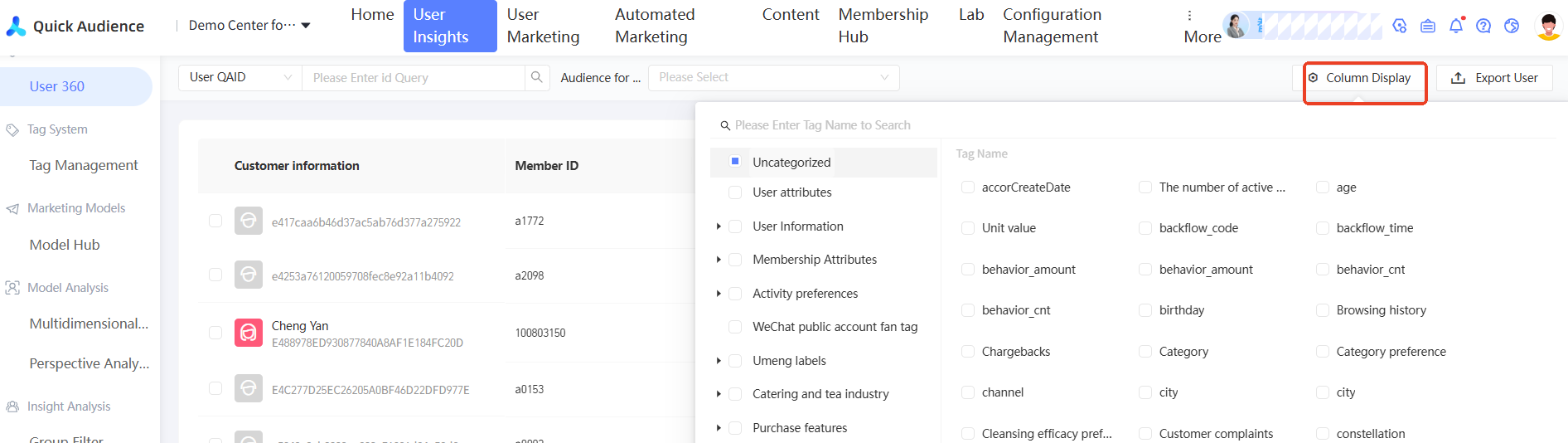
2. Pilih nama tag yang ingin ditampilkan di halaman User 360, lalu klik OK.
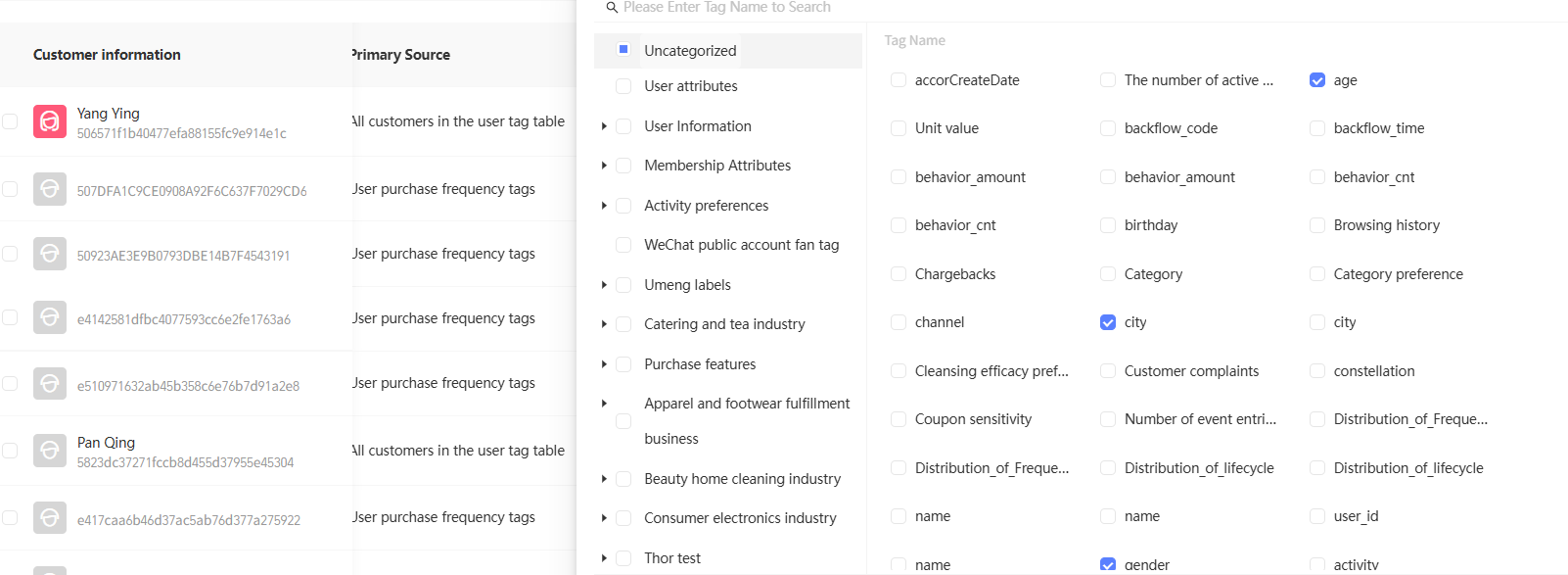
3. Nama tag yang dipilih akan ditampilkan dalam daftar.
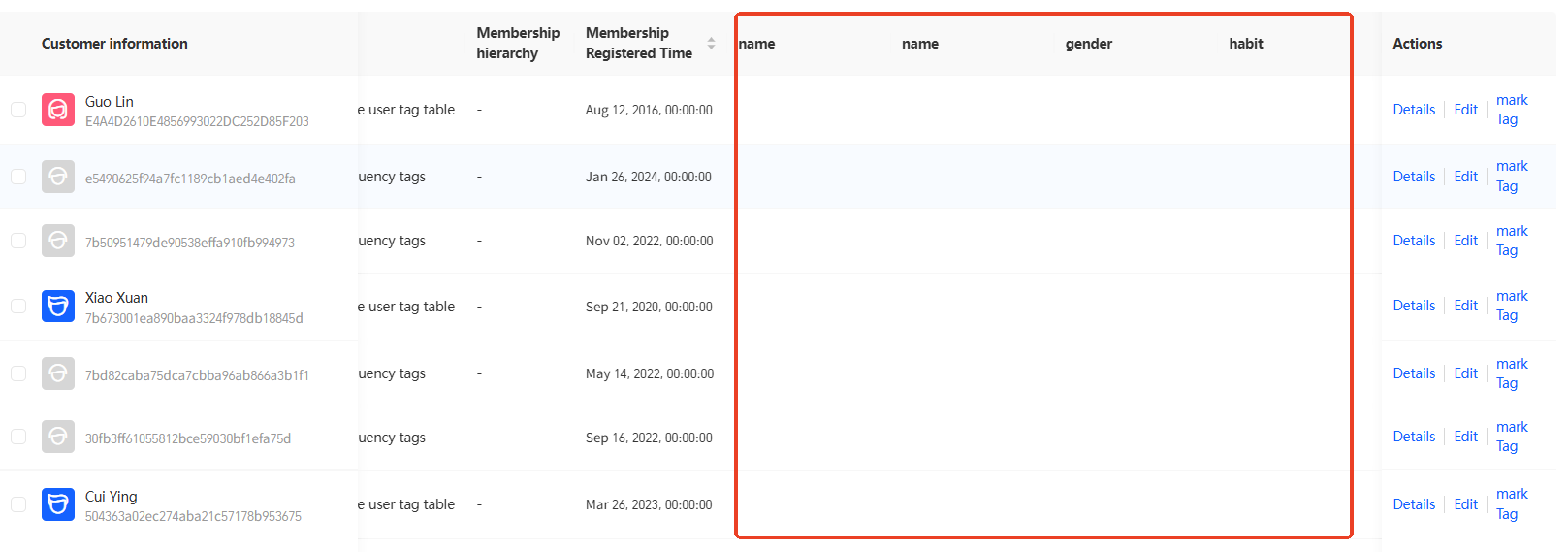
Lihat detail pelanggan
Untuk melihat detail pelanggan, klik Details untuk membuka detail profil pengguna.
Ekspor informasi pengguna
Jika pengguna selain administrator ingin mengekspor informasi pengguna, peran pengguna harus memiliki izin "user insight-user list-user 360-export". Untuk informasi otorisasi, lihat Manajemen Peran Tempat Kerja.
Anda hanya dapat mengunduh ID dan tag yang pengguna miliki izinnya dalam tabel tag. Sebagai contoh, jika pengguna memiliki izin pada nomor ponsel Tabel A tetapi tidak pada nomor ponsel Tabel B, daftar pengguna yang diunduh hanya akan berisi nomor ponsel dari Tabel A dan tidak ada dari Tabel B.
Prosedur:
Klik Export User di sudut kanan atas.
CatatanJika tidak dicari, informasi semua pengguna akan diekspor. Jika pencarian sedang berlangsung, hanya informasi pengguna dalam hasil pencarian yang akan diekspor.
Dalam kotak dialog yang muncul, pilih jenis informasi yang ingin diekspor dan aktifkan sakelar untuk informasi tersebut, seperti yang ditunjukkan pada gambar berikut.

Klik OK untuk mengunduh file informasi pengguna ke komputer Anda.
Unduhan akan menghasilkan file ZIP terkompresi yang perlu diekstraksi untuk mendapatkan file CSV.
Kolom ID tanpa enkripsi diberi label "(UNENCRYPTED)", seperti MOBILE(UNENCRYPTED).
Nama kolom ID yang dienkripsi diberi label dengan metode enkripsi, seperti MOBILE(AES).
Nama kolom label menggunakan nama label secara langsung.
Lihat profil pengguna
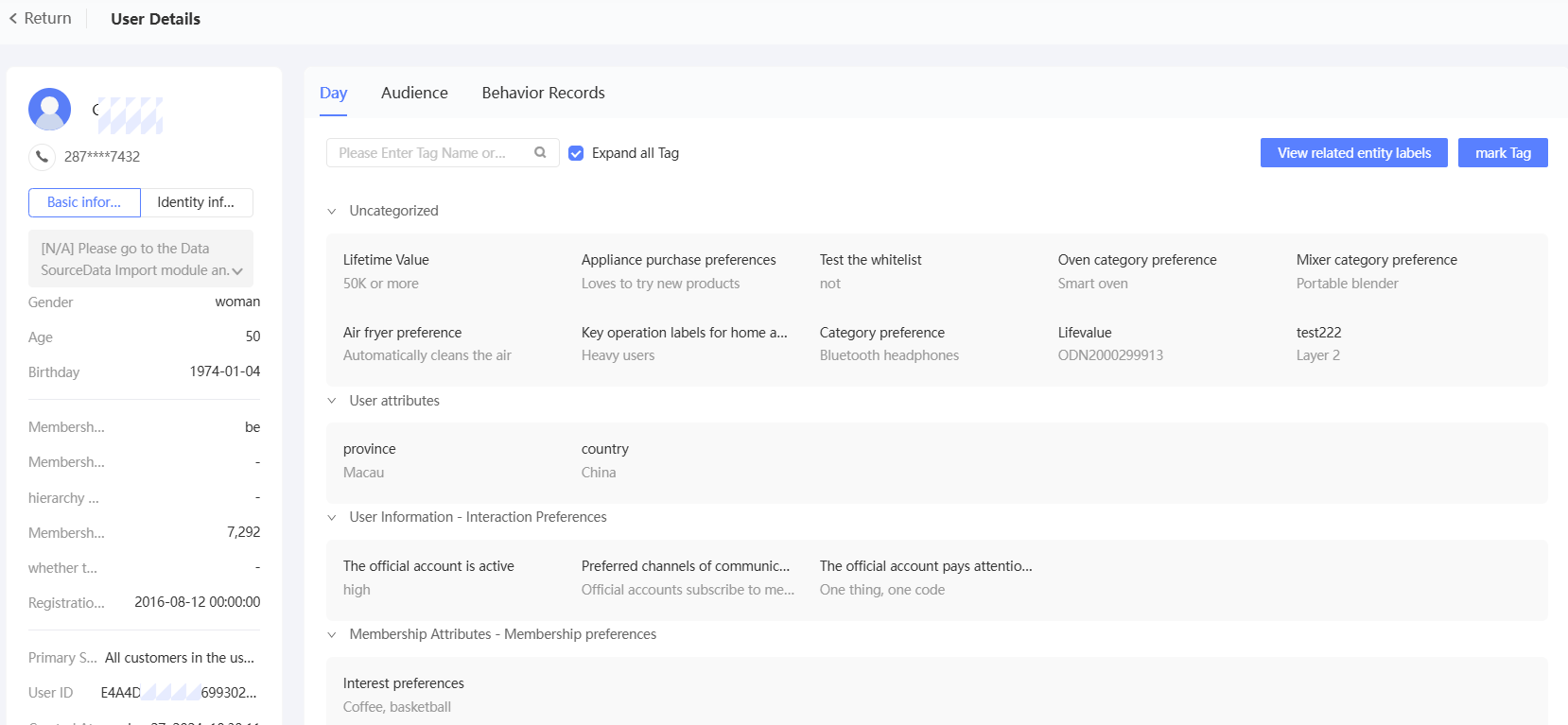
Di daftar pengguna, klik Details untuk membuka halaman detail pengguna, seperti yang ditunjukkan pada gambar berikut.

Secara default, sisi kiri menampilkan informasi dasar, termasuk informasi anggota (atribut pengguna preset sistem), sumber awal (yaitu, tabel dari mana informasi pengguna pertama kali diimpor), dan saluran terkait (atribut pengguna preset sistem).
Klik Identity Information. Semua ID pengguna akan ditampilkan.
Secara default, semua tag ditampilkan di sisi kanan.
Klik Group. Audiens tempat pengguna tersebut termasuk akan ditampilkan. Anda dapat menggunakan grup untuk menjangkau pengguna dan mendorong informasi pengguna ke Data Bank atau Kafka.
Orang-orang tanpa nilai label apa pun juga mendukung penyaringan, dan informasi label tersebut dapat diedit.
Informasi label dibatasi oleh ruang tampilan. Jika informasi label panjang, akhirnya akan ditampilkan sebagai elipsis …. Mengarahkan mouse ke atas akan menampilkan informasi lengkap.
Untuk setiap jenis informasi ID dalam informasi identitas, arahkan pointer ke atas untuk menampilkan tabel sumber dan status enkripsi yang sesuai.
Ubah informasi tentang pengguna
Selain memodifikasi nilai bidang dalam tabel data sumber, Anda juga dapat langsung mengedit informasi pengguna dalam daftar pengguna. Dua metode didukung:
Setelah pengguna diedit, informasi pengguna tidak lagi berubah dengan tabel data bawah.
Di daftar pengguna, klik Details untuk membuka halaman detail pengguna yang ditunjukkan pada gambar sebelumnya. Gerakkan pointer ke atas gender, usia, ulang tahun, atau informasi anggota di sisi kiri halaman. Jika ikon
 muncul, Anda dapat memodifikasi informasi pengguna, seperti yang ditunjukkan pada gambar berikut. Klik di tempat lain di halaman untuk menyimpan modifikasi.
Di daftar pengguna, klik Edit. Dalam kotak dialog yang muncul, modifikasi informasi pengguna, termasuk nama, gender, tingkat keanggotaan, dan waktu pendaftaran, seperti yang ditunjukkan pada gambar berikut. Klik OK untuk menyimpan modifikasi.

Penandaan Gambar
Tag digunakan untuk memberikan nilai pada nilai tag bertipe teks atau multi-nilai. Selain memodifikasi nilai bidang dalam tabel data sumber, Anda juga dapat menandai pengguna dalam daftar pengguna.
Tandai pengguna tunggal:
CatatanSetelah pengguna tunggal ditandai, informasi pengguna tidak lagi berubah ketika tabel data bawah diperbarui.
Ada dua portal fungsional:
Di daftar pengguna, klik Details. Di halaman detail pengguna, klik Tag di sudut kanan atas. Dalam kotak dialog yang muncul, pilih grup tag, tag, dan nilai tag, lalu klik OK.
Nilai tag yang dipilih ditampilkan di bagian bawah jendela pop-up adalah nilai tag yang dipilih kali ini.

Di daftar pengguna, klik Tag. Jendela pop-up yang muncul sama dengan yang ditunjukkan pada gambar sebelumnya. Di jendela pop-up, pilih grup tag, tag, dan nilai tag, lalu klik OK.
Penandaan massal:
CatatanAnda dapat memilih apakah akan memperbarui tag berdasarkan data baru saat Anda menjadwalkan dan mengimpor tabel data bawah.
Prosedur:
Pilih pengguna dalam daftar pengguna dan klik Batch Tag di bawah daftar, seperti yang ditunjukkan pada gambar berikut.

Di jendela pop-up, pilih kebijakan untuk menjadwalkan data baru yang bertentangan dengan nilai tag saat ini saat tabel data bawah diimpor:
Timpa tag yang ada: Data terbaru dari tabel data bawah yang berlaku.
Abaikan operasi ini: Pertahankan nilai tag saat ini dan abaikan pembaruan tabel data bawah.
Pilih grup tag, tag, dan nilai tag, lalu klik OK.