Cloud Phone merupakan ponsel Android virtual yang berjalan di cloud. Layanan ini menggunakan server berbasis ARM dan teknologi virtualisasi untuk membuat platform aplikasi Android. Pengguna dapat mengontrol sistem Android dan aplikasinya secara remote dalam real-time melalui streaming ke client di PC atau ponsel. Topik ini memberikan ikhtisar Cloud Phone.
Skenario
Cloud Phone mendukung banyak skenario, seperti mobile office work, gaming, dan enterprise marketing.
-
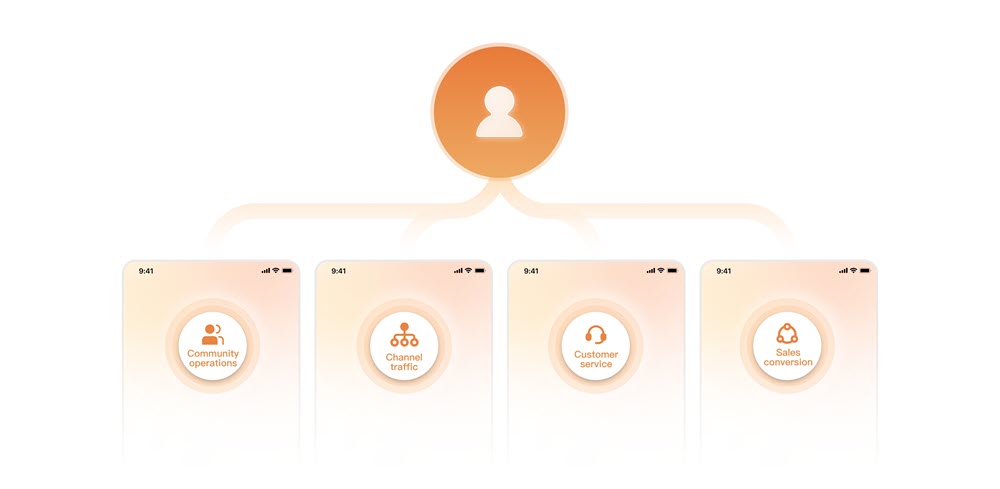
Aktivitas pemasaran perusahaan
Cloud Phone mendukung tim pemasar perusahaan, tim layanan pelanggan, dan peran lain yang berinteraksi langsung dengan pelanggan dalam mendorong traffic, memberikan layanan pelanggan, mengelola operasi komunitas, mengonversi prospek, serta menyelesaikan berbagai tugas.
-

Gaming cloud
Cloud Phone menyediakan layanan tanpa unduh bagi developer game, platform video, dan pengguna lainnya untuk mencoba dan memainkan game mobile di cloud.
-
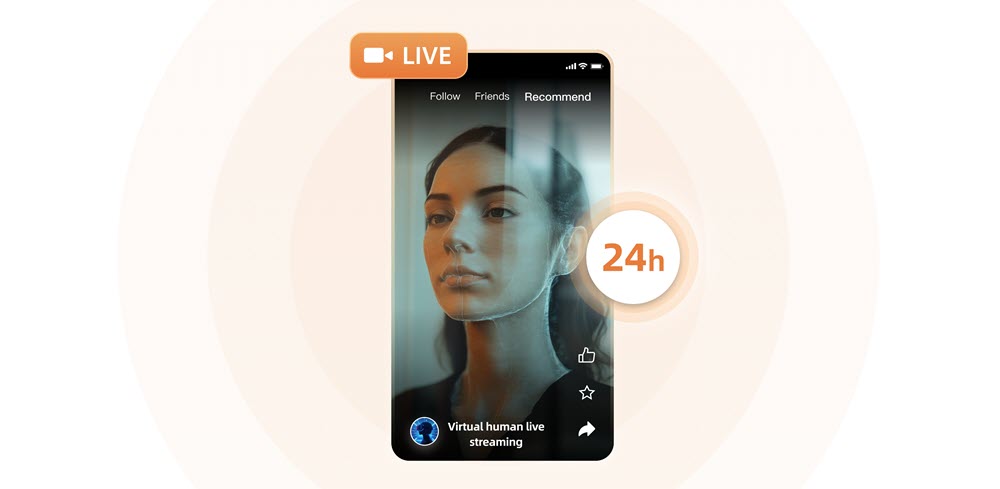
Siaran langsung cloud
Cloud Phone memungkinkan organisasi siaran langsung, penyiar individual, dan kelompok pelanggan lainnya menerapkan teknik siaran baru, termasuk multicasting dan VTuber.
-
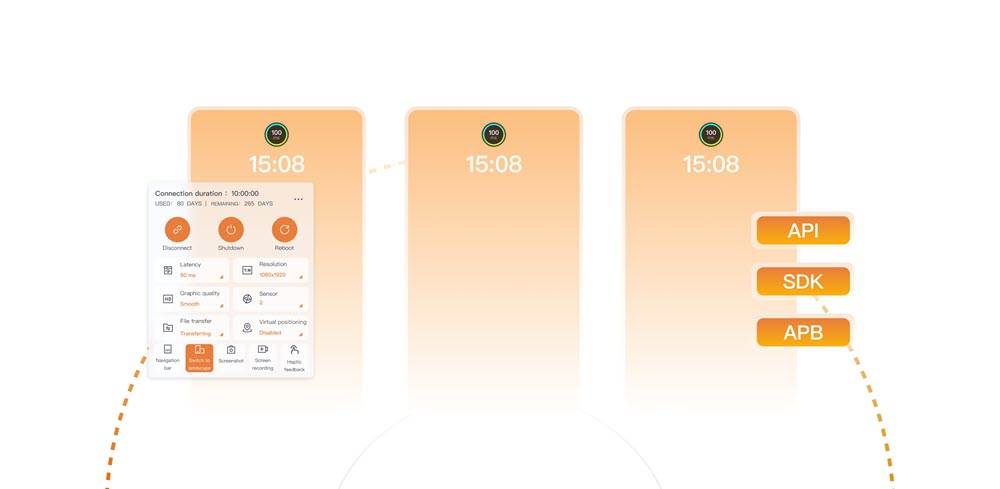
Pengujian simulasi
Cloud Phone mengurangi biaya pengadaan ponsel fisik serta menyederhanakan manajemen dan O&M saat peluncuran aplikasi dan iterasi fitur.
-
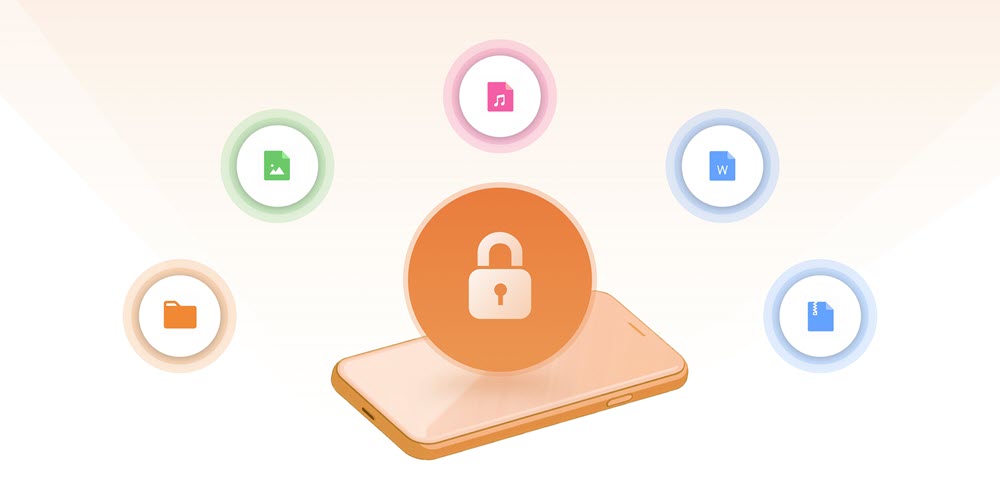
Kantor mobile
Cloud Phone dirancang khusus untuk melindungi data sensitif di lingkungan kantor, memastikan informasi teknis dan pelanggan tetap aman.
Keuntungan
Skalabilitas Tanpa Batas
Cloud Phone menyediakan berbagai spesifikasi dan mendukung pengadaan sesuai permintaan. Layanan ini tersedia di banyak wilayah global dan dapat dibeli untuk penggunaan segera.
Teknologi mutakhir
Cloud Phone memanfaatkan Adaptive Streaming Protocol (ASP) dari Alibaba Cloud dan didukung oleh server ARM serta komponen virtualisasi SHENLONG.
Mudah digunakan
Pengguna dapat mengelola instans Cloud Phone secara terpusat melalui konsol manajemen Alibaba Cloud, termasuk operasi batch dan O&M terpusat.
Keamanan dan keandalan tinggi
Data disimpan di cloud dengan langkah keamanan dan perlindungan terbaik, serta memiliki tingkat keandalan 99,9999999%.
Pengembangan sesuai kebutuhan
Cloud Phone mempercepat pengembangan aplikasi bisnis dengan mendukung pengembangan sekunder berbasis API dan SDK.
Simulasi mesin nyata
Instans Cloud Phone memiliki fitur yang sama dengan ponsel fisik dan beroperasi pada OS Android 12, sehingga kompatibel dengan aplikasi terbaru.
Spesifikasi dan harga
Cloud Phone menawarkan berbagai spesifikasi. Pilih spesifikasi berdasarkan workload aplikasi Anda. Pilih juga wilayah yang paling dekat dengan pengguna dan kebutuhan bisnis Anda.
Instance Edition
|
Spesifikasi |
Tiongkok daratan |
Hong Kong (Tiongkok) dan wilayah luar Tiongkok |
||||
|
Nama Tiongkok |
Nama Inggris |
CPU / memori / penyimpanan |
Langganan (USD/bulan) |
Pay-as-you-go (USD/jam) |
Langganan (USD/bulan) |
Pay-as-you-go (USD/jam) |
|
Lightweight |
acp.basic.small |
2 vCPU / 4 GiB / 32 GiB |
9.9057 |
0.0457 |
15.3538 |
0.0709 |
|
General-purpose |
acp.std.small |
4 vCPU / 4 GiB / 32 GiB |
13.8679 |
0.0579 |
21.4953 |
0.0898 |
|
Balanced |
acp.std.medium |
3 vCPU / 6 GiB / 32 GiB |
14.9347 |
0.0610 |
23.1488 |
0.0945 |
|
Standard |
acp.std.large |
4 vCPU / 8 GiB / 32 GiB |
21.3353 |
0.0808 |
33.0697 |
0.1252 |
|
Compute-optimized instance |
acp.perf.large |
8 vCPU / 16 GiB / 32 GiB |
36.4224 |
0.1524 |
56.4546 |
0.2362 |
Istilah
Tabel berikut menjelaskan konsep dasar Cloud Phone dan hubungan antar konsep tersebut.
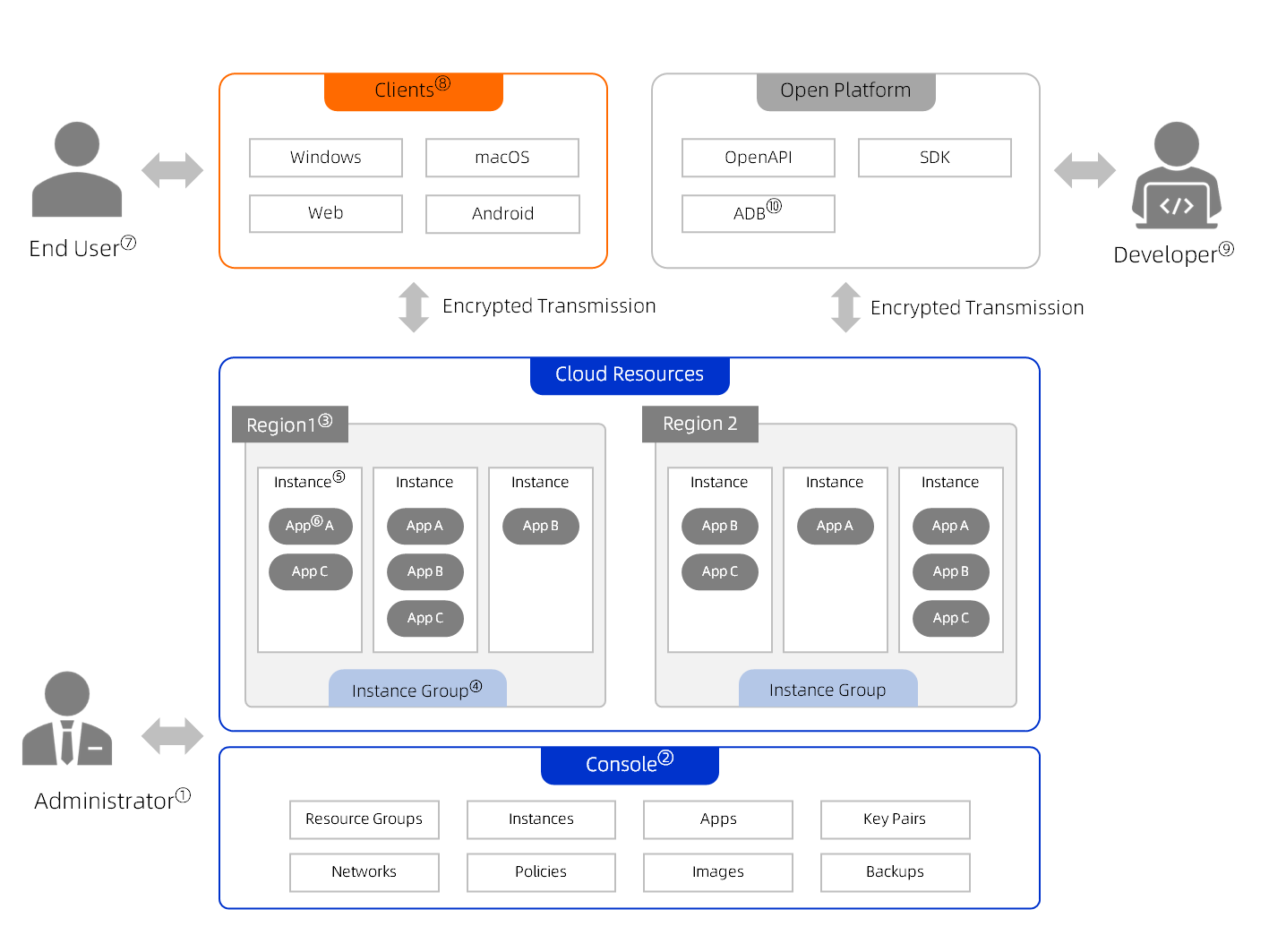
|
Nomor urut |
Konsep |
Deskripsi |
Referensi |
|
① |
Administrator |
Orang yang membuat, mendistribusikan, dan mengelola instans Cloud Phone. Misalnya, Xiao Wang, seorang engineer O&M di perusahaan media baru. |
|
|
② |
Konsol |
Alibaba Cloud Management Console untuk administrator. Administrator menggunakannya untuk mengelola grup instans, instans, dan aplikasi. |
|
|
③ |
Wilayah |
Pusat data fisik. Setiap wilayah sepenuhnya independen. |
|
|
④ |
Grup instans |
Pengelompokan logis yang digunakan untuk menyampaikan Cloud Phone kepada pengguna akhir. Meliputi resource cloud dasar dan konfigurasi umum seperti spesifikasi resource, versi image, aplikasi yang dipasang sebelumnya, resolusi, jaringan kantor, dan metode penagihan. |
|
|
⑤ |
Instans |
Unit komputasi terkecil yang dapat dikelola. Instans Cloud Phone menjalankan Android 12. Anda dapat menetapkan satu atau beberapa instans ke pengguna. Pengguna kemudian terhubung ke instans menggunakan klien WUYING. |
|
|
⑥ |
Aplikasi |
Aplikasi yang dipasang sebelumnya pada instans Cloud Phone. Administrator mengunggah aplikasi di konsol dan memilihnya untuk dipasang dalam pengaturan grup instans. Setelah aktivasi, semua instans Cloud Phone dalam grup secara otomatis memasang aplikasi yang dipilih. |
|
|
⑦ |
Pengguna akhir |
Orang yang menggunakan Cloud Phone. Setelah administrator menetapkan instans Cloud Phone ke pengguna di konsol, pengguna terhubung ke instans dan menggunakannya melalui klien WUYING. Misalnya, Xiao Zhang, seorang streamer di perusahaan media baru. |
|
|
⑧ |
Klien |
Saluran bagi pengguna untuk mengakses Cloud Phone. Meliputi klien Windows, klien macOS, klien Web, dan klien Android. |
|
|
⑨ |
Developer |
Engineer perangkat lunak yang mengembangkan aplikasi bisnis untuk Cloud Phone. Misalnya, Xiao Liu, seorang developer aplikasi di perusahaan media baru. |
|
|
⑩ |
ADB |
Android Debug Bridge (ADB) merupakan alat baris perintah yang serbaguna yang memungkinkan Anda berkomunikasi dengan perangkat. Anda dapat menggunakan ADB untuk menginstal, men-debug, dan mengontrol instans Cloud Phone. Catatan
Kami merekomendasikan agar Anda terhubung ke instans Cloud Phone menggunakan ADB dari WUYING Workspace. Cara ini mengurangi risiko keamanan serta memberikan stabilitas dan kecepatan koneksi yang lebih tinggi dibandingkan koneksi berbasis Internet. |
Dapatkan klien
Anda harus menggunakan klien untuk terhubung ke instans Cloud Phone dan menggunakannya. Untuk evaluasi atau demonstrasi, gunakan klien WUYING resmi. Untuk lingkungan produksi, Anda juga dapat mengembangkan aplikasi klien sendiri menggunakan SDK dan API Cloud Phone.
Buka atau unduh klien WUYING untuk Cloud Phone dari opsi di bawah ini. Sebagai alternatif, kunjungi halaman unduhan klien Cloud Phone untuk mengunduh klien.
Jika Anda mengunduh klien dari halaman unduhan klien Cloud Phone, pastikan Anda memilih klien yang benar untuk produk Anda. Klien Android dan iOS WUYING Workspace tidak mendukung Cloud Phone. Unduh hanya klien Android Cloud Phone.
Jika Anda memiliki pertanyaan atau permintaan tentang versi klien mobile WUYING untuk sistem operasi yang berbeda, hubungi kami dengan mengirimkan ticket.
Panduan Pengguna
Pilih panduan yang sesuai dengan peran Anda.

Beli dan tetapkan Cloud Phone sebagai pengguna perusahaan
Panduan administrator

Gunakan Cloud Phone sebagai individu
Lihat Panduan Pengguna

Gunakan API atau SDK untuk pengembangan sekunder
Lihat Referensi Pengembangan
FAQ
Untuk informasi lebih lanjut tentang pertanyaan yang sering diajukan mengenai Cloud Phone, lihat FAQ Cloud Phone.
Bagaimana cara memeriksa detail tagihan Cloud Phone?
-
Masuk ke konsol Biaya dan Penagihan.
-
Di panel navigasi sisi kiri, pilih Tagihan > Detail Tagihan.
-
Klik tab Detail Tagihan, atur kondisi filter Anda, lalu klik Cari.
Gunakan parameter Item Statistik dan Periode Statistik untuk menentukan dimensi agregasi dan periode statistik.
Mengapa saya masih dikenakan biaya setelah melepaskan Cloud Phone?
Resource dependen seperti NAT Gateway, elastic IP address (EIP), dan instans Internet Shared Bandwidth tidak dilepaskan secara otomatis bersama Cloud Phone. Pastikan resource berikut dilepaskan:
|
Resource |
Konsol |
|
NAT Gateway |
|
|
EIP |
|
|
Internet Shared Bandwidth |
Mengapa Cloud Phone saya tidak dapat mengakses Internet?
Langkah troubleshooting bergantung pada jenis jaringan grup instans.
-
Masuk ke konsol Cloud Phone.
-
Di panel navigasi sisi kiri, pilih Kelola Resource > Grup Instans.
-
Di halaman Grup Instans, temukan grup instans dan klik nilai di kolom Jaringan.
-
Di halaman Jaringan, periksa nilai Jenis Jaringan.
Jaringan bersama
Cloud Phone dalam grup instans jaringan bersama memiliki akses Internet yang diaktifkan secara default.
Virtual Private Cloud (VPC)
Untuk grup instans berbasis VPC, aktifkan akses Internet dengan menggunakan salah satu metode berikut:
Metode 1: Gunakan tombol Aktifkan Sekarang
-
Masuk ke konsol Cloud Phone.
-
Di panel navigasi sisi kiri, pilih Jaringan & Keamanan > Jaringan.
-
Pilih wilayah tempat Cloud Phone berada.
-
Temukan jaringan target dan klik Aktifkan Akses Internet di kolom Tindakan.
-
Di kotak dialog Aktifkan Akses Internet, klik Aktifkan Sekarang.
Mengaktifkan akses Internet secara otomatis membeli NAT Gateway dan EIP dengan model penagihan pay-as-you-go. Untuk detail harga, lihat Penagihan Internet NAT Gateway dan Ringkasan penagihan.
Kotak dialog menampilkan progres operasi.
Metode 2: Konfigurasi manual
Untuk informasi selengkapnya, lihat Cara Cloud Phone mengakses Internet.