Pertanyaan umum mengenai pembelian, konfigurasi, dan penggunaan cloud phone.
Daftar isi
Kategori | FAQ |
Biaya dan Pengeluaran | |
Jaringan dan koneksi |
|
Manajemen dan kontrol perangkat pendukung | |
Pengembangan dan ekstensi |
Biaya dan Pengeluaran
Bagaimana cara menampilkan informasi penagihan cloud phone?
Untuk melihat informasi penagihan:
Buka halaman Biaya dan Pengeluaran.
Di panel navigasi kiri, pilih .
CatatanJika tampilan Konsol Anda berbeda dari contoh, kemungkinan Anda menggunakan versi lama. Klik Try New Version di bagian bawah panel navigasi kiri untuk beralih.
Di halaman Rincian Tagihan, atur kondisi filter sesuai kebutuhan lalu klik Search.
Anda dapat menggunakan Statistic Item dan Statistic Period untuk mengatur dimensi agregasi dan periode statistik tagihan. Hasil yang memenuhi kondisi filter akan ditampilkan dalam daftar.
Mengapa saya masih dikenai biaya setelah melepas cloud phone?
Periksa halaman Rincian Tagihan di Konsol Biaya untuk sumber daya dependen yang tersisa.
Periksa Konsol NAT Gateway untuk memastikan sumber daya NAT telah dilepas.
Periksa Konsol EIP untuk memastikan EIP masih ada.
Periksa halaman Internet Shared Bandwidth untuk memastikan instans bandwidth masih dikenai biaya.
Bagaimana cara menghitung biaya koneksi cloud phone?
Trafik berbasis protokol gratis. Tidak perlu menghitung biaya koneksi.
Apakah saya dapat mengubah metode penagihan cloud phone?
Anda hanya dapat mengubah metode penagihan grup instans dari pay-as-you-go menjadi subscription. Perubahan ini tidak memengaruhi data atau penggunaan instans Cloud Phone Anda.
Untuk informasi selengkapnya, lihat Ubah metode penagihan.
Jaringan dan koneksi
Mengapa saya tidak dapat mengakses Internet dari cloud phone?
Pertama, periksa jenis jaringan grup instans cloud phone Anda.
Masuk ke Konsol Cloud Phone.
Di panel navigasi kiri, pilih .
Di halaman Instance Group, temukan grup instans tempat cloud phone Anda berada lalu klik nilai pada kolom Network.
Di halaman Network, periksa nilai parameter Network Type dan atasi masalah dengan salah satu metode berikut:
Shared Network
Grup instans jaringan bersama memiliki akses internet yang diaktifkan secara default.
VPC
Gunakan tombol Enable Now
Masuk ke Konsol Cloud Phone.
Di panel navigasi kiri, pilih .
Di pojok kiri atas halaman Network, pilih wilayah cloud phone target.
Temukan jaringan yang ingin Anda kelola lalu klik Enable Internet Access di kolom Actions.
Pada pesan Enable Internet Access, klik Enable Now.
PentingSetelah Anda mengaktifkan fitur akses internet, sistem secara otomatis membeli NAT gateway dan EIP dengan metode bayar sesuai penggunaan. Untuk informasi harga NAT gateway dan EIP, lihat Penagihan NAT Gateway dan Penagihan.
Aktifkan fitur akses internet secara manual
Untuk informasi selengkapnya, lihat Aktifkan akses internet untuk Cloud Phone.
Apakah cloud phone mendukung proxy jaringan atau VPN?
Cloud phone Alibaba Cloud Workspace menjalankan Android dan mendukung fitur VPN standar.
Contoh berikut menggunakan Android 12.
Tambahkan VPN
Minta informasi VPN dari administrator IT perusahaan Anda.
Terhubung ke cloud phone Anda lalu buka panel Settings.
Di panel Settings, klik Network & internet.
Di panel Network & internet, klik VPN.
Di pojok kanan atas panel VPN, klik ikon + lalu masukkan informasi VPN yang diberikan oleh administrator IT perusahaan Anda. Kemudian, klik SAVE.
Terhubung ke VPN
Terhubung ke cloud phone Anda lalu buka panel Settings.
Di panel Settings, klik Network & internet.
Di panel Network & internet, klik VPN.
Di panel VPN, temukan VPN yang telah Anda tambahkan lalu masukkan username dan password. Kemudian, klik Connect.
Apakah cloud phone mendukung alamat IP independen?
Jika Anda hanya perlu mengonfigurasi alamat IP independen untuk beberapa cloud phone, Anda dapat menggabungkan NAT Gateway dan Elastic IP Address (EIP). Untuk informasi selengkapnya, lihat Aktifkan akses internet untuk Cloud Phone.
Jika Anda ingin mengonfigurasi alamat IP independen untuk cloud phone, terapkan proses otomatis. Proses ini secara otomatis menambahkan entri Source Network Address Translation (SNAT) yang memungkinkan Anda mengikat EIP ke cloud phone saat membuat cloud phone. Dengan demikian, setiap cloud phone memiliki egress jaringan independen. Anda dapat mengajukan ticket untuk menghubungi dukungan teknis Alibaba Cloud.
Mengapa saya tidak dapat membuat NAT gateway untuk vSwitch di Zona B tempat cloud phone saya berada?
Stok NAT gateway di Zona B tidak mencukupi. Buat vSwitch dan NAT gateway di zona lain (misalnya G, H, I, J, atau K). Cloud phone dan NAT gateway harus berada dalam VPC yang sama, dan entri SNAT harus spesifik untuk VPC tersebut. vSwitch dapat berbeda.
Bagaimana cara mengonfigurasi security group untuk ENI eth1 cloud phone saya?
Untuk melakukannya, ikuti langkah-langkah berikut:
Dapatkan alamat IP pribadi cloud phone Anda.
Masuk ke Konsol Cloud Phone.
Di panel navigasi kiri, pilih .
Di halaman Instance, temukan cloud phone Anda lalu salin nilai pada kolom Internal IPv4/IPv6 Address.
Temukan ENI menggunakan alamat IP pribadi tersebut.
Masuk ke Konsol Elastic Compute Service (ECS).
Di panel navigasi kiri, pilih .
Di halaman ENIs, tempel alamat IP pribadi cloud phone Anda di kotak pencarian lalu tekan Enter.
Di kolom Security Group, klik ID security group lalu ubah pengaturan security group sesuai kebutuhan bisnis Anda.
Mengapa saya tidak dapat melakukan ping ke alamat IP internal cloud phone saya dari instance ECS?
Untuk melakukan ping ke alamat IP internal cloud phone dari instance ECS, pastikan instance ECS dan ENI cloud phone berada dalam VPC yang sama. Tambahkan aturan masuk berikut ke security group:
Jenis Protokol: ICMP.
Obyek Otorisasi: alamat IP pribadi instance ECS.
Manajemen dan kontrol perangkat pendukung
Mengapa cloud phone baru saya tidak muncul di Konsol?
Versi Konsol mungkin tidak sesuai dengan edisi cloud phone yang Anda beli. Cloud phone tersedia dalam Edisi Instance dan Edisi Matrix. Gunakan pengalih edisi di pojok kiri atas Konsol untuk beralih antar edisi, lalu buka Resource Management > Instances untuk melihat resource Anda.
Mengapa saya tidak dapat melepas cloud phone?
Periksa metode penagihan grup instans terkait sebelum melepas.
Grup instans pay-as-you-go: lepas cloud phone kapan saja.
Grup instans subscription: batalkan langganan hanya setelah masa berlangganan berakhir, melalui Konsol Biaya dan Pengeluaran.
Grup instans harus berisi minimal satu cloud phone. Untuk menghapus cloud phone acp- terakhir, hapus grup instans induknya (ID diawali dengan ag-).
Mengapa saya tidak dapat terhubung ke cloud phone setelah dihapus?
Anda tidak dapat terhubung ke cloud phone setelah dilepas atau dihapus. Data pada instans cloud phone yang telah dilepas tidak dapat dipulihkan. Untuk terus menggunakan layanan, beli dan buat instans cloud phone baru.
Apakah saya dapat membuat dan menggunakan gambar kustom?
Ya, Anda dapat membuat dan menggunakan gambar kustom. Untuk informasi selengkapnya, lihat Buat dan kelola gambar kustom.
Bagaimana cara mengubah pengaturan GPS cloud phone saya?
Jalankan setprop persist.location.data untuk mengubah pengaturan GPS.
Apakah saya dapat menggunakan cloud phone sebagai Android Pad?
Ya, Anda dapat menggunakan cloud phone sebagai Android Pad. Sesuaikan kebijakan dan resolusi agar sesuai dengan dimensi Android Pad. Untuk informasi selengkapnya, lihat Buat dan kelola kebijakan.
Apakah cloud phone mendukung pengiriman pesan teks (SMS)?
Tidak. Cloud phone tidak mendukung pengiriman pesan teks (SMS).
Apakah cloud phone mendukung fitur clipboard?
Ya. Gunakan kebijakan untuk mengaktifkan atau menonaktifkan clipboard. Untuk informasi selengkapnya, lihat Buat dan kelola kebijakan.
Apakah cloud phone mendukung fitur kamera?
Semua klien Cloud Phone mendukung kamera.
Klien Alibaba Cloud Workspace yang mendukung kamera
Klien yang mendukung kamera:
Klien Windows
Klien macOS
Klien web
Klien Android
Klien yang mendukung kamera depan dan belakang:
Klien web di browser pada perangkat Android (kecuali HarmonyOS) atau iOS.
Klien Android
Langkah-langkah sebelum menggunakan kamera
Sebelum menggunakan kamera:
Aktifkan pengalihan kamera di kebijakan cloud phone. Untuk informasi selengkapnya, lihat Buat dan kelola kebijakan.
Aktifkan akses kamera untuk klien di perangkat lokal.
Klien Windows
Tidak diperlukan otorisasi tambahan; kamera siap digunakan.
Klien macOS
CatatanPada contoh ini, digunakan macOS Sequoia 15.3.2.
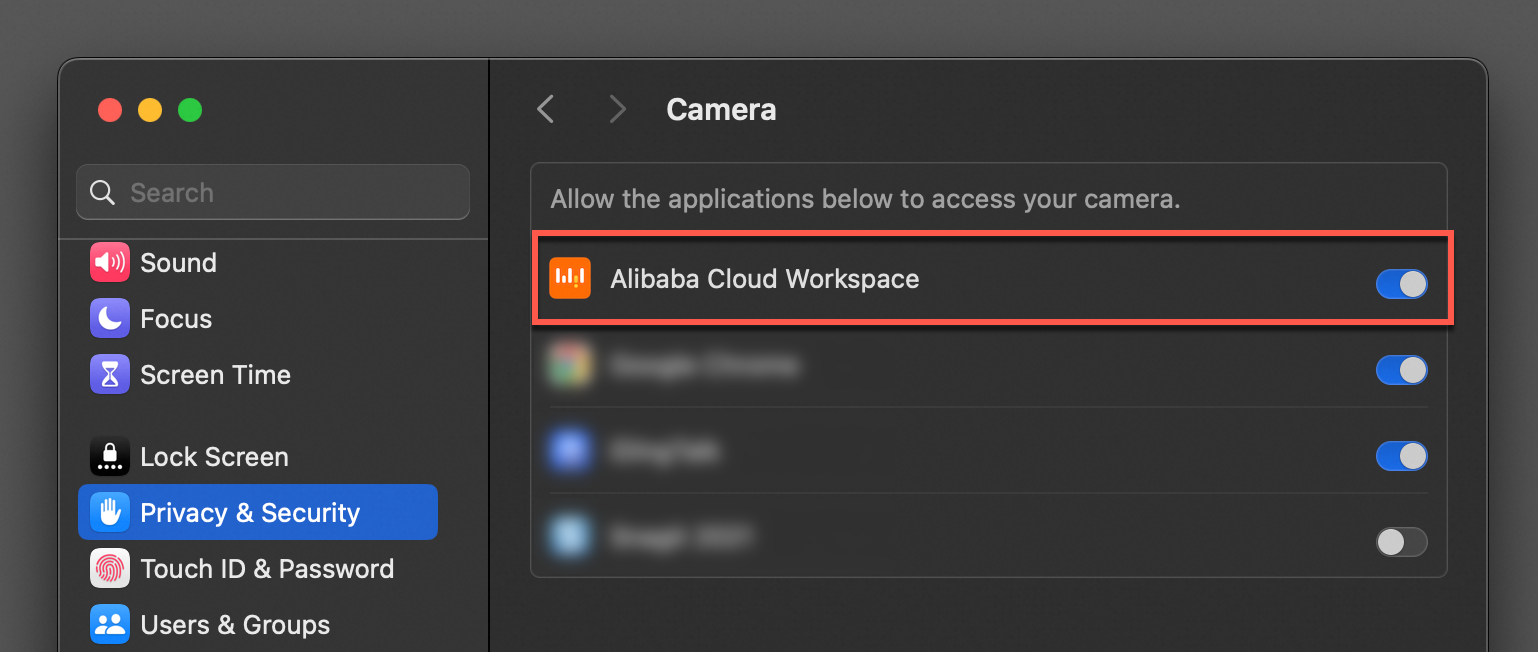
Cari dan buka System Settings.
Di sidebar kiri jendela System Settings, klik Privacy & Security. Di panel kanan, klik Camera.
Di halaman Camera, aktifkan sakelar di sisi kanan Alibaba Cloud Workspace.
Klien Android
CatatanPada contoh ini, digunakan Android 12.
Buka Settings, lalu cari dan klik Privacy.
Klik Permission Manager.
Klik Camera.
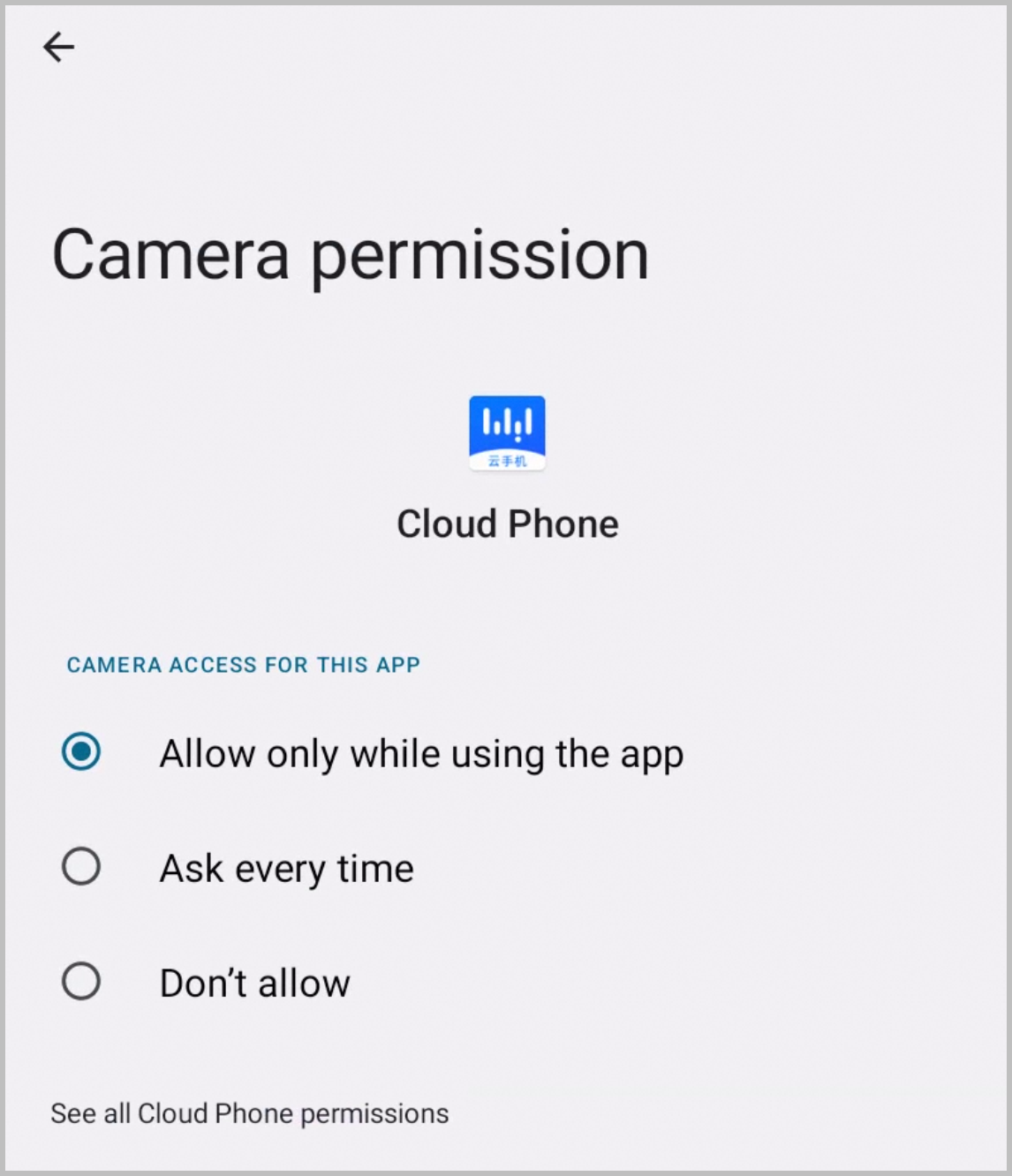
Di layar Privacy & safety, temukan dan klik Camera.
Di bagian Not allowed, temukan dan klik Cloud Phone.
Di layar Camera permission, pilih Allow only while using the app atau Ask every time.
Klien web
CatatanPada contoh ini, digunakan Chrome 125.0.6422.142.
Klik ikon ⋮ di pojok kanan atas Chrome, lalu pilih Settings.
Di bilah navigasi kiri, klik Privacy and security, lalu pilih Site Settings di panel kanan.
Di bawah Permissions, klik Camera.
Di daftar drop-down, pilih perangkat kamera yang terhubung. Di bawah Default behavior, pilih Sites can ask to use your camera.
Saat menggunakan cloud phone melalui klien web, izinkan cloud phone mengakses kamera saat diminta.
Apa yang dapat saya lakukan jika kamera cloud phone menampilkan layar hitam pada klien web?
Periksa koneksi jaringan Anda untuk memastikan stabil.
Nyalakan dan matikan kamera beberapa kali untuk meresetnya.
Pengembangan dan ekstensi
Bagaimana cara mengonfigurasi pasangan kunci ADB untuk cloud phone?
Untuk informasi selengkapnya tentang cara mengelola kunci ADB dan cara menggunakan file adbkey, lihat Kelola pasangan kunci.
Untuk informasi selengkapnya tentang cara terhubung ke cloud phone menggunakan ADB, lihat Terhubung ke instans Cloud Phone menggunakan ADB.
Apa yang harus saya lakukan jika muncul pesan error "failed to authenticate" saat mencoba membuat koneksi berbasis ADB dengan cloud phone?
Pesan error tersebut menunjukkan bahwa Anda harus mengonfigurasi kunci ADB. Untuk informasi selengkapnya, lihat Kelola pasangan kunci.
Bagaimana cara melakukan operasi remount?
Langkah-langkah:
Hubungkan cloud phone Anda menggunakan ADB. Untuk informasi selengkapnya, lihat Terhubung ke instans Cloud Phone menggunakan ADB.
Jalankan perintah berikut untuk melakukan operasi remount:
setenforce 0;setprop rw.ro.debuggable 1;umask 0;remount
Apakah cloud phone mendukung Google Play (GMS)?
Secara default, cloud phone mendukung GMS.
GMS memerlukan akses internet yang diaktifkan pada cloud phone.
Apakah cloud phone mendukung SDK atau WebSDK untuk manajemen resource?
Ya, SDK dan WebSDK didukung. Untuk informasi selengkapnya, lihat Web SDK.
Apakah saya dapat mengontrol cloud phone, seperti menekan layar, menggeser layar, atau mengambil tangkapan layar, menggunakan program?
Ya, gunakan Web SDK. Untuk informasi selengkapnya, lihat Web SDK.