DataWorks menyediakan platform Data Analysis untuk memproses, menganalisis, mentransformasi, dan memvisualisasikan data Anda secara mulus. Di Data Analysis, Anda tidak hanya dapat memperoleh wawasan dari data secara daring, tetapi juga mengedit dan membagikannya. Topik ini menjelaskan manfaat, fitur, serta izin yang diperlukan untuk Data Analysis.
Manfaat
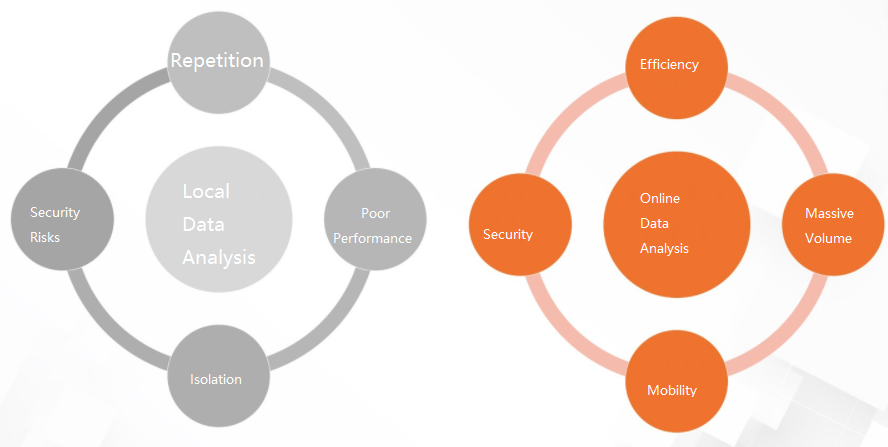
Dibandingkan dengan analisis lokal (on-premises), analisis data daring menawarkan manfaat berikut:
Skalabilitas: Manfaatkan Mesin komputasi untuk menganalisis set data berukuran besar secara efisien.
Kolaborasi: Tarik data dari berbagai sumber data untuk kueri dan analisis, lalu bagikan hasilnya kepada anggota tertentu.
Keamanan: Analisis data secara daring tanpa mengunduhnya ke perangkat lokal. Anda juga dapat mengontrol izin untuk analisis dan pembagian data.
Buka Data Analysis
Masuk ke Konsol DataWorks. Setelah beralih ke Wilayah target, pada panel navigasi sebelah kiri, pilih Data Analysis and Service > Data Analysis, lalu klik Enter Data Analysis.
Laman utama Data Analysis mencakup bagian-bagian berikut:
Shortcuts: Pada bagian Shortcuts, klik ikon seperti SQL Query, Spreadsheet, atau Upload untuk membuka modul terkait dan memulai analisis data Anda.
Recently Edited: Bagian Recently Edited mencantumkan file yang baru saja Anda ubah. Klik nama file untuk membukanya. Dari daftar tarik-turun All Files, Anda dapat memfilter file berdasarkan jenis: Spreadsheet, tabel dimensi, atau SQLNotes.
CatatanSQLNotes hanya tersedia di wilayah China (Hangzhou) dan China (Shanghai).
Data Analysis hanya didukung pada komputer desktop yang menjalankan Google Chrome versi 69 atau lebih baru.
Fitur
SQL Query
Gunakan pernyataan SQL standar untuk mengkueri dan menganalisis data besar yang disimpan di MaxCompute. Untuk informasi selengkapnya, lihat SQL Query (Legacy).
Anda dapat menulis pernyataan SQL untuk mengkueri dan menganalisis data secara cepat dari sumber data mana pun yang memiliki izin kueri. Untuk informasi selengkapnya, lihat SQL Query (Legacy).
Dengan SQL Query, Anda dapat menggunakan sumber data dari ruang kerja Anda untuk analisis, termasuk sumber default dari Mesin komputasi dan sumber yang Anda buat sendiri. SQL Query juga memungkinkan Anda melihat pratinjau data dalam set data dan membuat kueri SQL untuk tabel tersebut secara cepat. Untuk informasi selengkapnya, lihat SQL Query (Legacy).
Spreadsheet
Spreadsheet merupakan fitur inti Data Analysis yang menyediakan ruang pribadi untuk mengambil, mengeksplorasi, dan menganalisis data. Untuk informasi selengkapnya, lihat Spreadsheet.
Dibangun di sekitar antarmuka tabel daring, Spreadsheet menyediakan fitur-fitur umum tabel untuk membantu Anda memulai dengan cepat. Untuk informasi selengkapnya, lihat Analyze data.
Spreadsheet mendukung impor data dari sumber data maupun file lokal. Untuk informasi selengkapnya, lihat data profiling.
Spreadsheet juga mendukung data profiling, dan Anda dapat membagikan spreadsheet kepada anggota tertentu. Untuk informasi selengkapnya, lihat data profiling dan Share a spreadsheet.
Dimension table
Fitur tabel dimensi memungkinkan Anda mengunggah data lokal ke tabel MaxCompute. Setelah data diunggah, Anda dapat menggunakan tabel tersebut untuk analisis join daring dengan tabel lainnya. Untuk informasi selengkapnya, lihat dimension table.
Sebagai contoh, seorang Data Analyst atau anggota tim operasi mungkin perlu memelihara secara manual sebuah tabel MaxCompute daring. Tanpa menggunakan fitur tabel dimensi, mereka harus mengikuti proses berikut setiap kali data berubah:
Anggota tim operasi menyampaikan kebutuhan kepada Data Analyst.
Data Analyst mengajukan permintaan kepada developer.
Developer menggunakan DataWorks untuk menulis pernyataan SQL, membuat tabel, menyinkronkan data, lalu mengirimkannya ke tim operasi.
Dengan menggunakan tabel dimensi, anggota tim operasi cukup membuat tabel dimensi di Data Analysis, memodifikasi data secara visual, lalu menyimpannya. Data Analysis kemudian akan secara otomatis menyinkronkan data tersebut ke tabel MaxCompute produksi, sehingga efisiensi meningkat secara signifikan.
Izin
Terhitung sejak 1 Juni 2022, hanya pengguna dengan peran Data Analyst yang dapat menggunakan Data Analysis. Jika pengguna memerlukan akses ke fitur ini, Workspace Administrator harus memberikan peran Data Analyst kepada pengguna tersebut. Untuk petunjuknya, lihat Manage workspace-level role permissions.
Jika peran Data Analyst belum diberikan sebelum 1 Juni 2022, pengguna yang sebelumnya hanya memiliki peran Guest atau Custom Role tidak dapat lagi menggunakan Data Analysis.
Semua peran selain Guest dan Custom Role secara default memiliki izin untuk menggunakan Data Analysis dan dapat terus menggunakan Produk tersebut.
Untuk informasi lebih lanjut mengenai izin peran, lihat Permission details: workspace-level roles.
Langkah berikutnya
Kini Anda telah memahami dasar-dasar Data Analysis, ikuti panduan Quick start untuk mulai menjelajahi modul ini.