Komponen ini mengirimkan pesan WhatsApp yang dapat dibalas pengguna melalui fitur WhatsApp tertentu.
Informasi komponen
Icon | Name |
| Kirim Pesan WhatsApp |

Prasyarat
Untuk mengonfigurasi komponen ini, akses kanvas alur dengan menggunakan alur yang sudah ada atau membuat alur baru.
Buka kanvas alur yang sudah ada
Di
Buat alur baru untuk membuka kanvasnya. Untuk informasi selengkapnya, lihat Create a flow.
Prosedur
Pada kanvas, klik ikon komponen Send a WhatsApp Message untuk membuka panel konfigurasi di sebelah kanan.
Konfigurasikan parameter komponen sesuai kebutuhan. Untuk informasi selengkapnya, lihat Parameters.
Setelah selesai mengonfigurasi, klik Save. Pada kotak dialog yang muncul, klik Save.
Parameters
Available variables
Bagian Available variables mencantumkan variabel default untuk alur Anda. Untuk menambahkan variabel kustom, klik tombol Insert Variable. Variabel baru tersebut kemudian akan muncul dalam daftar ini. Untuk informasi selengkapnya tentang cara menggunakan available variables, lihat How to use available variables.
Send settings
Pilih aksi pengiriman: From/To atau Reply.
From/To
Jika tipe pemicu adalah Manual, Anda harus memilih From/To.
Send type | Description | Example |
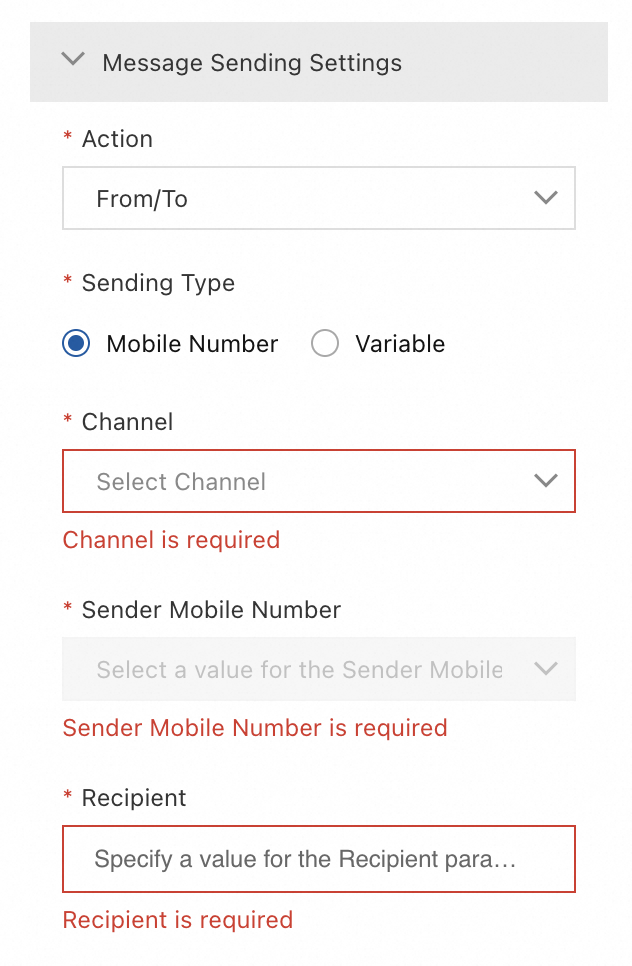
If the send type is Mobile Number | Jika send type adalah Mobile Number, pilih channel dan nomor pengirim. Channel harus telah disetujui dan nomor tersebut harus aktif serta terhubung. Untuk nomor penerima, Anda dapat memasukkan nilai tetap atau menyisipkan variabel. |
|
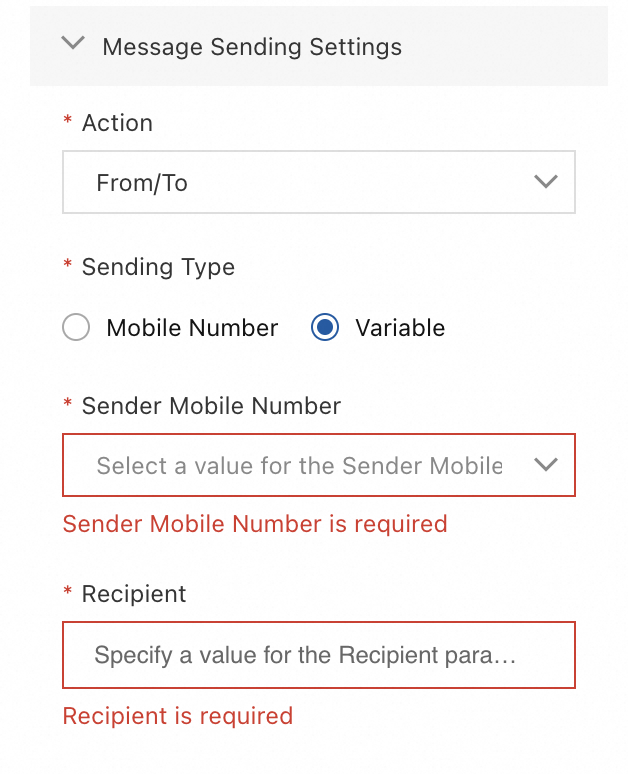
If the send type is Variable | Jika send type adalah Variable, pilih nomor ponsel pengirim dari daftar drop-down. Untuk nomor penerima, Anda dapat memasukkan nilai tetap atau menyisipkan variabel. |
|
Reply
Aksi ini menggunakan WABA dan nomor yang terkait dengan alur saat ini untuk membalas pesan yang diprakarsai pengguna. Tidak diperlukan konfigurasi tambahan.
Message settings
Pengaturan ini menentukan tipe pesan. Tipe yang didukung meliputi Text, Media, Interactive Message, Product Message, dan Template Message.
Text
Tipe Text mengirimkan pesan teks biasa. Anda harus menentukan konten pesan, yang dapat mencakup variabel.
Media
Tipe Media mengirimkan file media. Jenis media yang didukung adalah Image, Audio, Video, File, dan Location. Untuk pesan Location, Anda harus menentukan bujur dan lintang. Untuk semua jenis media lainnya, Anda harus menyediakan URL file media tersebut.
Jenis media WhatsApp dan batas ukuran:
Media | Supported types | Size limit |
Audio | ACC, MP4, MPEG, AMR. | 16 MB. |
File | TXT, PDF, PPT, DOC, XLS, DOCX, PPTX, XLSX. | 100 MB. |
Image | JPEG, PNG. | 5 MB. |
Video | MP4, 3GP.
| 16 MB. |
Interactive
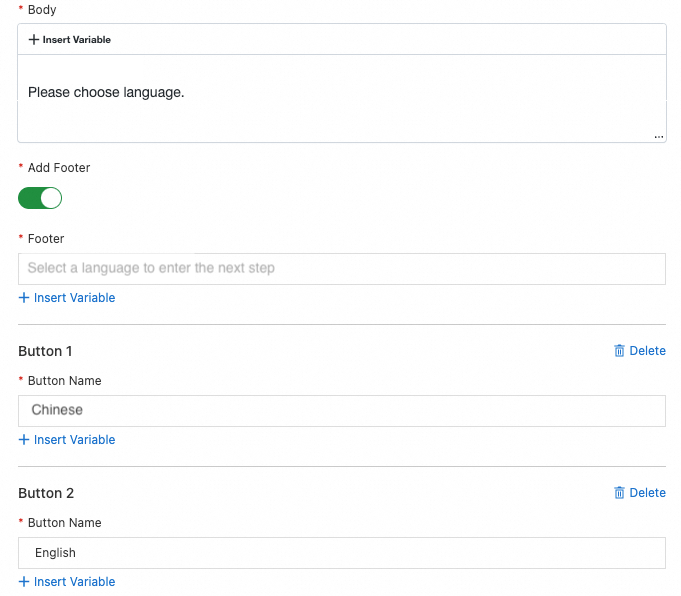
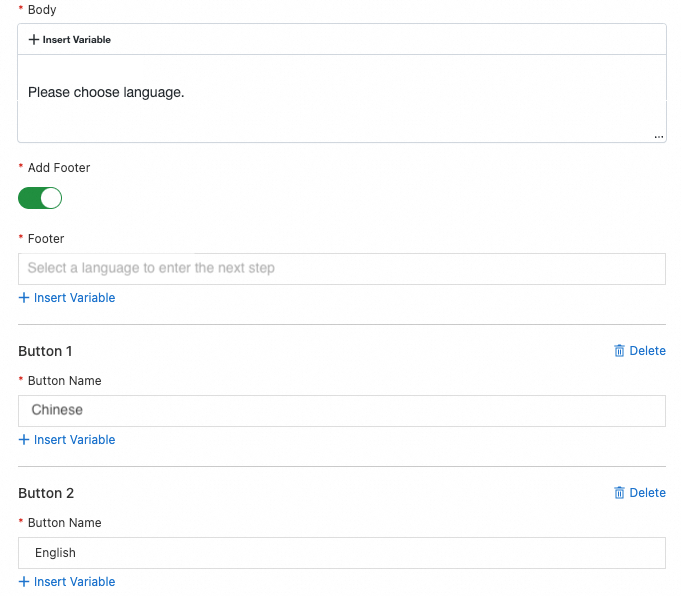
Pesan interaktif mendukung dua format: Reply Button dan List.
Message | Description | Example |
Reply Button |
|
|
List |
|
|
Product
Pesan produk dapat berupa pesan Single Product atau Multiple Products. Perbedaannya adalah pesan single-product hanya mendukung satu ID item, sedangkan pesan multi-product mendukung beberapa ID item dan memungkinkan Anda membuat bagian untuk item-item tersebut.
Catalog ID dan Retail ID (ID item dalam katalog) disediakan oleh Meta Commerce Manager. Untuk mendapatkan ID tersebut, buka Meta Commerce Manager, pilih akun Anda dan toko yang ingin digunakan, lalu klik Catalog > Items untuk melihat informasi ID yang diperlukan.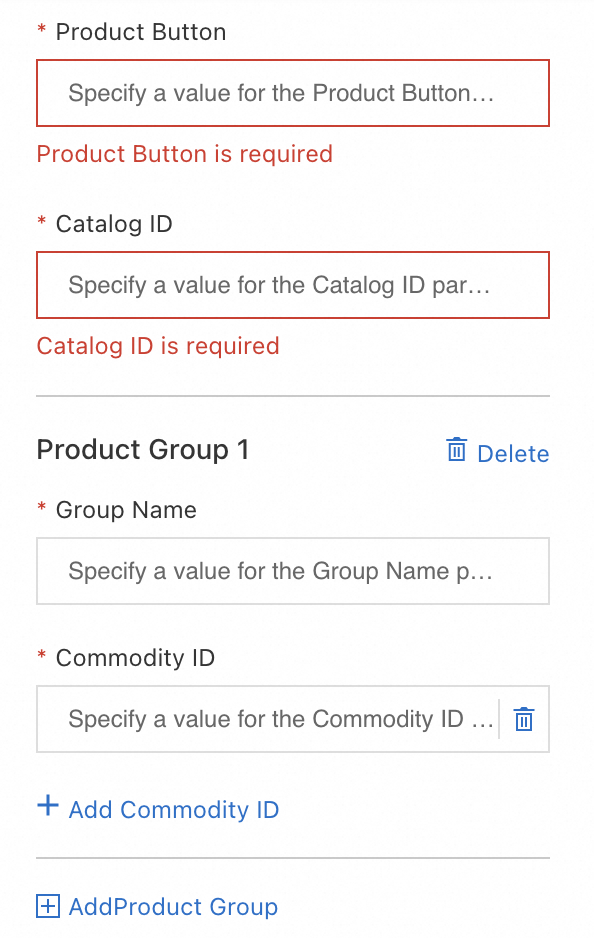
Template
Untuk mengirim pesan Template, pilih channel dan templat pesan, keduanya harus telah disetujui. Klik Preview untuk melihat konten templat yang dipilih.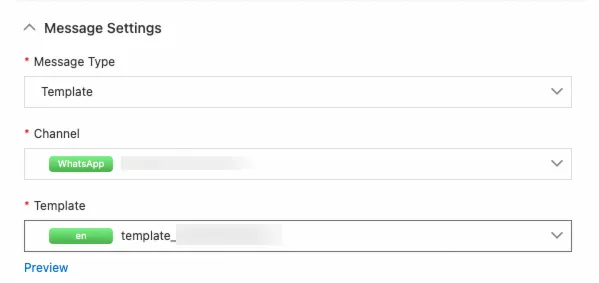
Timeout settings
Anda dapat mengaktifkan cabang Undelivered dan Unread. Jika diaktifkan, atur timeout dan tambahkan komponen ke cabang-cabang tersebut untuk menangani pesan yang tidak terkirim atau tidak dibaca dalam periode waktu tersebut. Misalnya, jika pesan tidak terkirim dalam periode timeout, Anda dapat menggunakan komponen Send SMS Message sebagai cadangan.
Interactive reply settings
Pengaturan ini hanya berlaku untuk pesan bertipe Interactive Message.
Configuration | Description | Example |
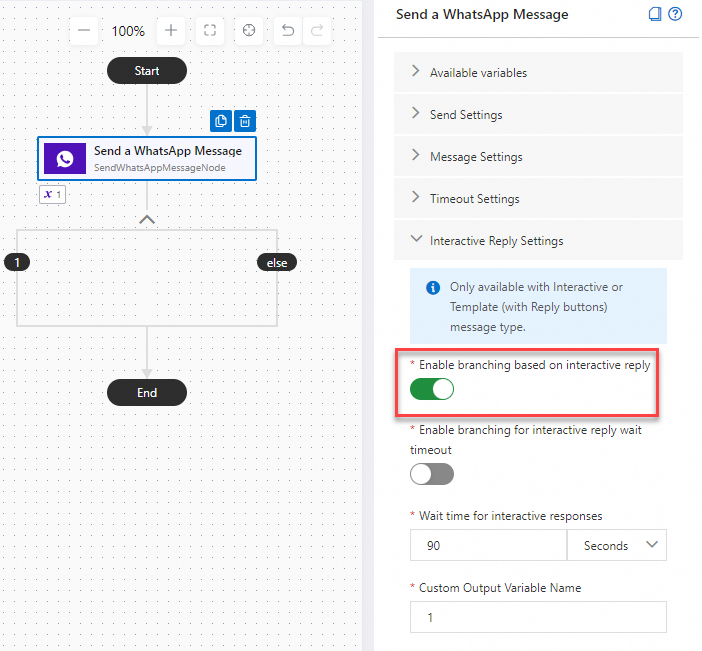
Enable branching based on interactive replies | Jika diaktifkan, ini membuat cabang untuk setiap tombol atau item, memungkinkan Anda menentukan jalur terpisah untuk setiap balasan pengguna. |
|
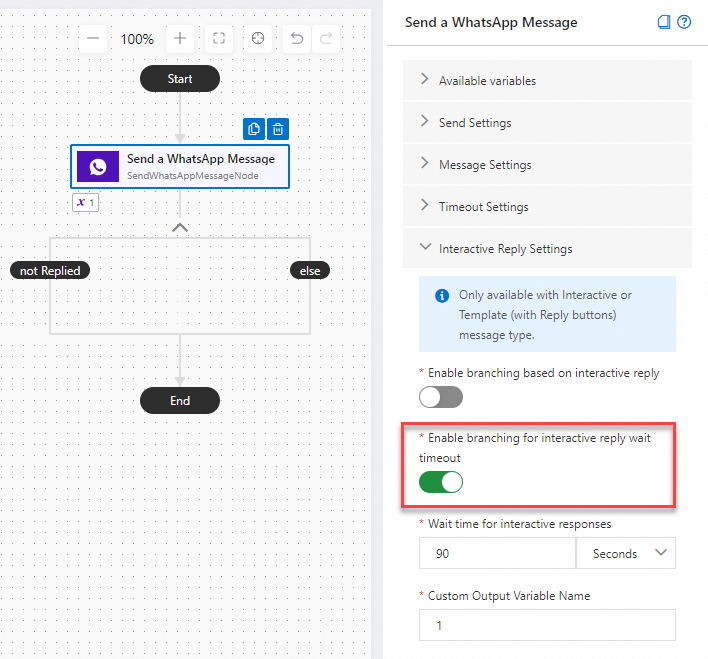
Enable branching for interactive reply wait timeout | Jika diaktifkan, ini membuat cabang "Not Replied" untuk menangani kasus di mana pengguna tidak membalas tepat waktu. Anda harus mengatur timeout kustom di bidang Wait Time for Interactive Reply. Jika cabang ini diaktifkan tetapi dibiarkan kosong, alur akan melanjutkan ke komponen berikutnya setelah timeout. |
|
Wait time for interactive reply | Tentukan periode timeout. Satuannya dapat berupa detik, menit, atau jam. Setelah periode timeout tercapai, konfigurasi di cabang "Not Replied" akan dieksekusi. | - |
Custom output variable name | Tentukan variabel kustom untuk menyimpan balasan pengguna. Variabel ini kemudian ditambahkan ke daftar available variables untuk digunakan dalam langkah-langkah selanjutnya pada alur. | - |
Advanced settings
Parameter | Description |
Status Report | Jika Anda mengaktifkan fitur Status Report, Anda harus menyediakan URL untuk menerima laporan status. |
Track ID | Pengenal kustom yang digunakan untuk memberi tag dan melacak pesan tertentu. |