Topik ini menjelaskan cara mengonfigurasi komponen conditional branch. Komponen ini menggunakan beberapa kondisi untuk mengubah jalur eksekusi suatu flow.
Informasi komponen
Icon komponen | Nama komponen |
| Conditional branch. |

Prasyarat
Untuk mengonfigurasi komponen ini, akses kanvas flow dengan menggunakan flow yang sudah ada atau buat flow baru.
Buka kanvas flow yang sudah ada
Di
Buat flow baru untuk membuka kanvasnya. Untuk informasi selengkapnya, lihat Create a flow.
Prosedur
Di kanvas, klik ikon komponen conditional branch untuk membuka panel konfigurasi komponen di sebelah kanan.
Di panel konfigurasi conditional branch, bagian available variables menampilkan lima variabel:
incomingMessage,wabaId,wabaPhoneNumber,customerPhoneNumber, dancustomerName. Di bagian branch configuration, atur logika kondisi And untuk Branch_A dan tambahkan lebih banyak jalur cabang dengan mengklik Add new branch. Setelah selesai mengonfigurasi, klik Save di bagian atas halaman.Konfigurasikan parameter komponen sesuai kebutuhan. Untuk informasi detail tentang parameter tersebut, lihat Parameter descriptions.
Setelah selesai mengonfigurasi, klik Save. Di kotak dialog yang muncul, klik Save.
Deskripsi item konfigurasi
Untuk menambahkan cabang baru, klik Add Add Branch. Konfigurasikan aturan cabang sebagai berikut:
Item konfigurasi | Deskripsi | Contoh |
And/Or | Jika suatu cabang berisi multiple aturan atau kelompok aturan, gunakan And/Or untuk menentukan cara mengevaluasi aturan tersebut.
| Contoh AND: Contoh ini berarti bahwa kedua kondisi—userChooseLanguage sama dengan English dan incomingMessage mengandung English—harus terpenuhi untuk menjalankan langkah berikutnya.
Contoh Or: Contoh ini berarti salah satu kondisi—userChooseLanguage sama dengan English atau incomingMessage berisi English—dapat bernilai true agar langkah berikutnya dieksekusi.
|
Add rule, Add rule group | Di dalam suatu cabang, klik |
|
Please select a variable | Pilih variabel yang akan dievaluasi dari daftar dropdown variabel. Variabel berasal dari available variables default dan variabel kustom yang telah Anda definisikan. Untuk informasi selengkapnya, lihat How to use available variables. | |
Please select an operator | Pilih aturan yang diinginkan dari daftar dropdown Please select an operator. Operator yang tersedia meliputi:
| |
Enter a value | Masukkan nilai pencocokan kustom Anda. | |


 Add rule. Setiap aturan mencakup Please select a variable, Please select an operator, dan Enter a value. Anda juga dapat mengklik
  Add rule group di dalam suatu cabang. Kelompok aturan dapat berisi multiple aturan dan kelompok aturan bersarang. Setiap kelompok aturan harus dimulai dengan kondisi And/Or untuk menentukan cara mengevaluasi aturan-aturannya.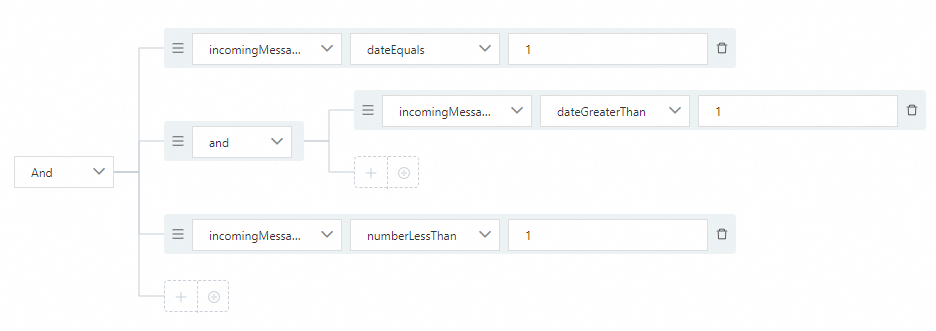
Contoh konfigurasi komponen
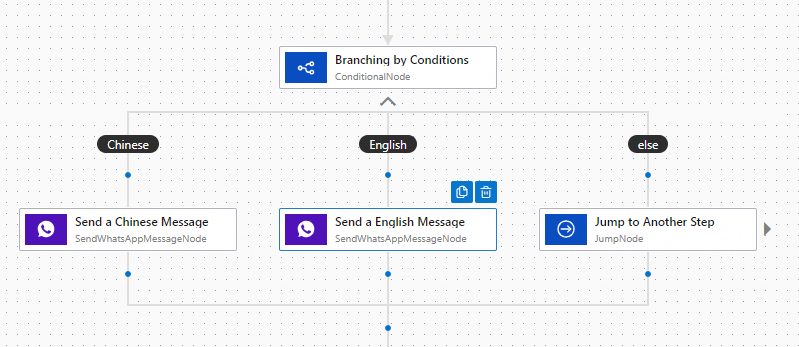
Contoh ini menunjukkan:
Jika input pengguna sesuai dengan kondisi cabang Bahasa Tionghoa, pesan dalam Bahasa Tionghoa dikirim dan flow dilanjutkan.
Jika input pengguna sesuai dengan kondisi cabang Bahasa Inggris, pesan dalam Bahasa Inggris dikirim dan flow dilanjutkan.
Jika input pengguna tidak sesuai dengan kondisi cabang mana pun, cabang else dieksekusi dan flow dilanjutkan dari node yang terhubung.