Configurez des alertes de dépenses élevées pour surveiller les coûts des produits en paiement à l'utilisation et recevoir des avertissements lorsque votre crédit disponible est faible.
Configurer des alertes de dépenses élevées
Surveillez vos dépenses de manière proactive en configurant deux types d'alertes de coûts :
Alertes de dépenses par produit : définissez un seuil de dépenses par service cloud pour détecter rapidement une utilisation anormale ou des pics de coûts soudains.
Alertes de crédit disponible : recevez une notification lorsque le crédit disponible de votre compte descend en dessous d'un seuil. Cela vous aide à identifier les dépenses liées à des ressources non gérées et à éviter les interruptions de service.
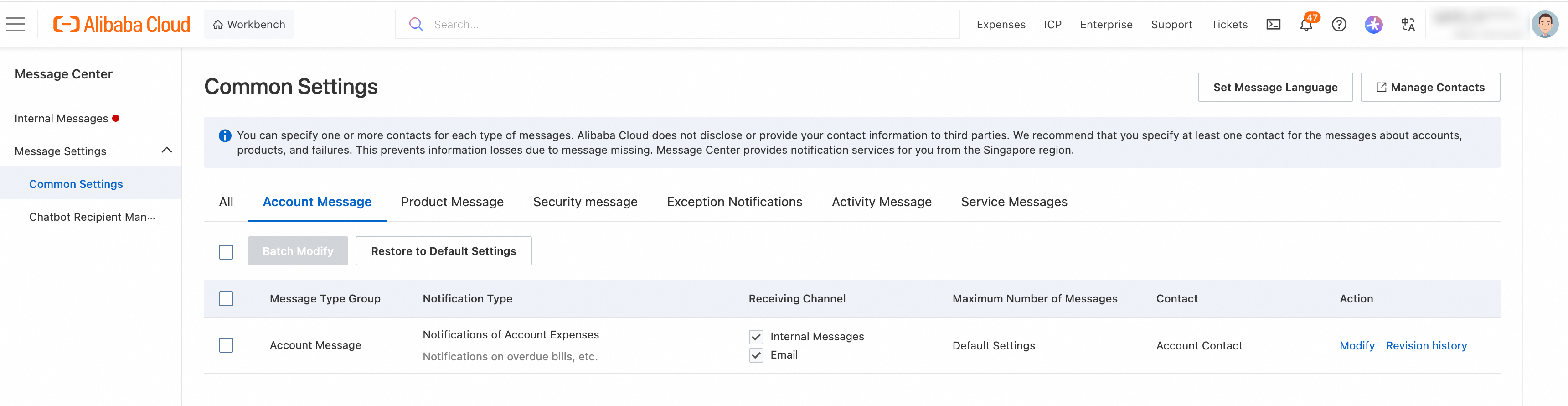
Pour garantir la réception rapide des notifications d'alerte, configurez des destinataires valides pour les messages Account Expense Messages dans le Message Center > Common Settings.
Configurer des alertes de dépenses élevées par produit
Une fois activée, cette fonctionnalité envoie une notification quotidienne lorsque la facture d'un produit dépasse le seuil d'alerte. Pour les ressources facturées mensuellement, la notification est envoyée une seule fois au début du mois suivant.
Vous pouvez configurer des alertes de dépenses pour un maximum de 20 produits.
Pour les comptes principaux d'entreprise, les alertes de dépenses élevées s'appliquent uniquement au compte principal, et non aux member accounts. Pour utiliser cette fonctionnalité avec un member account, vous devez vous connecter avec ce compte et configurer les paramètres séparément.
Activer les alertes de dépenses : accédez à Cost Monitoring > Cost Alerts. Dans la section Daily Bill Alert, cliquez sur View Details pour activer la fonctionnalité.
Définir le montant de l'alerte : sélectionnez un élément Alerting Commodity, saisissez un Threshold, puis cliquez sur Add.
Configurer des alertes de crédit disponible
Lorsque le crédit disponible de votre compte descend en dessous du seuil, le système envoie une notification quotidienne par e-mail et message interne pendant cinq jours consécutifs au maximum.
Accédez à la page Account > Billing Account. Dans la section Account Settings, cliquez sur Low Balance Alerts à côté de Modify Threshold.
Dans le panneau qui s'affiche, saisissez un Threshold et cliquez sur OK.
Previous console
Configurez les alertes de coûts suivantes pour surveiller vos dépenses de manière proactive :
Alerte de dépenses mensuelles : envoie un e-mail lorsque vos dépenses mensuelles dépassent le seuil d'alerte.
Alerte de crédit de dépenses disponible : envoie un e-mail lorsque votre crédit de dépenses disponible descend en dessous du seuil. Si vous avez lié d'autres méthodes de paiement, ces notifications ne sont plus envoyées.
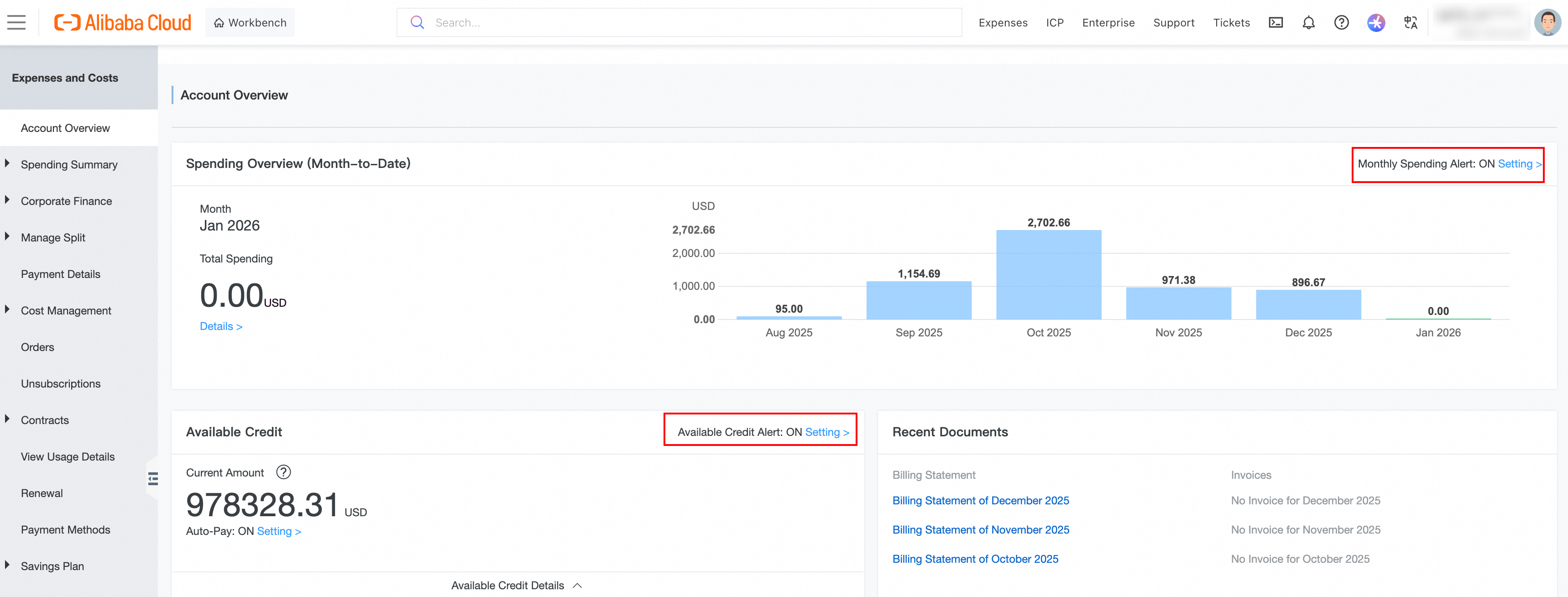
Pour recevoir les alertes rapidement, configurez un destinataire valide pour les Account Expense Notifications dans le Message Center.
New console
Surveillez vos dépenses de manière proactive en configurant deux types d'alertes de coûts :
Alertes de dépenses par produit : définissez un seuil de dépenses par service cloud pour détecter rapidement une utilisation anormale ou des pics de coûts soudains.
Alertes de crédit disponible : recevez une notification lorsque le crédit disponible de votre compte descend en dessous d'un seuil. Cela vous aide à identifier les dépenses liées à des ressources non gérées et à éviter les interruptions de service.
Pour garantir la réception rapide des notifications d'alerte, configurez des destinataires valides pour les messages Account Expense Messages dans le Message Center > Common Settings.
Configurer des alertes de dépenses élevées par produit
Une fois activée, cette fonctionnalité envoie une notification quotidienne lorsque la facture d'un produit dépasse le seuil d'alerte. Pour les ressources facturées mensuellement, la notification est envoyée une seule fois au début du mois suivant.
Vous pouvez configurer des alertes de dépenses pour un maximum de 20 produits.
Pour les comptes principaux d'entreprise, les alertes de dépenses élevées s'appliquent uniquement au compte principal, et non aux member accounts. Pour utiliser cette fonctionnalité avec un member account, vous devez vous connecter avec ce compte et configurer les paramètres séparément.
Activer les alertes de dépenses : accédez à Cost Monitoring > Cost Alerts. Dans la section Daily Bill Alert, cliquez sur View Details pour activer la fonctionnalité.
Définir le montant de l'alerte : sélectionnez un élément Alerting Commodity, saisissez un Threshold, puis cliquez sur Add.
Configurer des alertes de crédit disponible
Lorsque le crédit disponible de votre compte descend en dessous du seuil, le système envoie une notification quotidienne par e-mail et message interne pendant cinq jours consécutifs au maximum.
Accédez à la page Account > Billing Account. Dans la section Account Settings, cliquez sur Low Balance Alerts à côté de Modify Threshold.
Dans le panneau qui s'affiche, saisissez un Threshold et cliquez sur OK.
FAQ
Pourquoi n'ai-je pas reçu de notification après avoir configuré une alerte de dépenses ?
Les notifications d'alerte peuvent être retardées pour les raisons suivantes :
Les alertes ne sont pas en temps réel : les alertes sont basées sur les récapitulatifs de facturation quotidienne, et non sur les frais individuels au moment où ils surviennent.
Délai de configuration : les nouvelles règles d'alerte prennent effet deux jours après leur création (J+2), où J correspond au jour de la création.
Heure de vérification fixe : le système vérifie la facture de la veille vers 9 h 00 chaque jour et envoie une notification si le montant atteint le seuil.
-
Actualité des alertes : il existe un délai entre le moment où un coût est engagé et l'envoi de la notification.
Pour les produits facturés à l'heure : si un coût est engagé le jour J, l'alerte est déclenchée le jour J+1.
Pour les produits facturés quotidiennement : si un coût est engagé le jour J, l'alerte est déclenchée le jour J+2.