Pour les ressources en paiement à l'utilisation, réglez vos factures dès leur émission afin d'éviter toute interruption de service due à des paiements en souffrance.
Quand effectuer le paiement
Vous devez régler vos factures rapidement pour éviter qu'elles ne deviennent impayées. Le moment du paiement dépend de votre statut vis-à-vis du contrôle de crédit :
Utilisateurs non soumis au contrôle de crédit : Il n'y a pas d'horaire de paiement fixe. Le système prélève automatiquement le montant dû via votre méthode de paiement par défaut.
Utilisateurs soumis au contrôle de crédit : Votre contrat avec Alibaba Cloud définit des conditions de paiement qui déterminent la date d'échéance. Ces conditions reposent sur le cycle de facturation (mensuel ou trimestriel, par exemple) et sur le délai de paiement (un nombre spécifique de jours calendaires ou ouvrables).
Comment effectuer le paiement
La méthode de paiement dépend de votre statut vis-à-vis du contrôle de crédit :
-
Utilisateurs non soumis au contrôle de crédit : Si vous associez une carte bancaire ou un compte PayPal comme méthode de paiement par défaut, le système lance automatiquement un prélèvement lorsque le cumul de vos frais en paiement à l'utilisation atteint un certain seuil. Ce seuil s'élève à 1 000 USD pour les cartes bancaires et varie entre 8 et 1 000 USD pour PayPal, selon le compte. De plus, à la fin de chaque mois, le système effectue un prélèvement unique pour toutes les factures n'ayant pas encore atteint le seuil.
RemarqueL'utilisation de Model Studio est facturée séparément et dispose de son propre seuil « indépendant » de 1 000 USD, qui n'est pas combiné avec le seuil de prélèvement général. Par conséquent, les frais liés à Model Studio déclenchent un prélèvement distinct lorsqu'ils atteignent 1 000 USD, indépendamment de vos dépenses sur d'autres produits. Inversement, un prélèvement déclenché par l'utilisation de Model Studio n'affecte pas le calcul du seuil pour les autres produits.
Utilisateurs soumis au contrôle de crédit : Si vous approvisionnez le solde de votre compte par virement bancaire, vous pouvez activer la fonction Automatic Write-off pour permettre au système de régler automatiquement vos factures. Si la fonction Automatic Write-off est désactivée, vous pouvez sélectionner et payer manuellement les factures sur la page Overview of Monthly Bill.
Lorsque vous utilisez PayPal comme méthode de paiement par défaut, le système effectue une vérification de préautorisation la première fois que vous activez un produit en paiement à l'utilisation.
Lettrage automatique
Vous pouvez utiliser la fonction Automatic Write-off pour régler automatiquement vos factures. Pour les utilisateurs soumis au contrôle de crédit, accédez à la section Billing Account > Account Settings afin de vérifier l'état de cette fonction.
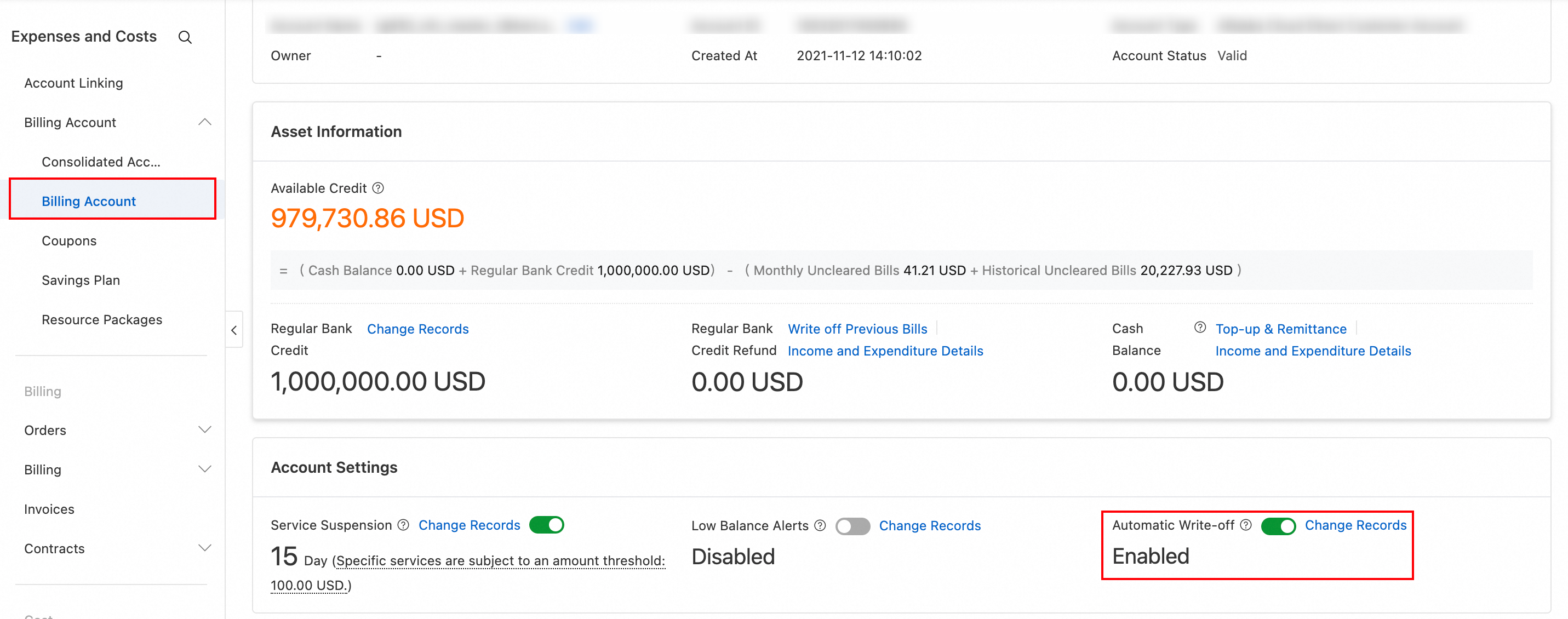
Lorsque la fonction Billing Account est activée, le système paie automatiquement vos factures dès leur génération, à condition que votre compte dispose de fonds disponibles suffisants (solde du compte + limite de crédit - montant gelé > 0). Le système déduit les fonds pour le paiement selon l'ordre de priorité suivant : carte prépayée → solde du compte.
Si vos fonds disponibles sont insuffisants, le système ne règle pas la facture automatiquement et son statut reste Not fully settled. Vous pouvez approvisionner votre compte sur la page Automatic Write-off. Après l'approvisionnement, le système règle automatiquement la facture en attente.
Paiement manuel
Utilisez cette méthode lorsque le lettrage automatique est désactivé ou lorsque vous souhaitez effectuer des paiements à partir de différentes sources. Vous pouvez régler les factures individuellement ou payer plusieurs factures impayées en une seule fois depuis la page d'accueil de la console.
-
Accédez à la page de paiement : Vous pouvez régler une seule facture ou payer plusieurs factures en lot depuis la page d'accueil de la console.
Payer une seule facture : Sur la page Overview of Monthly Bill, repérez une facture mensuelle dont le statut est Billing Account et cliquez sur Pay Bill. Dans le panneau latéral qui s'affiche, cliquez sur Not fully settled.
Remboursement groupé depuis la page d'accueil : Dans la section Overview de la page d'accueil de la console Expenses and Costs, repérez Total Unpaid Amount et cliquez sur Pay Bill. Dans le panneau Repay, sélectionnez un ou plusieurs mois de facturation impayés (vous pouvez ajuster le montant du remboursement pour chaque ligne), puis cliquez sur Pay Bill. Cette procédure vous permet de régler les factures impayées de plusieurs mois en une seule opération.
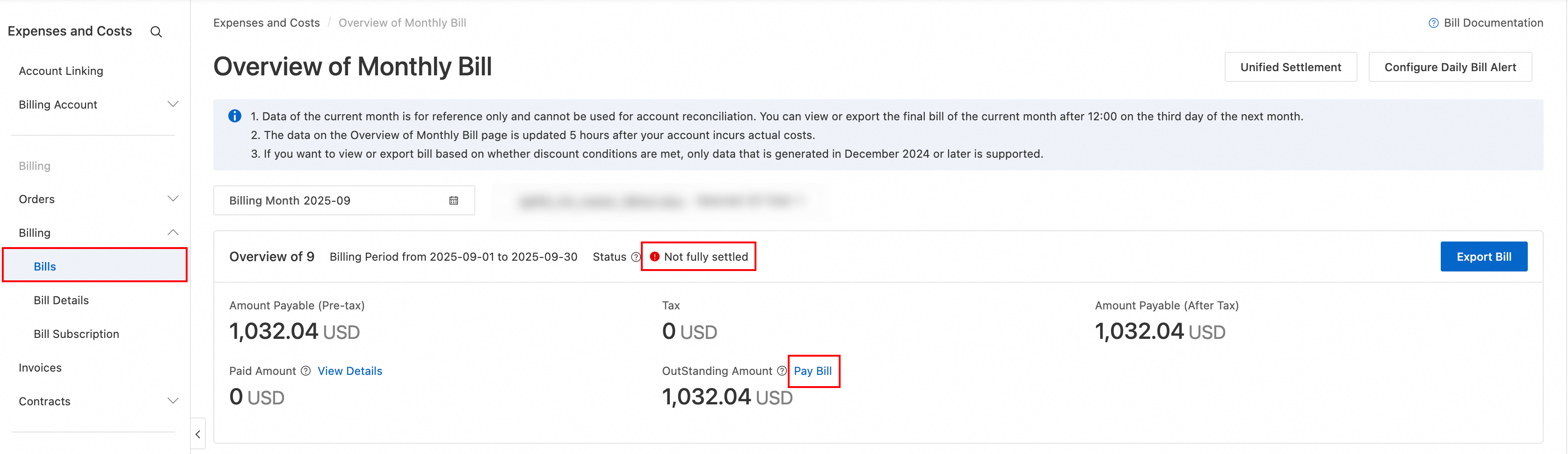
Définissez le montant : Spécifiez le Pay Bills (le montant impayé est défini par défaut et peut être modifié) ainsi que le montant à déduire du solde de votre compte.
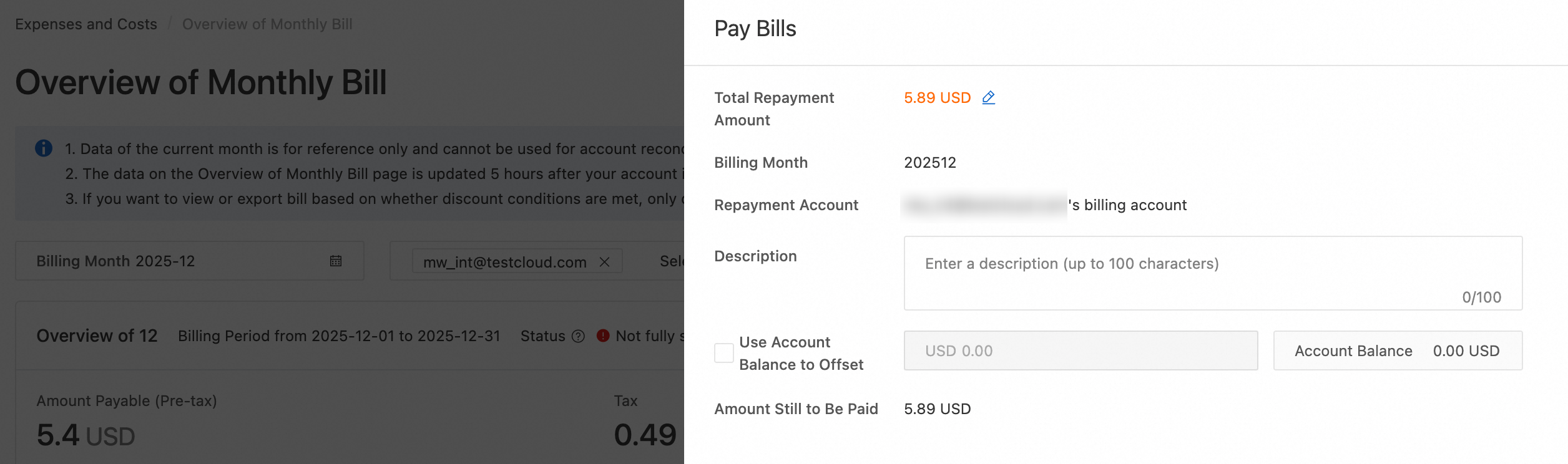
Sélectionnez une méthode de paiement : Sélectionnez le solde de votre compte ou une méthode de paiement associée à votre compte, telle qu'une carte de crédit. Le système utilise par défaut la dernière méthode employée.
Finalisez le paiement : Le paiement est débité via la méthode sélectionnée et le résultat s'affiche sur la page.
Consultez le résultat : La mise à jour du statut de lettrage de la facture prend environ 30 minutes. Actualisez la page pour vérifier le statut. N'essayez pas d'effectuer à nouveau le paiement pendant cette période.
Le paiement manuel désactive temporairement la fonction de lettrage automatique. Celle-ci est réactivée automatiquement une fois le paiement terminé.
Si un utilisateur soumis au contrôle de crédit choisit de payer par cycle de facturation, sélectionne Next et coche la case Total Repayment Amount, le système privilégie l'utilisation du solde du compte et de tout montant de remboursement de crédit pour couvrir le cycle de facturation correspondant. Par défaut, les remboursements de crédit ne peuvent pas être utilisés pour les factures historiques. Le montant restant est réglé via une méthode de paiement externe. Ce processus garantit la conformité des remboursements ainsi que la cohérence entre les invoices et les factures.
Dans les scénarios d'entreprise multi-comptes où un sous-compte financier gère ses propres factures, vous pouvez utiliser le règlement unifié et les transferts de paiement.
Utilisez le règlement unifié pour payer les factures de plusieurs utilisateurs de sous-comptes financiers en lot . Utilisez le transfert de paiement lorsqu'un compte principal transfère des fonds vers un sous-compte financier afin qu'il règle ses factures.
Règlement unifié
Un compte principal peut utiliser le règlement unifié pour payer en lot les factures historiques non réglées de plusieurs sous-comptes .
Une tâche de règlement unifié est une opération ponctuelle. Vous devez créer une nouvelle tâche chaque fois que vous souhaitez effectuer un paiement unifié pour un nouveau cycle de facturation ou un nouveau compte. Procédez comme suit :
Sur la page Overview of Monthly Bill, cliquez sur Use Account Balance to Offset en haut à droite pour accéder à la page.
Cliquez sur Overview of Monthly Bill, sélectionnez les comptes et les cycles de facturation (jusqu'à trois mois) à régler, puis cliquez sur Unified Settlement.
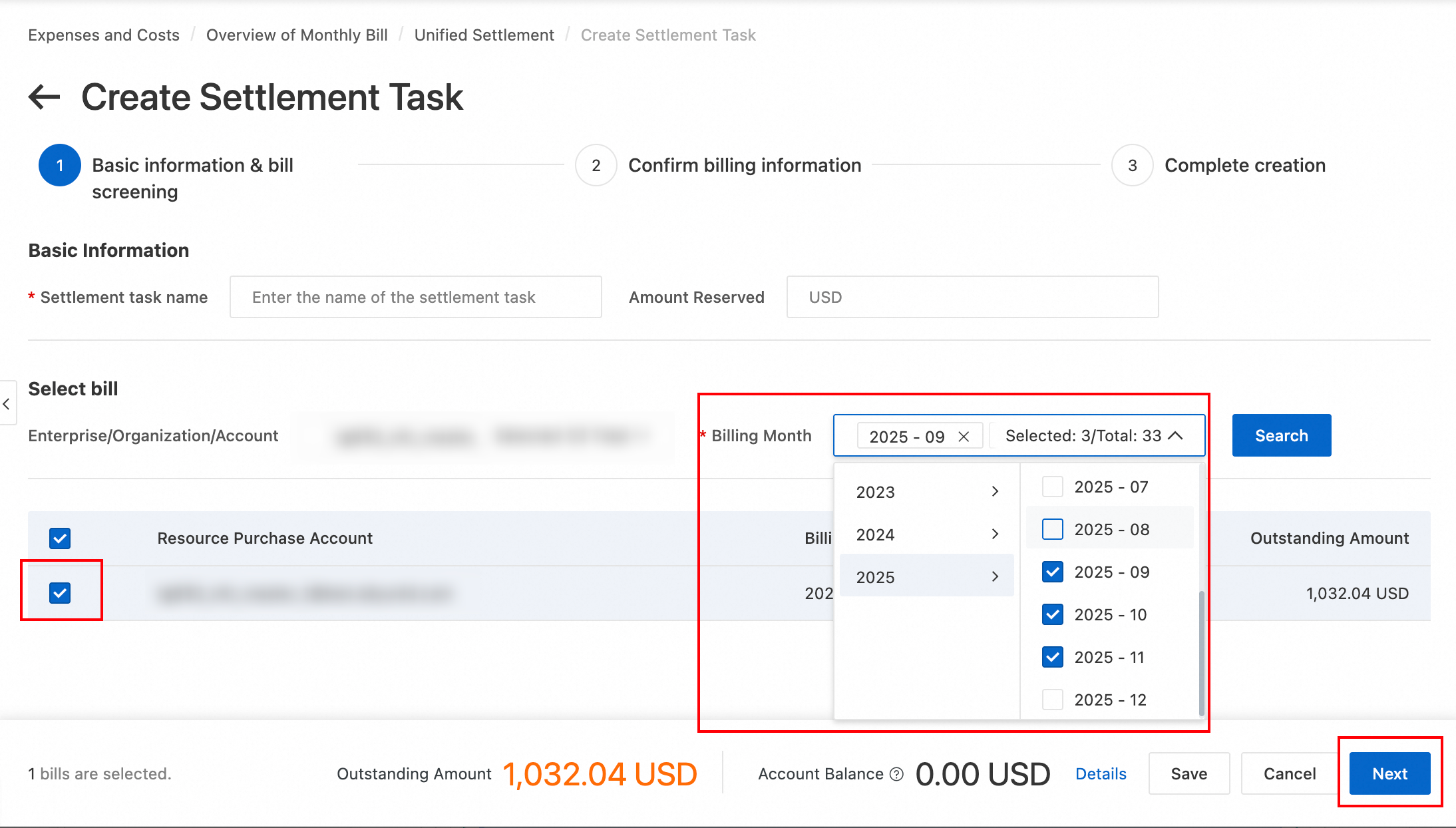
Vérifiez les détails du règlement sur la page, tels que le compte, le cycle de facturation et le montant. Vous pouvez également exporter les détails sous forme de fichier CSV pour une vérification hors ligne. Une fois que vous avez confirmé l'exactitude des informations, cliquez sur Create Settlement Task. Si vos fonds disponibles sont suffisants, le système termine le règlement immédiatement. Sinon, il le finalise automatiquement après que vous avez approvisionné votre compte, ce qui prend environ 1 à 2 minutes.
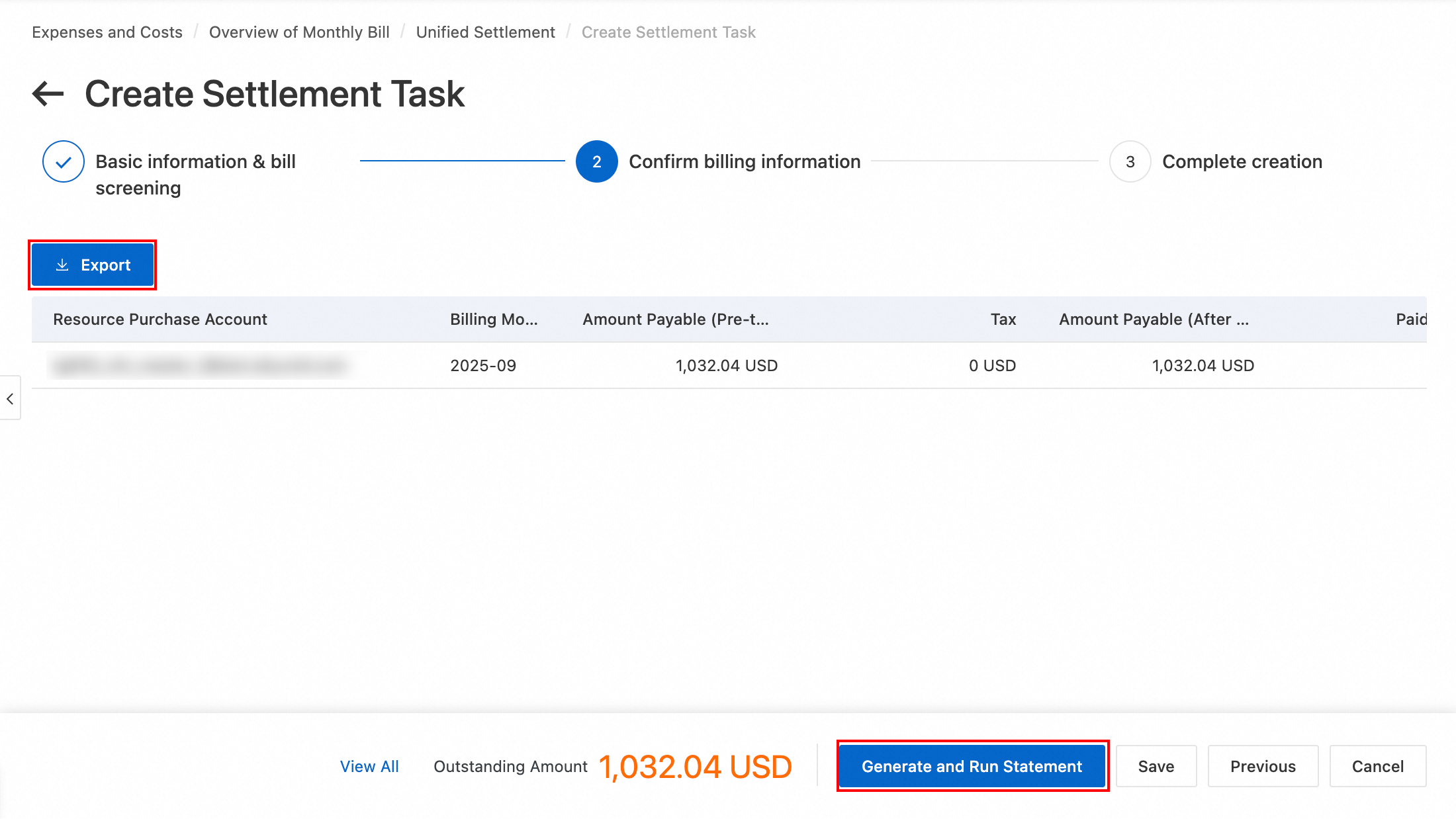
Sur la page Unified Settlement, vous pouvez modifier, arrêter, fermer, ou supprimer des tâches de règlement.
La création d'une tâche de règlement désactive la fonction de lettrage automatique pour les comptes concernés, et les paiements sont effectués dans l'ordre spécifié dans la facture de règlement. Une fois la tâche fermée ou terminée, la fonction est restaurée.
Transfert de paiement
Cette méthode convient aux scénarios où un compte principal transfère des fonds vers un sous-compte financier afin qu'il règle ses factures. Suivez ces étapes pour effectuer le transfert de fonds :
Sur la page Next, sélectionnez une facture non réglée pour un sous-compte financier, cliquez sur Generate and Run Statement et sélectionnez Overview of Monthly Bill sur la page de paiement.
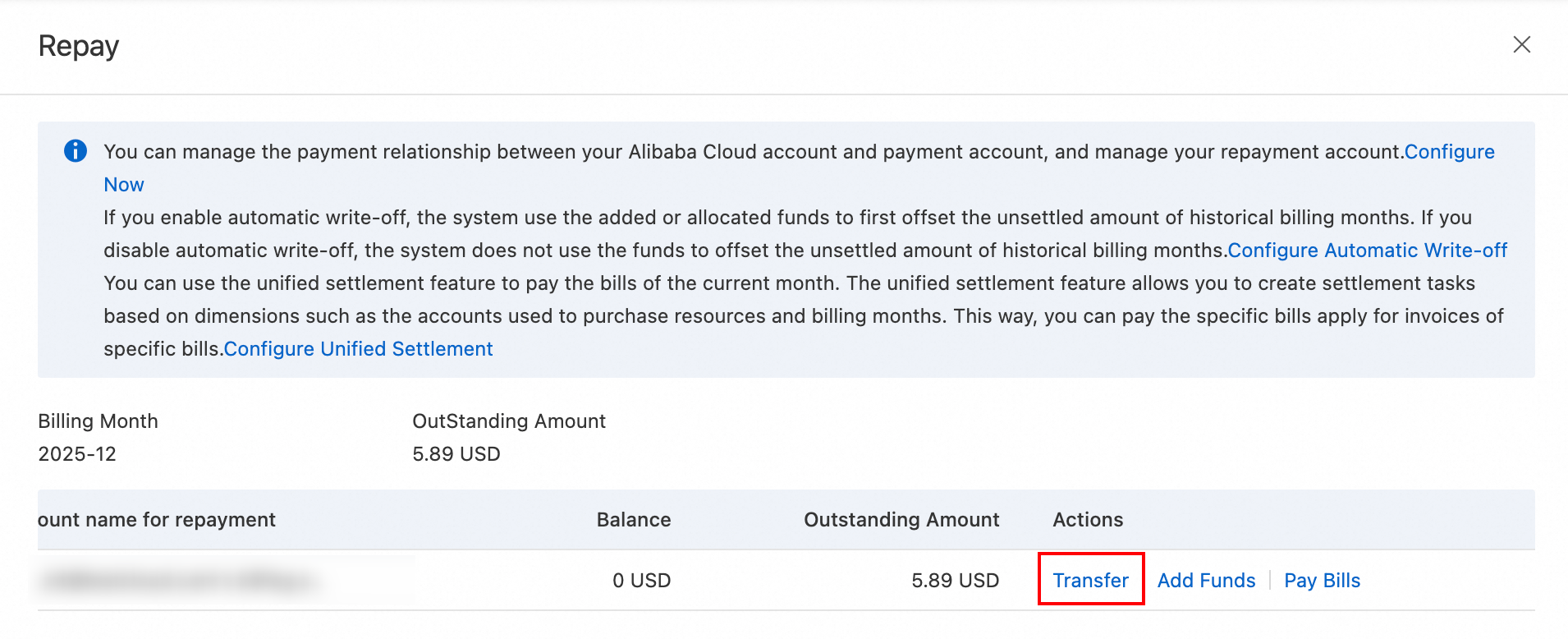
Sélectionnez le Pay Bill, saisissez le Transfer et cliquez sur Transfer-out Account.
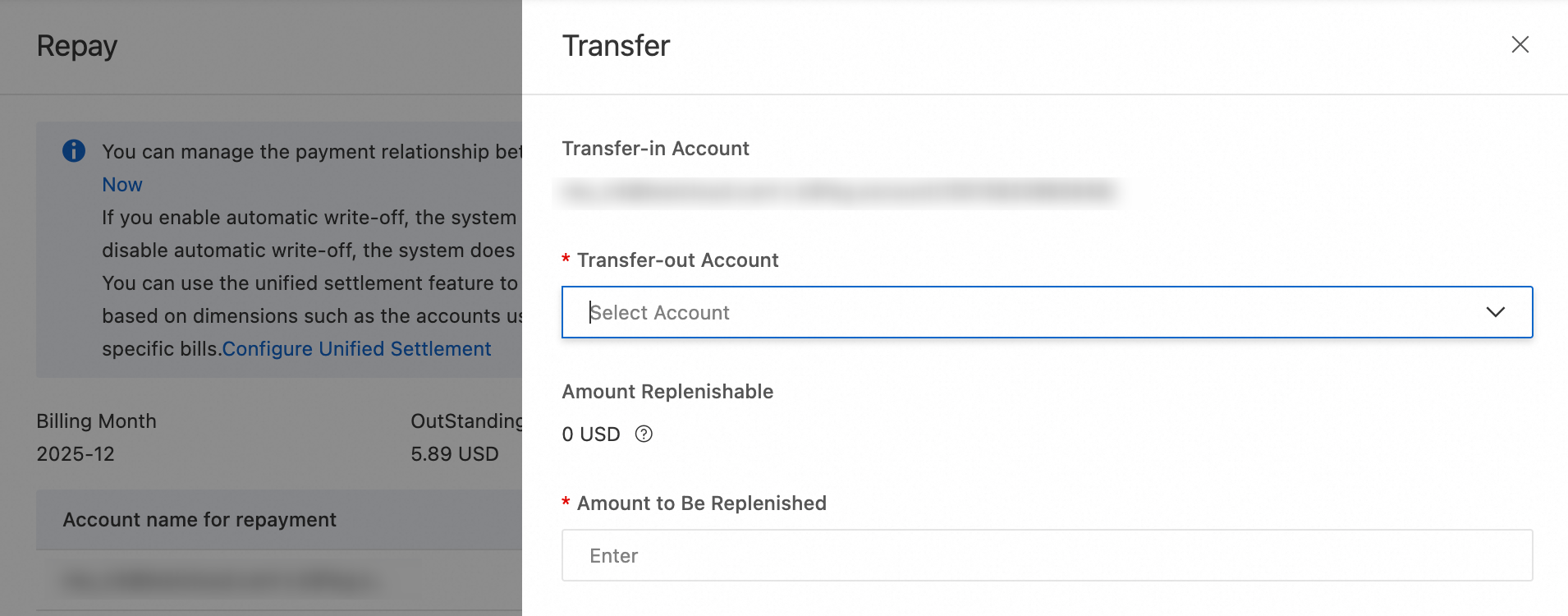
Une fois le transfert effectué, si le sous-compte financier a activé le lettrage automatique, le système règle d'abord les factures historiques non réglées. Si vous désactivez le lettrage automatique, le système ne règle aucune facture.
Paiement automatique
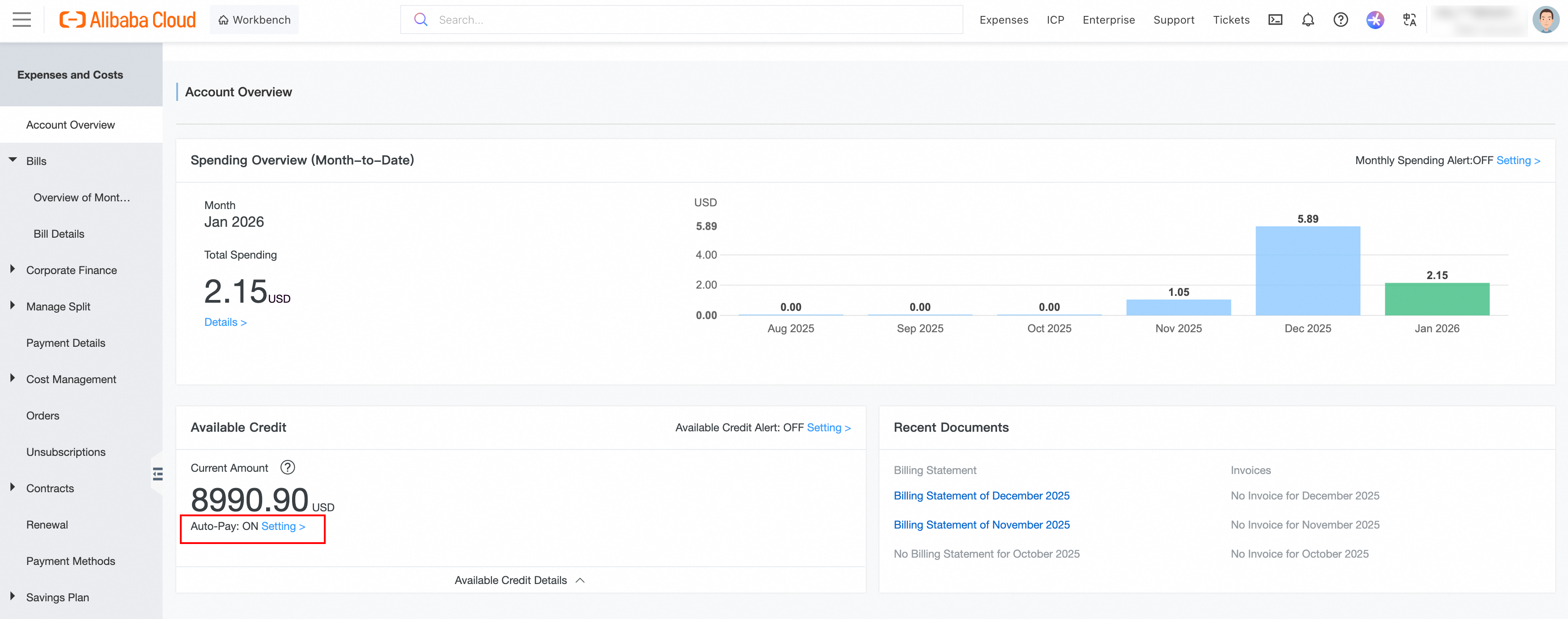
Les utilisateurs soumis au contrôle de crédit qui paient par virement bancaire peuvent activer l'option Amount to Be Replenished sur la page Transfer. Une fois que le système reçoit le virement, il règle automatiquement les factures mensuelles dans l'ordre de leur génération jusqu'à ce que toutes les factures soient soldées ou que le montant viré soit épuisé.
Paiement manuel
Les utilisateurs non soumis au contrôle de crédit, ou ceux qui y sont soumis mais ont désactivé le paiement automatique, doivent régler manuellement leurs factures mensuelles après réception du virement. Pour ce faire, accédez à Automatic Payment for Monthly Bills, sélectionnez la facture mensuelle à payer dans l'onglet Unpaid, confirmez le montant, puis cliquez sur Pay. Sur la page Account Overview, saisissez le montant, sélectionnez une méthode de paiement et finalisez le paiement.
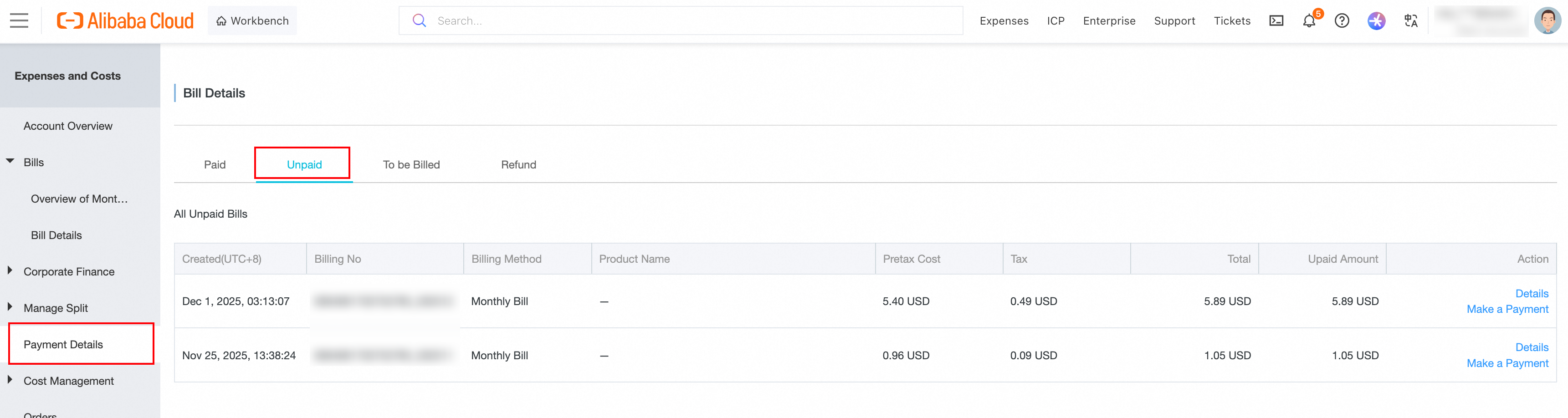
Consulter les enregistrements de paiement
Sur la page Payment Details, dans la colonne Pay, cliquez sur Overview of Monthly Bill pour afficher les détails de paiement d'une facture. Vous pouvez également cliquer sur Paid Amount, View Details ou Deducted by Cash Coupons dans le panneau de détails de paiement qui s'affiche pour consulter les enregistrements détaillés correspondant à la méthode de paiement utilisée.
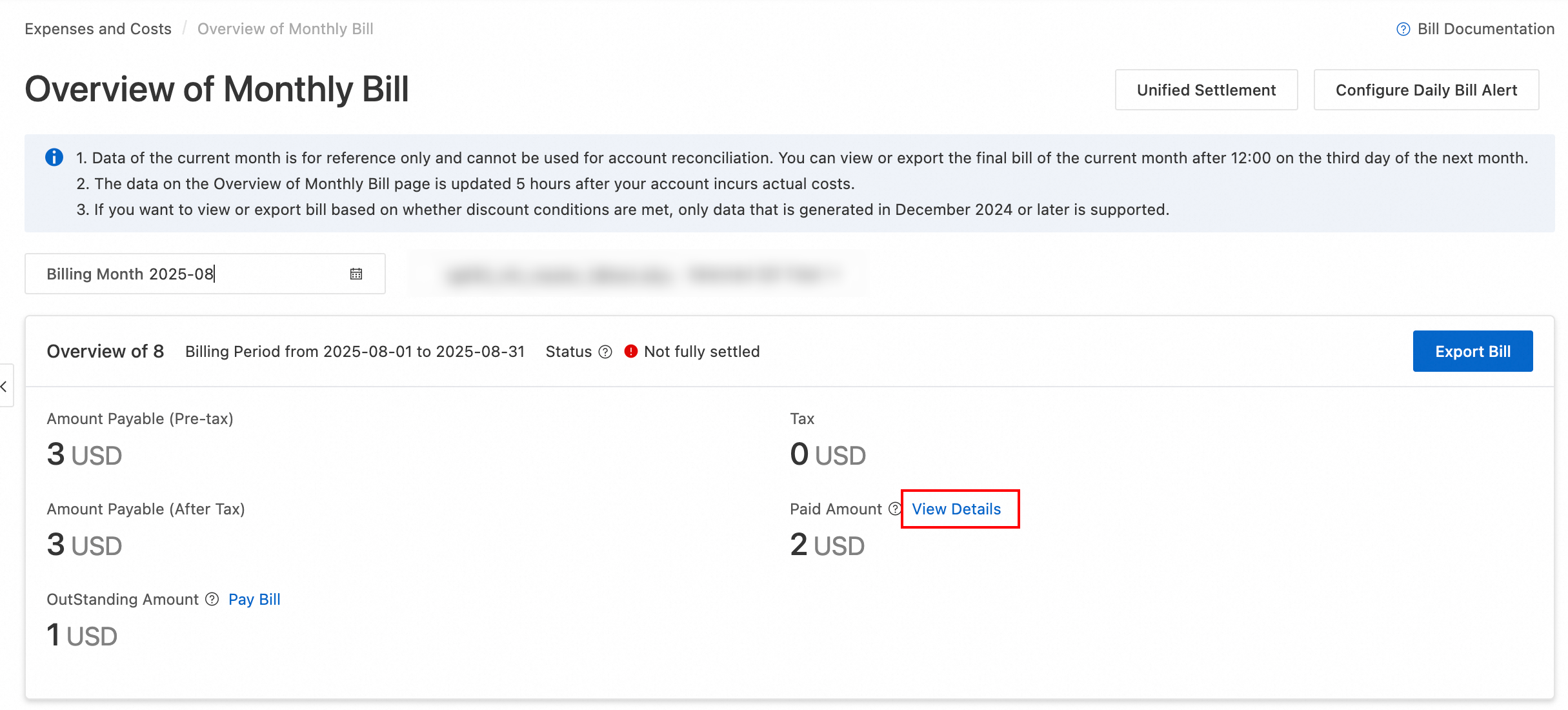
Vous pouvez consulter les enregistrements de paiement uniquement pour les factures émises à partir de janvier 2023.
FAQ
Pourquoi ma facture n'est-elle pas réglée après avoir activé le lettrage automatique ?
Ce problème survient généralement pour l'une des raisons suivantes :
Fonds disponibles insuffisants : Si vos fonds disponibles sont inférieurs ou égaux à 0, le système ne peut pas effectuer le lettrage, même si vous disposez d'un solde de compte.
La facture mensuelle n'a pas encore été générée : Alibaba Cloud génère officiellement les factures mensuelles à 12 h 00 le deuxième jour du mois suivant.
Règles spécifiques aux utilisateurs soumis au contrôle de crédit : Les utilisateurs soumis au contrôle de crédit peuvent bénéficier de règles de règlement particulières dans le cadre de leur accord.
Restrictions liées aux cartes prépayées : Vous ne pouvez utiliser une carte prépayée que durant le mois de son achat. Si une facture s'étend sur plusieurs mois ou si vous n'avez pas spécifié la carte lors de la commande, le système ne peut pas l'utiliser pour le paiement lors du lettrage automatique.
**Existence d'une tâche de règlement unifié : Si une tâche de règlement unifié** a été créée pour le compte, le système désactive temporairement la fonction de lettrage automatique. Les fonds sont utilisés pour le paiement selon l'ordre indiqué dans la facture de règlement.
Si vous avez écarté toutes les possibilités précédentes, accédez à la page Overview of Monthly Bill pour vérifier l'état spécifique du cycle de facturation et les enregistrements de paiement.
Puis-je utiliser des remboursements pour régler des factures passées ?
Par défaut, vous ne pouvez pas utiliser les remboursements pour payer les factures des cycles de facturation précédents. Vous ne pouvez les utiliser que pour les factures du mois du remboursement et des mois suivants.
Toutefois, les clients directs d'Alibaba Cloud soumis au contrôle de crédit peuvent activer la fonction « Lettrer les factures passées ». Cela permet au compte de facturation de régler les factures historiques non soldées. Une fois cette fonction activée, le système procède automatiquement au lettrage des factures passées dans l'ordre de leur génération.
Pourquoi ne puis-je pas sélectionner de comptes pour le transfert et le règlement ?
Dans la gestion des coûts d'Alibaba Cloud, les fonctionnalités de transfert et de règlement unifié nécessitent d'établir une relation de gestion financière valide entre un compte principal et un sous-compte. Vous pouvez configurer cela dans la section Deducted Amount by Prepaid Card > Payment Amount.