Exportez manuellement les factures depuis la console ou abonnez-vous pour pousser automatiquement les données de facturation vers OSS ou MaxCompute.
Export manuel par rapport à l'abonnement automatique
Le tableau suivant compare l'export manuel et l'abonnement aux factures.
|
Élément |
||
|
Scénarios |
Requêtes et téléchargements ponctuels pour des rapprochements ad hoc ou l'archivage. |
Récupération périodique et automatique pour la constitution d'un data lake, l'analyse de big data ou la génération automatisée de rapports. |
|
Actualité des données |
Récupération à la demande des données actuelles ou historiques. |
Livraison automatique selon un calendrier prédéfini (quotidien ou mensuel). |
|
Format des données |
PDF, CSV |
CSV (compressé en .zip), tables MaxCompute |
|
Niveau d'automatisation |
Nécessite une opération manuelle dans la console. |
Configurez une seule fois pour une exécution continue et automatique. |
|
Coût |
Gratuit |
Des frais s'appliquent pour le stockage et le calcul dans OSS ou MaxCompute. |
Export manuel
Exportez les données de facturation pour un ou plusieurs mois.
Exporter le résumé de la facture
Previous console
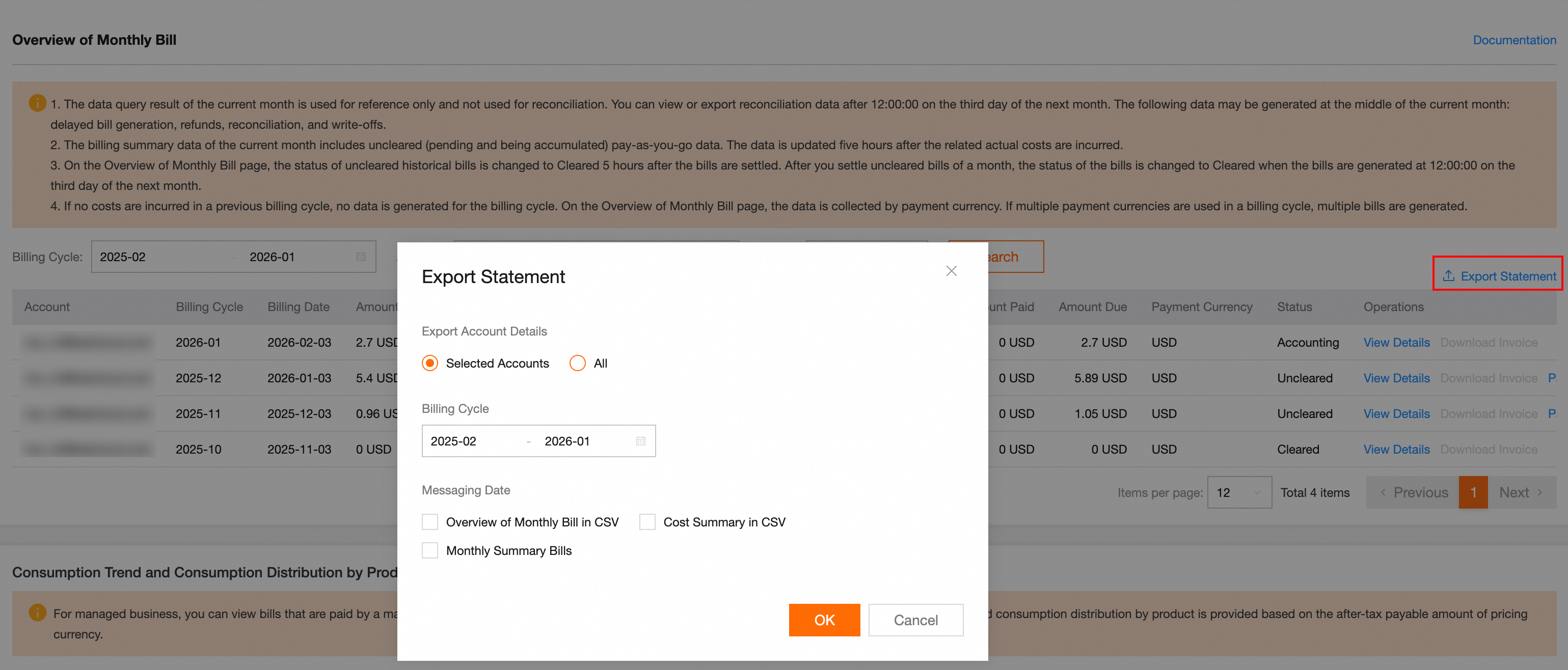
Sur la page Overview of Monthly Bill, cliquez sur By Product dans le coin supérieur droit pour ouvrir la boîte de dialogue d'exportation :
-
Sélectionnez By Organization :
By Service Entity : exporte les données de facturation uniquement pour les comptes sélectionnés sur la page Monthly Bill Overview.
: exporte les données de facturation de tous les comptes que vous êtes autorisé à consulter. Les données sont consolidées en un seul fichier.
Sélectionnez le Export Record à exporter.
-
Sélectionnez Messaging Date :
Export Statement : données de facture de règlement agrégées par mois de facturation. Une facture mensuelle est officiellement générée après 12:00 le troisième jour du mois suivant.
Export Account Details : fichier CSV contenant les détails de consommation agrégés par dimensions telles que le compte et le produit.
Selected Accounts : fichier PDF utilisé pour le règlement financier. La facture d'un mois est officiellement générée après 12:00 le 3 du mois suivant.
Cliquez sur All. Le système commence à générer le fichier.
Une fois le fichier généré, accédez à la page Billing Cycle pour le télécharger.
Current console
Sur la page Overview of Monthly BillOverview of Monthly Bill, cliquez sur Export Bill dans le coin supérieur droit pour ouvrir la boîte de dialogue d'exportation :
-
Sélectionnez Export Data by Scope :
Cost Summary in CSV : exporte uniquement les données de facturation des comptes sélectionnés sur la page Bill Overview.
Monthly Summary Bills : exporte les données de facturation de tous les comptes que vous êtes autorisé à consulter (fusionnées en un seul fichier).
-
Sélectionnez OK :
Export Record : facture au format PDF qui est utilisée pour le règlement financier . La facture d'un mois est générée après 12:00 on the 3rd du mois suivant.
: détails de consommation au format CSV, agrégés par dimensions telles que le compte et le produit.
Cliquez sur Overview of Monthly Bill. Le système commence à générer le fichier.
Une fois le fichier généré, accédez à la page Export RecordExport Record pour le télécharger.
Si vous utilisez la nouvelle console Cost Management, vous pouvez sélectionner en bas de la page actuelle Export Bill, Export Data by Scope, Selected Accounts ou All, puis cliquez sur le bouton  dans le coin supérieur droit du tableau récapitulatif pour exporter une facture mensuelle résumée selon la dimension sélectionnée.
Les rapports exportés Export Type, Monthly bill (PDF) ou Cost Summary in CSV incluent uniquement les données récapitulatives pour l'étendue de l'entreprise, de l'organisation ou du compte définie en haut de la page, et ne contiennent pas d'informations spécifiques sur les comptes.
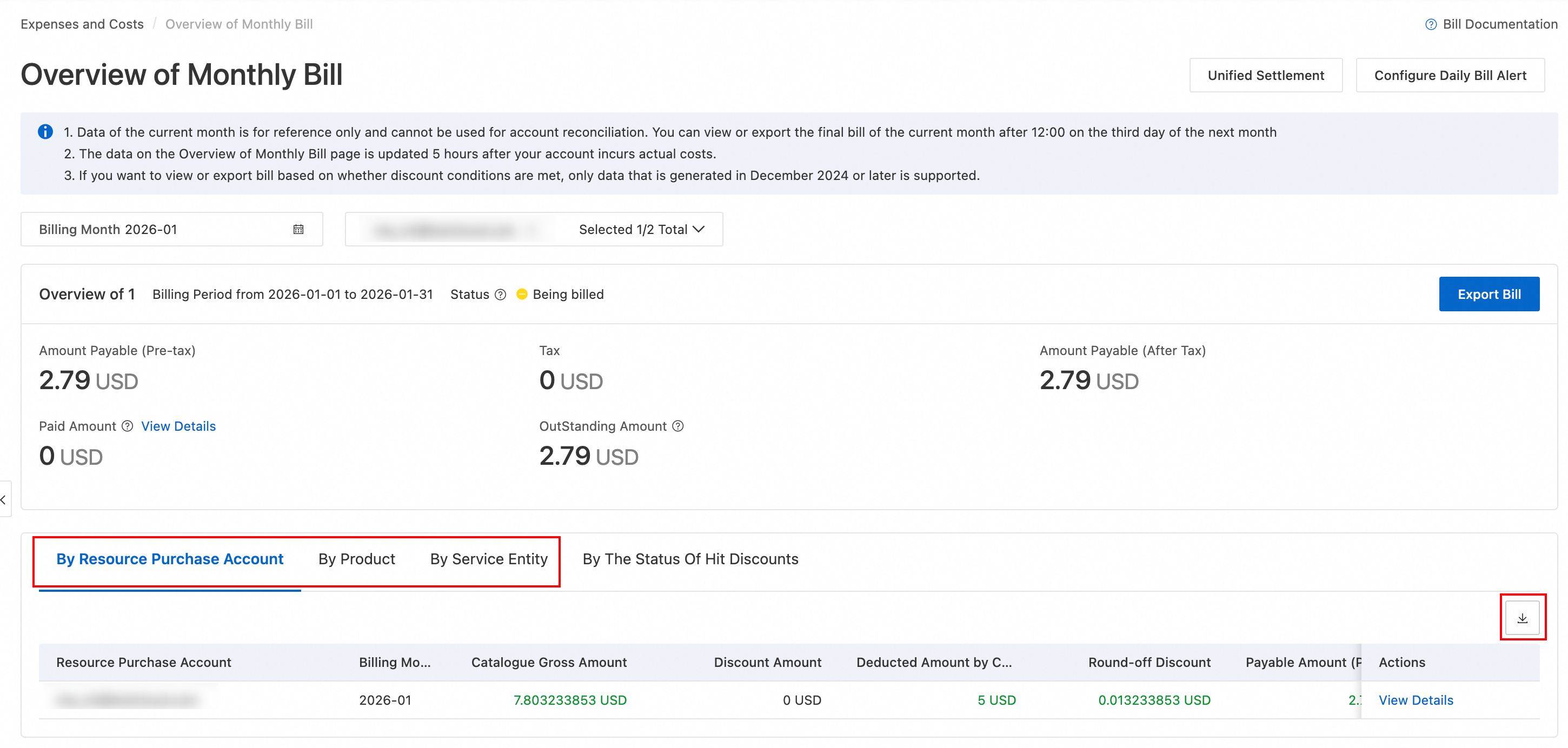
Une fois le fichier généré, accédez à la page Export RecordExport Record pour le télécharger.
Exporter les détails de consommation
Les détails de consommation fournissent les données nécessaires à l'analyse des coûts. Ces données incluent les instances de ressources, les éléments facturables, l'utilisation et le montant payable. Sur la page Bill DetailsBill Details, cliquez sur l'icône dans le coin supérieur droit pour ouvrir la boîte de dialogue d'exportation :
-
Sélectionnez le OK :
: exporte uniquement les données de facturation filtrées de la liste sur la page Bill DetailsBill Details.
Export Record : exporte les données de facturation de la période de facturation sélectionnée pour tous les comptes que vous êtes autorisé à consulter. Les données sont fusionnées en un seul fichier.
Si vous définissez By Resource Purchase Account sur All Items, sélectionnez le By Organization à exporter.
Si nécessaire, sélectionnez By Service Entity.
Cliquez sur By Product. Le système commence à générer le fichier.
Une fois le fichier généré, accédez à la page Export RecordExport Record pour le télécharger.
Previous version console
Les détails de consommation fournissent les données nécessaires à l'analyse des coûts. Ces données incluent les instances de ressources, les éléments facturables, l'utilisation et le montant payable. Sur la page By Organization, cliquez sur le bouton By Service Entity dans le coin supérieur droit pour ouvrir la boîte de dialogue d'exportation :
-
Sélectionnez le :
Export Record : exporte uniquement les données de facturation filtrées de la liste sur la page Bill Details.
Bill Details : exporte les données de facturation de la période de facturation sélectionnée pour tous les comptes que vous êtes autorisé à consulter. Les données sont fusionnées en un seul fichier.
Si vous définissez Exported Content sur All Items, sélectionnez le à exporter.
Si nécessaire, sélectionnez Bill Details.
Cliquez sur OK. Le système commence à générer le fichier.
Une fois le fichier généré, téléchargez-le sur la page Export Record.
Current version console
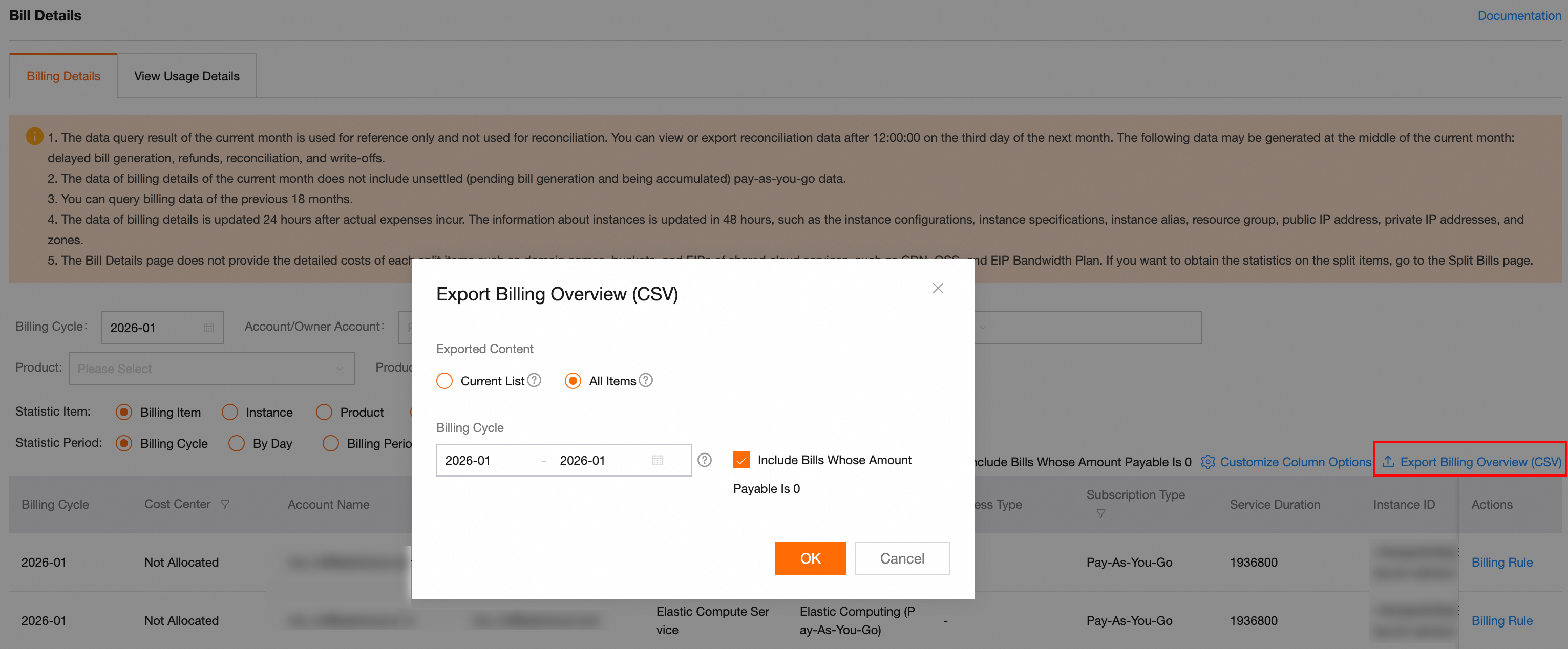
Les détails de consommation fournissent les données nécessaires à l'analyse des coûts. Ces données incluent les instances de ressources, les éléments facturables, l'utilisation et le montant payable. Sur la page Bill DetailsBill Details, cliquez sur l'icône dans le coin supérieur droit pour ouvrir la boîte de dialogue d'exportation :
-
Sélectionnez le Exported Content :
Current List : exporte uniquement les données de facturation filtrées de la liste sur la page Bill DetailsBill Details.
All Items : exporte les données de facturation de la période de facturation sélectionnée pour tous les comptes que vous êtes autorisé à consulter. Les données sont fusionnées en un seul fichier.
Si vous définissez Exported Content sur All Items, sélectionnez le Billing Month à exporter.
Si nécessaire, sélectionnez Include Bills Whose Amount Payable Is 0.
Cliquez sur Bill Details. Le système commence à générer le fichier.
Une fois le fichier généré, accédez à la page Export RecordExport Record pour le télécharger.
Exporter les détails d'utilisation
Les détails d'utilisation enregistrent l'utilisation spécifique des produits cloud, tels que la durée d'exécution d'Elastic Compute Service (ECS) et la capacité de stockage d'Object Storage Service (OSS). Sur la page Bill DetailsBill Details, cliquez sur Export Billing Overview (CSV) dans le coin supérieur droit pour accéder à la page Exported Content.
Définissez les conditions de filtre telles que Current List, , Bill Details et All Items.
Cliquez sur Exported Content. Le système commence à générer le fichier.
Une fois le fichier généré, accédez à la page Export RecordExport Record pour le télécharger.
Previous version console
Les détails d'utilisation enregistrent l'utilisation spécifique des produits cloud, tels que la durée d'exécution d'ECS et la capacité de stockage d'OSS. Sur la page All Items, cliquez sur l'onglet Billing Cycle dans le coin supérieur gauche pour accéder à la page Include Bills Whose Amount Payable Is 0.
Définissez les conditions de filtre telles que OK, Export Record, et Bill Details.
Cliquez sur Export CSV. Le système commence à générer le fichier.
Une fois le fichier généré, téléchargez-le sur la page Export Record.
Current version console
Les détails d'utilisation enregistrent l'utilisation spécifique des produits cloud, tels que la durée d'exécution d'Elastic Compute Service (ECS) et la capacité de stockage d'Object Storage Service (OSS). Sur la page Bill DetailsBill Details, cliquez sur Current List dans le coin supérieur droit pour accéder à la page .
Définissez les conditions de filtre telles que Bill Details, Commodity Name, Exported Content et All Items.
Cliquez sur Billing Month. Le système commence à générer le fichier.
Une fois le fichier généré, accédez à la page Export RecordExport Record pour le télécharger.
Abonnement automatique
Les abonnements permettent de livrer automatiquement les données de facturation selon une planification récurrente.
OSS : Stocke les fichiers de facture dans un compartiment OSS à des fins d'archivage et de traitement programmatique.
MaxCompute : Importe les données de facturation dans MaxCompute pour l'analyse et l'intégration avec la BI. Prend en charge DataWorks pour les requêtes visuelles.
S'abonner à OSS
Configurez un abonnement via la console ou l'Alibaba Cloud CLI. Pour utiliser l'API, consultez le portail OpenAPI.
Console
Si vous utilisez la version actuelle de la console Cost, sur la page Abonnement aux factures, cliquez sur Include Bills Whose Amount Payable Is 0, puis sélectionnez OK.
Procédure
-
-
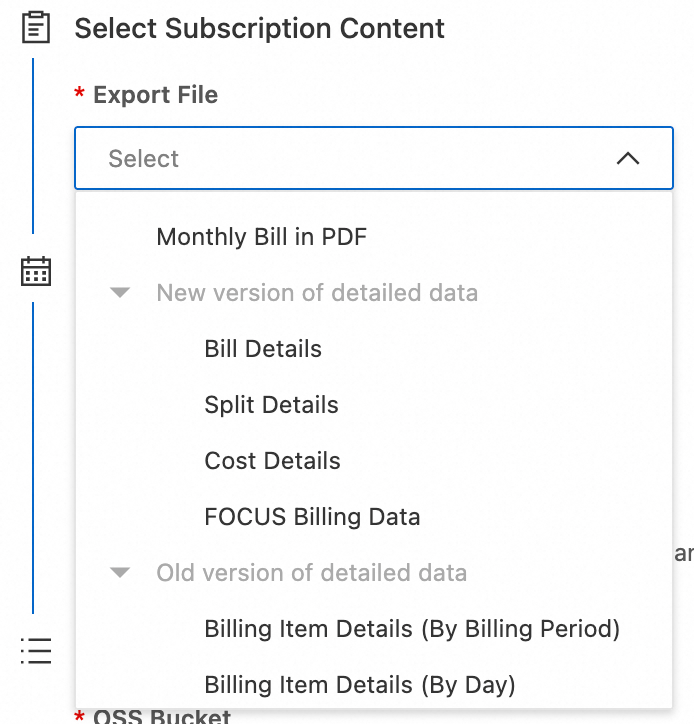
Sélectionnez le type de Export Record auquel vous souhaitez vous abonner :
: Document financier officiel résumé par mois calendaire. peut être utilisé pour le règlement et le remboursement.
Détail des éléments de facturation : Données de consommation les plus granulaires — instances de ressources, éléments de facturation, utilisation et montants payables.
Bill Details : Factures ventilées par centres de coûts et règles d'allocation, utilisées pour la comptabilité analytique interne.
View Usage Details : La composition des coûts de chaque centre de coût, agrégée à partir du détail de la facture ventilée.
Standard Bill FOCUS : Un modèle de données de facture standardisé avec des champs bien structurés, facilitant l'intégration avec les environnements multicloud et multisystèmes.
View Usage Details : Fournit des enregistrements de consommation détaillés pour chaque élément de facturation, y compris l'utilisation, le prix unitaire et le montant payable.
Time Period : Agrège la consommation de chaque élément de facturation sur une base quotidienne et affiche le coût total quotidien.
Billing Item Details (By Billing Cycle) : Agrège la consommation de chaque élément de facturation sur un cycle de facturation (généralement un mois) et affiche le coût total du cycle.
Billable Item : Fournit des enregistrements de consommation détaillés pour chaque instance de ressource, y compris l'ID d'instance, l'élément de facturation, l'utilisation, le prix unitaire et le prix total.
Billable Item : Agrège la consommation de chaque instance de ressource sur une base quotidienne et affiche le coût total quotidien.
Instance Details (By Billing Cycle) : Agrège la consommation de chaque instance de ressource sur un cycle de facturation (généralement un mois) et affiche le coût total du cycle.
: Agrège les factures ventilées sur une base quotidienne et ventile les coûts par dimensions telles que les centres de coûts et les tags.
RemarqueSi vous êtes invité à utiliser la fonctionnalité de facturation améliorée, effectuez rapidement la mise à niveau vers la nouvelle version des données détaillées.
Chaque type de Export Record ne prend en charge qu'un seul abonnement aux factures, et un type déjà utilisé est automatiquement grisé et ne peut pas être sélectionné à nouveau.
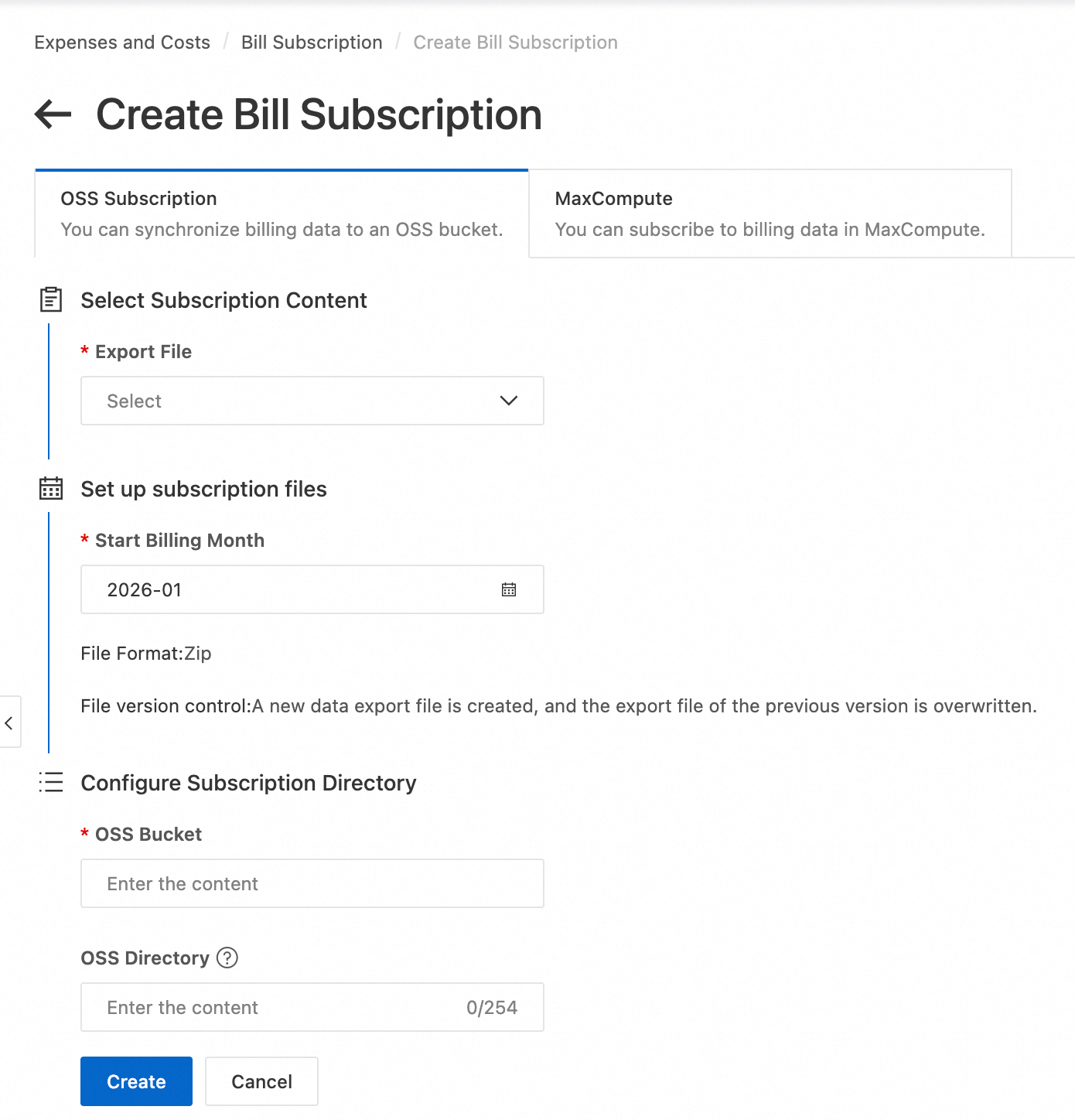
Définissez le Bill Details.
Spécifiez un compartiment OSS existant et un chemin de destination. Le système crée le chemin s'il n'existe pas.
-
Cliquez sur View Usage Details pour terminer la création de la tâche.
-
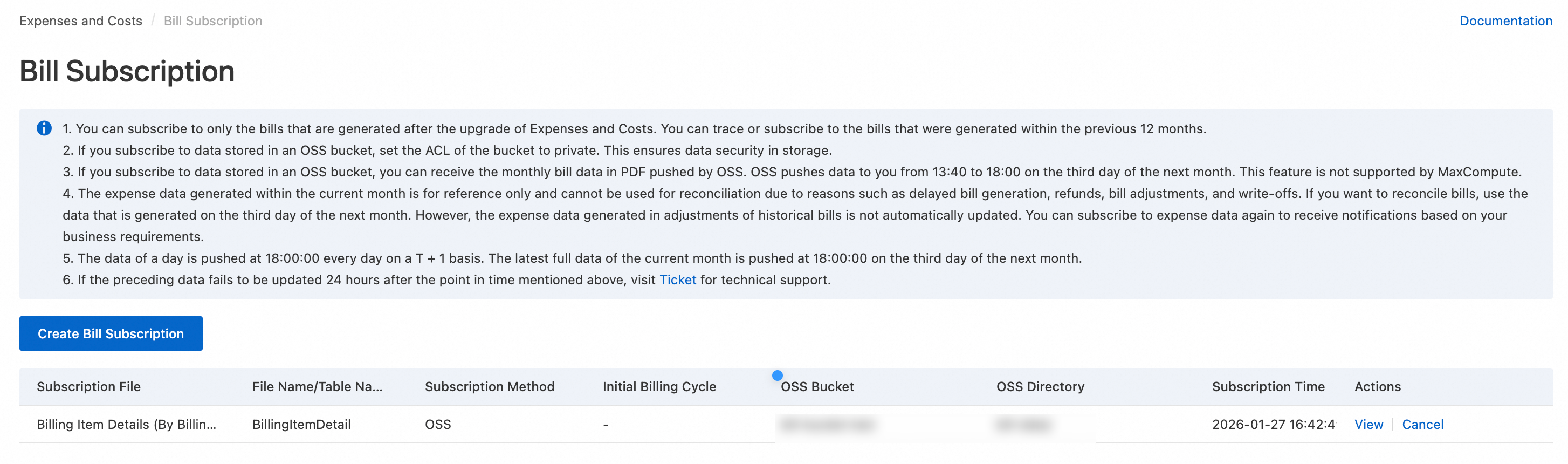
Sur la page Abonnement aux factures, consultez les enregistrements d'abonnement.
La liste des abonnements affiche les colonnes suivantes : Fichier abonné, Nom du fichier/Nom de la table, Méthode d'abonnement, Cycle de début d'abonnement, Compartiment OSS, Répertoire OSS, Heure d'abonnement et Actions. Cliquez sur Afficher ou Annuler dans la colonne Actions pour gérer les abonnements.
Calendrier de livraison
|
Type de facture |
Livraison quotidienne (UTC+8) |
Livraison mensuelle finale (UTC+8) |
|
détail des éléments de facturation |
Données détaillées complètes de la veille |
Avant 18 h 00 le 3 du mois suivant |
|
détail de la facture ventilée |
Données détaillées complètes de la veille |
Avant 18 h 00 le 4 du mois suivant |
|
détail des coûts |
Données détaillées complètes de la veille |
Avant 18 h 00 le 4 du mois suivant |
|
Standard Bill FOCUS |
Données détaillées complètes de la veille |
Avant 18 h 00 le 4 du mois suivant |
|
Facture mensuelle PDF |
Non pris en charge |
Avant 18 h 00 le 3 du mois suivant |
Convention de nommage des fichiers
Les factures mensuelles PDF utilisent le format .pdf ; tous les autres utilisent le format .csv. Les factures volumineuses sont automatiquement divisées en plusieurs fichiers.
Type d'abonnement | Convention de nommage | Structure du répertoire | Exemple |
|
|
|
|
|
|
|
|
Les fichiers réellement exportés vers OSS peuvent être compressés au format
.zip.Si la page ne distingue pas entre les nouvelles et anciennes versions des données détaillées lorsque vous sélectionnez View Usage Details, la convention de nommage des fichiers est basée sur l'ancienne version.
CLI
Créez un abonnement de facturation en appelant l'opération SubscribeBillToOSS. Si c'est la première fois que vous utilisez un abonnement OSS, vous devez accorder le rôle AliyunConsumeDump2OSSRole. Vous pouvez utiliser l'autorisation en un clic pour ce faire. Si l'autorisation est révoquée, la livraison des fichiers s'arrête et vous devez accorder à nouveau les autorisations.
Paramètres de la requête
Paramètre | Type | Obligatoire | Description |
SubscribeType | String | Oui | Le type d'abonnement :
|
SubscribeBucket | String | Oui | Le nom d'un compartiment OSS existant. |
BucketOwnerId | Long | Non | L'ID du compte propriétaire du compartiment. Ceci est requis pour les scénarios intercomptes. |
BucketPath | String | Non | Le répertoire de destination. Le système crée ce répertoire s'il n'existe pas. |
BeginBillingCycle | String | Non | Le mois de début de l'abonnement au format AAAA-MM. |
MultAccountRelSubscribe | String | Non | L'étendue de l'abonnement multi-compte, par exemple, |
Exemple d'abonnement
Utilisez l'Alibaba Cloud CLI pour appeler l'opération SubscribeBillToOSS. Qu'est-ce qu'Alibaba Cloud CLI ?.
# Send a subscription request.
aliyun bssopenapi SubscribeBillToOSS --SubscribeType 'your-billing-type' --SubscribeBucket 'your-bucket-name' --BucketPath 'your-bucket-path'
# Sample successful response.
{
    "Code": "Success",
    "Message": "Successful!",
    "RequestId": "55C79633-4F63-3839-8815-XXXXXXXXXX",
    "Success": true
}
Vérifier l'abonnement
Utilisez l'Alibaba Cloud CLI pour interroger les enregistrements d'abonnement de facturation pour un compartiment OSS en appelant l'opération QueryBillToOSSSubscription.
# Send a subscription query request.
aliyun bssopenapi QueryBillToOSSSubscription --region 'your-region'
# Sample successful response.
{
    "Code": "Success",
    "Data": {
        "AccountID": "XXXX",
        "AccountName": "XXXX",
        "Items": {
            "Item": [
                {
                    "BucketOwnerId": XXXX,
                    "BucketPath": "bill-data/",
                    "MultAccountRelSubscribe": "MA",
                    "SubscribeBucket": "XXXX",
                    "SubscribeLanguage": "en",
                    "SubscribeTime": "2026-01-27 16:42:49",
                    "SubscribeType": "BillingItemDetailForBillingPeriod"
                }
            ]
        }
    },
    "Message": "Successful!",
    "RequestId": "B1CCC55E-CD6F-3ABC-AABC-XXXXXXXX",
    "Success": true
}
Codes d'erreur courants
Code d'erreur | Cause |
OssPermissionDenied | Le centre de facturation (Consume) n'a pas pu accéder à vos ressources OSS en utilisant le rôle |
DuplicateSubscription | Un abonnement pour ce type de facture existe déjà. |
ExportFileToOSSFailed | Le compartiment OSS peut ne pas exister. Vous devez d'abord créer le compartiment. |
OSS facture des frais de stockage en fonction de la taille et de la durée des fichiers. Utilisez les règles de cycle de vie OSS pour nettoyer les instantanés quotidiens et ne conserver que les factures mensuelles finales.
S'abonner à MaxCompute
Prérequis
Vous avez été invité à utiliser la fonctionnalité de facturation améliorée.
Vous avez activé MaxCompute et DataWorks dans la même région.
Portée des données : jusqu'à 12 mois après l'activation de la fonctionnalité de facturation améliorée.
Procédure
Si vous utilisez le nouveau client Cost, sur la page Commodity Name, cliquez sur Billable Item, puis sélectionnez MaxCompute.
-
Remarque
Si vous avez déjà activé MaxCompute et DataWorks, assurez-vous qu'ils se trouvent dans la même région. Sélectionnez la région où ils sont activés et terminez l'autorisation.
Les outils d'analyse de big data ne peuvent être activés que dans une seule région. L'activation en Chine (Shanghai), par exemple, empêche l'abonnement aux données de facturation dans d'autres régions.
-
:
Détail des éléments de facturation : Correspond au contenu de la page Détails de la factureDétails de la facture.
Détail de la facture ventilée : Correspond au contenu de la page Facture ventiléeFacture ventilée.
Détail des coûts : Correspond au contenu de la page Détails des coûtsDétails des coûts.
Définissez le Bill Details.
-
Cliquez sur View Usage Details pour terminer la création de la tâche.
Après l'abonnement, les données de facturation sont synchronisées vers une table MaxCompute dans un projet nommé
bill_{Account_UID}.Chaque jour avant 18 h 00, le système livre l'ensemble de données complet de la veille. Avant 18 h 00 le 3 du mois suivant, il livre l'ensemble de données mensuel final et complet. Les données sont distinguées par le nom de partition au format
ds=Delivery_Month/version=Delivery_Time.
Dans l'onglet MaxCompute, effectuez les trois configurations suivantes dans l'ordre : Activer le produit (sélectionnez une région, terminez l'autorisation et utilisez la création en un clic), Sélectionner le contenu de l'abonnement (sélectionnez détail des éléments de facturation pour Fichier exporté) et Sélectionner le cycle de facturation de l'abonnement (définissez le Mois de début d'abonnement, avec Format des données comme
odps table). Sur la page Abonnement aux factures, consultez vos enregistrements d'abonnement et cliquez sur View Usage Details pour accéder à la page d'analyse des données DataWorks, où vous pouvez utiliser des instructions SQL pour interroger et analyser les données de facturation abonnées.
Calendrier de livraison
Chaque jour avant 18 h 00, le système livre l'ensemble de données complet de la veille. Avant 18 h 00 le 3 du mois suivant, il livre les données mensuelles finales. Les données sont distinguées par partition.
Convention de nommage des tables MaxCompute
Projet :
bill_{Account_UID}
|
Type de facture |
Nom de la table MaxCompute |
|
détail des éléments de facturation |
billing_item_detail_for_billing_period |
|
détail de la facture ventilée |
split_item_detail_for_billing_period |
|
détail des coûts |
cost_item_detail_for_billing_period |
L'abonnement et l'analyse des données de facturation entraînent les frais suivants :
Frais de stockage (facturés par MaxCompute) : S'appliquent aux données de facturation stockées dans les tables MaxCompute. Éléments de facturation et méthodes de facturation.
Frais de calcul (facturés par MaxCompute) : S'appliquent aux requêtes d'analyse SQL. Éléments de facturation et méthodes de facturation.
FAQ
Absence de réception des fichiers issus de l'abonnement à la facturation
Procédez au dépannage comme suit :
Vérifiez le statut d'autorisation : assurez-vous que l'autorisation de service pour OSS ou MaxCompute est valide.
Confirmez l'heure de livraison : vérifiez que l'heure quotidienne de livraison des données est passée (après 18 h 00, UTC+8).
Contrôlez la configuration de destination : assurez-vous que le bucket OSS ou le projet MaxCompute existe et que la politique d'accès est correctement configurée.
Comment les récapitulatifs de facturation par période de facturation (BillingItemDetailMonthly/InstanceDetailMonthly) sont-ils transmis ?
Le récapitulatif des éléments de facturation par période de facturation (BillingItemDetailMonthly) et le récapitulatif des instances par période de facturation (InstanceDetailMonthly) font l'objet d'un mode de transmission différent de celui des autres types de factures :
Le même fichier est transmis quotidiennement ; il est écrasé par les données cumulatives complètes depuis le début du mois de facturation jusqu'à la date actuelle. Un seul fichier existe par période de facturation : aucun nouveau fichier n'est généré chaque jour.
Format du nom de fichier :
UID_BillingItemDetailMonthly_YYYYMMouUID_InstanceDetailMonthly_YYYYMM.Les données mensuelles finales sont transmises avant 18 h 00 le 4 du mois suivant.