Utilisez Server Migration Center (SMC) pour migrer des serveurs légers depuis d'autres fournisseurs de cloud, tels que Tencent Cloud Lighthouse, les serveurs légers Huawei Cloud ou AWS Lightsail, vers Alibaba Cloud Simple Application Server. SMC gère l'intégralité du transfert : données des disques, structure des partitions et configuration système.
Simple Application Server est un serveur cloud léger conçu pour le déploiement d'applications sur un seul serveur, la gestion de la sécurité et la surveillance. Consultez Qu'est-ce que Simple Application Server ? . Pour migrer vers Elastic Compute Service (ECS) afin de bénéficier de configurations de ressources plus flexibles, consultez Migrer des serveurs vers Elastic Compute Service .
Avant de commencer
Limitations
SMC ne prend pas en charge les scénarios de migration suivants :
Simple Application Server : Utilisez la commande SCP et Data Transmission Service (DTS) à la place. Consultez Migrer des instances ECS vers Simple Application Server.
Entre des instances Simple Application Server : Consultez Migration de données entre des instances Simple Application Server.
Migration croisée entre systèmes d'exploitation : Les systèmes Windows et Linux ne peuvent pas être migrés l'un vers l'autre. Windows migre uniquement vers Windows ; Linux migre uniquement vers Linux.
Plusieurs disques de données sur la source : Le serveur source peut avoir au maximum un disque de données attaché.
Tests de migration : Non pris en charge. L'étape de test de migration est automatiquement ignorée.
Impact de la migration
Examinez les modifications apportées lors de la migration avant de poursuivre :
| Élément | Impact |
|---|---|
| Données migrées | SMC génère une structure de partition de disque sur la destination qui correspond aussi étroitement que possible à celle de la source. Tous les disques sont migrés par défaut. Les disques de données sans cible de montage ne sont pas migrés. |
| Instance intermédiaire | SMC crée une instance temporaire en paiement à l'utilisation nommée No_Delete_SMC_Transition_Instance dans votre compte de destination. N'arrêtez, ne démarrez, ne redémarrez et ne libérez pas cette instance pendant la migration, sous peine d'échec. L'instance est libérée automatiquement à la fin de la migration. Si vous migrez vers une instance de destination existante, cette instance fait office d'instance intermédiaire et n'est pas libérée. Pour plus de détails, consultez Principes de migration. |
| Adresse IP | L'adresse IP du serveur change après la migration, ce qui peut interrompre les services. Effectuez la migration pendant les heures creuses. Mettez à jour la résolution des noms de domaine et les informations d'enregistrement ICP après la migration. Si un nom de domaine est mappé au serveur source, remappez-le vers la nouvelle adresse IP publique. Consultez Ajouter une résolution de site web. |
| Licences matérielles | Le matériel sous-jacent change. Vérifiez toutes les licences d'application liées au matériel, car elles pourraient devenir invalides. |
| Performances pendant le transfert | La migration consomme du CPU, de la mémoire, des E/S disque et de la bande passante réseau sur le serveur source. |
| Cohérence des données | Pour plus de détails sur les modifications des données et de la configuration système, consultez Problèmes de cohérence des données après la migration. |
Prérequis
Après la migration, toutes les données originales présentes sur l'instance Simple Application Server de destination sont définitivement supprimées. Les données du serveur source ne sont pas affectées. Sauvegardez toutes les données importantes sur l'instance de destination avant de poursuivre.
Avant de commencer, assurez-vous d'avoir :
Effectué les préparatifs avant migration pour le serveur source
Consulté le Guide de migration concernant l'utilisation du client SMC, la facturation et les procédures de migration
-
Créé une instance Simple Application Server de destination répondant aux exigences suivantes :
Système d'exploitation identique : La source et la destination doivent exécuter le même système d'exploitation (Windows vers Windows, Linux vers Linux)
Data Disk : Le nombre de disques de données sur la destination doit être supérieur ou égal à celui de la source (maximum un disque de données). Si la destination possède trop peu de disques de données, attachez un disque de données et partitionnez et formatez-le
Capacité des disques : La capacité du disque système et des disques de données sur la destination doit être supérieure ou égale à celle de la source. Si vous prévoyez de réduire la taille des disques, la capacité de destination doit tout de même dépasser la capacité utilisée sur la source. Pour redimensionner, consultez Redimensionner un disque de données
Si vous n'avez pas encore créé d'instance de destination, consultez Créer une instance Simple Application Server
Migrer votre serveur
La migration se compose de deux étapes : importer la source de migration (votre serveur existant), puis configurer et démarrer la tâche de migration.
Étape 1 : Importer la source de migration
Une source de migration est le serveur que vous souhaitez migrer — un serveur sur site dans un centre de données Internet (IDC), une machine virtuelle ou un serveur cloud d'un autre fournisseur. SMC prend en charge deux méthodes d'importation. Pour obtenir des conseils sur le choix, consultez Comment choisir une méthode pour importer des sources de migration ?
Importer depuis la ligne de commande (recommandé)
Le serveur source doit avoir accès au réseau public. S'il comporte des restrictions de pare-feu, ajoutez les noms de domaine et les ports SMC à la liste d'autorisation du pare-feu. Consultez Quels sont les domaines de service de SMC ?. Si le serveur source ne peut pas accéder au réseau public ou si vous souhaitez utiliser un réseau privé pour un transfert plus rapide, consultez Migration via réseau privé.
Accédez à Console SMC — Migration de serveur.
Sur la page Server Migration, cliquez sur Import Migration source.
-
Configurez les paramètres suivants et copiez la commande de code d'activation.
Paramètre Description Workgroup (Facultatif) Uniquement pour les scénarios de migration par lots. Ignorez cette option pour la migration d'un seul serveur. Ajoutez plusieurs sources de migration au même groupe de travail. Toutes les sources d'un groupe de travail doivent avoir la synchronisation incrémentielle automatique activée. Consultez Migration par lots de serveurs. Cliquez sur Create a New Workgroup si nécessaire. Migration Source Type Sélectionnez Physical Machine/VM/Cloud Server From Other Platform. Import Method Sélectionnez Command-line Import. Une seule commande s'exécute sur le serveur source pour l'importer. Migration Source Quota Nombre de sources de migration que le code d'activation peut activer. Plage : 1–1 000. Par défaut : 200. Validity Period Durée de validité du code d'activation. Plage : 1–90 jours. Par défaut : 90 jours. Activation Code Cliquez sur Generate, sélectionnez l'onglet Linux Shell ou Windows Powershell selon le système d'exploitation de votre source, puis cliquez sur Copy. -
Connectez-vous au serveur source et exécutez la commande copiée avec les privilèges d'administrateur.
Serveur source Linux
Connectez-vous au serveur source Linux.
Collez et exécutez la commande copiée avec les privilèges d'administrateur.

Un message similaire à
Import Source Server [s-bp18x8751kgz2oyh****] Successfully!confirme que l'importation a réussi.Serveur source Windows
Connectez-vous au serveur source Windows.
Ouvrez Windows PowerShell avec les privilèges d'administrateur.
Collez et exécutez la commande copiée.

Un message similaire à
Import Source Server [s-bp19rlidl3mwuptc****] Successfully!confirme que l'importation a réussi.Si la commande échoue, consultez Que faire si la commande échoue lors de l'importation d'une source de migration Windows depuis la ligne de commande ?.
-
Sur la page Server Migration, vérifiez la colonne Real-time Migration Status : Pour les problèmes courants, consultez FAQ SMC et Dépannage.
Source Online : L'importation a réussi. Passez à l'étape 2.
-
Tout autre statut : L'importation a échoué. Dépannez en utilisant le message d'erreur dans la console ou les fichiers journaux du client SMC :
Windows :
C:\smcLinux :
/smc
Importer à l'aide du client SMC
Pour plus de détails sur le client SMC, consultez Guide d'utilisation du client SMC.
Le client SMC doit s'exécuter sur le serveur source avec accès au réseau public. Si la source comporte des restrictions de pare-feu, ajoutez les noms de domaine et les ports SMC à la liste d'autorisation. Consultez Quels sont les domaines de service de SMC ?. Pour la migration via réseau privé, consultez Migration via réseau privé.
Accédez à Console SMC — Migration de serveur.
Sur la page Server Migration, cliquez sur Import Migration source.
-
Sur la page Import Migration Source, configurez les paramètres suivants :
Paramètre Description Migration Source Type Sélectionnez Physical Machine/VM/Cloud Server From Other Platform. Import Method Sélectionnez Client Import. Téléchargez et installez manuellement le client SMC sur le serveur source. Import Instructions Suivez les instructions pour télécharger, installer et activer le client SMC pour votre système d'exploitation source (Linux ou Windows) et votre architecture (32 bits ou 64 bits). Cliquez sur Generate Activation Code et copiez le code. Saisissez ce code lors de l'installation du client. -
Importez la source de migration.
ImportantNe fermez pas le client SMC pendant la migration. Sa fermeture déconnecte la source de migration de la console SMC et provoque l'échec de la migration.
Serveur source Windows
Téléchargez le client SMC sur le serveur source Windows à l'aide d'un outil de transfert de fichiers tel que WinSCP.
Décompressez le package du client SMC à l'aide de l'outil de décompression intégré au système ou d'un outil tiers.
-
Dans le dossier du client SMC correspondant à la version système de votre serveur source, exécutez le client :
Version GUI : Double-cliquez sur
go2aliyun_gui.exe. Cliquez sur OK lorsque vous y êtes invité pour les privilèges d'administrateur.Version en ligne de commande : Double-cliquez sur
go2aliyun_client.exe. Cliquez sur OK lorsque vous y êtes invité pour les privilèges d'administrateur.
-
Obtenez un code d'activation ou une paire AccessKey :
(Recommandé) Dans la section Import Instructions, cliquez sur Generate Activation Code et copiez-le.
Vous pouvez également utiliser une paire AccessKey (AccessKey ID et AccessKey secret). Pour en créer une, consultez Créer une paire AccessKey.
-
Saisissez le code d'activation ou la paire AccessKey comme indiqué :
GUI : Saisissez les valeurs dans les champs Token Id/AK et Token Code/SK et cliquez sur Run. Consultez Guide d'utilisation du client SMC.
Ligne de commande : Saisissez les valeurs pour
access_access_token_idetaccess_token_code, puis appuyez sur Enter.
Un message similaire à
Import Source Server [s-bp18x8751kgz2oyh****] Successfully!confirme que l'importation a réussi.Serveur source Linux
Téléchargez le client SMC sur le serveur source Linux à l'aide d'un outil de transfert de fichiers tel que WinSCP.
-
Connectez-vous au serveur source Linux et décompressez le package du client. Cet exemple utilise l'édition générale Linux 64 bits. Remplacez le nom du package si vous utilisez une version différente.
tar -zxvf go2aliyun_client.tar.gzRemarqueL'édition ARM 64 bits Linux prend en charge la famille d'instances à usage général g6r et la famille d'instances optimisées pour le calcul c6r. Pour plus de détails sur les familles d'instances, consultez Familles d'instances de calcul basées sur Arm de niveau entreprise.
(Facultatif) Filtrer et exclure des fichiers ou répertoires qui n'ont pas besoin d'être migrés. > Important: Si vous activez la réplication par blocs, vous ne pouvez pas exclure de fichiers ou de répertoires.
-
Obtenez un code d'activation ou une paire AccessKey :
(Recommandé) Dans la section Import Instructions, cliquez sur Generate Activation Code et copiez-le.
Vous pouvez également utiliser une paire AccessKey. Consultez Créer une paire AccessKey.
Exécutez le client SMC : ``
bash cd go2aliyun_client_linux_x86_64 sudo chmod +x go2aliyun_client sudo ./go2aliyun_client``-
Saisissez le code d'activation ou la paire AccessKey comme indiqué.
 Après la saisie des identifiants, le client peut afficher des invites supplémentaires :
-
Snapshot driver : S'il n'est pas installé, le client demande s'il faut l'installer. > Important: Si l'installation du pilote de snapshot échoue, n'activez pas la réplication par blocs pour la tâche de migration. La migration échouera.

Saisissez
yessi vous prévoyez d'activer la réplication par blocs pour la tâche de migration.Saisissez
nosi vous ne prévoyez pas d'activer la réplication par blocs.
rsync : La plupart des systèmes ont rsync installé. Sinon, saisissez
yespour l'installer automatiquement.
SELinux : S'il est activé, saisissez
yespour le désactiver automatiquement.
-
Un message similaire à
Import Source Server [s-bp11npxndknsycqj****] Successfully!confirme que l'importation a réussi.Si l'importation échoue, résolvez le problème en fonction du message d'erreur, puis exécutez les commandes suivantes pour quitter le processus en arrière-plan et réessayer : ``
bash sudo ./go2aliyun_client --abort sudo ./go2aliyun_client`` Pour les problèmes courants, consultez FAQ SMC et Dépannage . -
Sur la page Server Migration, vérifiez la colonne Real-time Migration Status : Pour les problèmes courants, consultez FAQ SMC et Dépannage.
Source Online : L'importation a réussi. Passez à l'étape 2.
-
Tout autre statut : L'importation a échoué. Vérifiez le message d'erreur ou les fichiers journaux du client SMC :
Windows :
C:\smcLinux :
/smc
Étape 2 : Configurer et démarrer la migration
Recherchez la source de migration et cliquez sur Start Migration dans la colonne Actions.
-
Configurez les paramètres de base et cliquez sur Start Migration.
Paramètres de base
Paramètre Description Migration Job Name Un nom pour la tâche de migration. Job Description Une description facultative. Destination Type Sélectionnez Simple Application Server. Destination Region (Obligatoire) La région Alibaba Cloud vers laquelle migrer. Consultez Régions et zones. Destination Instance (Obligatoire) Sélectionnez l'instance Simple Application Server. L'instance doit correspondre au système d'exploitation source et disposer d'une capacité de disque suffisante. ImportantN'arrêtez, ne démarrez, ne redémarrez et ne libérez pas l'instance de destination pendant la migration. Si la destination possède moins de disques de données que la source, tous les disques de données source ne seront pas migrés. Si la capacité du disque est insuffisante, redimensionnez le disque de données au préalable.
Execution Method Choisissez quand exécuter la migration : Migrate Now (démarrage immédiat, par défaut), Schedule Migration (démarrage à une heure définie ; le plus tôt est dans 10 minutes) ou Create Only (crée la tâche sans la démarrer ; démarrez-la ultérieurement en cliquant sur Start Task dans la colonne Actions). Modify Disk Partition (facultatif)
Cette fonctionnalité nécessite le client SMC V2.8.0 ou une version ultérieure. Consultez Guide d'utilisation du client SMC pour plus de détails sur la version.
Paramètre Comportement Disabled SMC lit automatiquement les informations du disque source et génère la structure de partition de destination. Vous ne pouvez pas la modifier. Enabled SMC affiche les informations du disque source et génère une structure par défaut. Ajustez la taille de la partition, l'ordre, la méthode de transfert (réplication par blocs ou réplication par fichiers) et les paramètres Logical Volume Manager (LVM) selon vos besoins. Lorsque Adjust Disk Partition Structure est activé, configurez les éléments suivants :
Disques
System Disk : Taille du disque système de destination en GiB. Plage : 20–2 048 GiB. Doit dépasser la taille utilisée du disque système source. La valeur par défaut est la taille du disque système source. Évitez de réduire en dessous de la valeur par défaut sauf si nécessaire.
Data Disk <N> : Taille du disque de données N de destination en GiB. Plage : 1–32 768 GiB. Doit dépasser la taille utilisée du disque de données source. Si un disque de données n'a pas de cible de montage ou si toutes ses cibles de montage sont définies pour ne pas migrer, le disque n'est pas migré.
<N>est le numéro du disque de données ; lors de la migration vers une instance de destination, N est l'ID du disque de données.-
LVM : Logical Volume Manager (LVM) est un mécanisme de gestion flexible des partitions de disque sous Linux. Lorsqu'il est activé, SMC reconstruit le disque avec une structure LVM : un volume physique (PV) et un groupe de volumes (VG) par disque, avec des volumes logiques (LV) correspondant au nombre de cibles de montage. Les noms des groupes de volumes sont par défaut
vgX(où X est le numéro de séquence du disque) et les noms des volumes logiques sont par défautlvX(où X est le numéro de séquence du volume logique).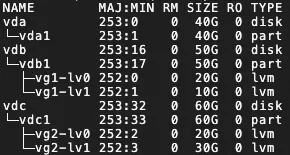 Important
LVM n'est pas pris en charge lorsque la source est un système Windows ou lorsque le disque système n'a pas de partition de démarrage. LVM est activé mais n'a aucun effet lorsque : la source ne prend pas en charge lvm2 ou lvm2 n'est pas installé, ou la source est un système Debian avec un noyau 3.x ou antérieur et un disque avec système de fichiers XFS monté.
Cibles de montage
Migrate : Choisissez s'il faut migrer chaque cible de montage.
-
Block Replication : Améliore la stabilité du transfert et garantit la cohérence de la structure des partitions avec la source, mais la taille de la partition ne peut pas être modifiée. SMC détermine la prise en charge de la réplication par blocs en fonction de l'état de partition du disque source.
Si elle n'est pas prise en charge pour une partition, la réplication par fichiers est utilisée et la taille de la partition peut être modifiée.
Si elle est prise en charge, la réplication par blocs est activée par défaut.
RemarquePour les serveurs source Windows, la réplication par blocs est activée par défaut et ne peut pas être désactivée. Si LVM est activé et que la taille de la partition n'est pas un multiple de 4 MiB, la réplication par fichiers est utilisée à la place.
-
Set Partition Size : Lorsque la réplication par blocs est désactivée, définissez manuellement la taille de la partition. La somme de toutes les tailles de partition ne peut pas dépasser la taille du disque.
RemarqueSi les tailles des disques de destination ne correspondent pas à celles de la source, le système ajuste automatiquement les positions des cibles de montage. Si l'ajustement automatique est insuffisant, suivez les instructions à l'écran. Pour déplacer manuellement les cibles de montage vers d'autres disques (non pris en charge pour les partitions de démarrage ou système) : survolez l'icône
 devant la cible de montage, puis faites-la glisser vers le disque cible.
Configuration avancée (facultatif)
Cliquez sur Advanced Configuration pour définir les éléments suivants :
Paramètre Description Network Type Les données de migration sont transférées via le réseau public. Vous pouvez éventuellement spécifier un VPC et un vSwitch. Si spécifiés, SMC crée l'instance intermédiaire dans ce VPC et ce vSwitch. Sinon, SMC crée automatiquement un nouveau VPC et un nouveau vSwitch. Transmission Speed Limit Limite la vitesse de transfert réseau, en Mbps. Lorsque la compression est activée, la vitesse réelle de transfert des données compressées est inférieure à la limite affichée. Compression Ratio Niveau de compression des données. Plage : 0–10. Par défaut : 7. Une valeur de 0 désactive la compression. Utilisez un ratio plus élevé pour les environnements à bande passante limitée. Pour les environnements à très haute bande passante, définissez la valeur sur 0 pour réduire l'utilisation du CPU sur la source. Checksum Verification Désactivé par défaut. L'activation améliore les contrôles de cohérence des données mais peut réduire la vitesse de transfert. Activé par défaut. Utilise le chiffrement SSL (Secure Sockets Layer) pour améliorer la sécurité et l'intégrité des données. Tag Liez des paires clé-valeur de tag à la tâche de migration pour la gestion. Maximum 20 tags. Consultez Utiliser des tags pour gérer les sources et tâches de migration et Implémenter une gestion fine des autorisations à l'aide de tags. Report diagnostic logs Activé par défaut. Télécharge les journaux du client SMC sur le serveur SMC pour le diagnostic des erreurs. Les journaux sont stockés dans /smc/go2aliyun_client*/Logs. Lisez les notes de migration dans le message de confirmation et cliquez sur Got It.
-
Surveillez la progression sur la page Server Migration. Tant que le statut de la tâche de migration est Synchronizing, vous pouvez :
- Speed : Données non compressées transférées par seconde. Si la compression est activée, cette valeur dépasse la vitesse réseau réelle des données compressées. - Remaining Sync Time : Calculé comme (Volume total de données - Volume de données transférées) / Vitesse. - Si la vitesse de transfert est trop lente, augmentez temporairement la bande passante des serveurs source et de destination. Consultez Estimer le temps de migration et tester la vitesse de transfert des données .

-
(Facultatif) Pour afficher les détails de la migration, cliquez sur l'ID de la source de migration dans la colonne Migration Source ID/Name.
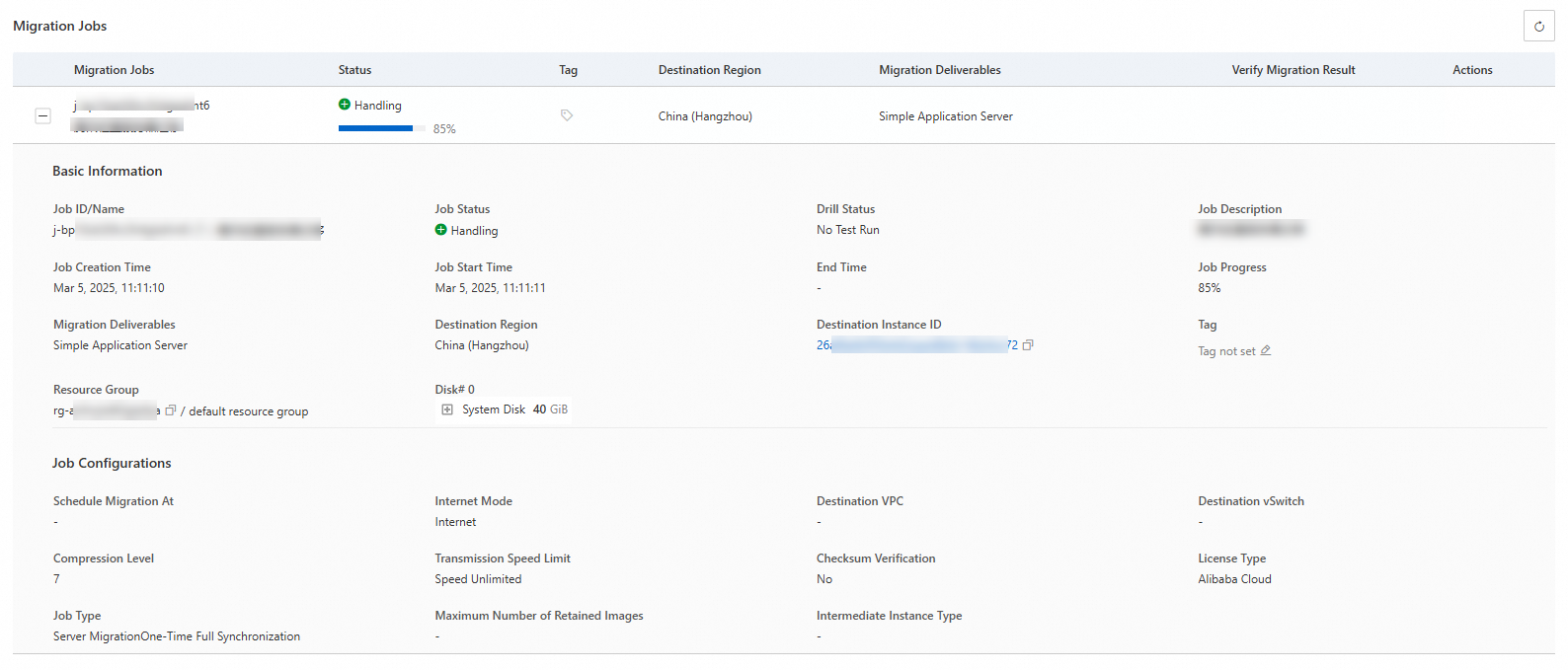
Vérifier le résultat de la migration

Vérifiez que les données et les applications sont intactes :
Dans la colonne Actions, cliquez sur View Destination Instance pour ouvrir la console Simple Application Server.
Connectez-vous à distance à l'instance. Consultez Se connecter à distance à un serveur Linux ou Se connecter à distance à un serveur Windows.
Vérifiez les données et les applications sur l'instance. Consultez Comment vérifier un serveur Linux après la migration ? ou Comment vérifier un serveur Windows après la migration ?.
L'adresse IP change après la migration. Mettez à jour toutes les configurations de service qui référencent l'ancienne adresse IP. Si un nom de domaine est mappé au serveur source, remappez-le vers la nouvelle adresse IP publique. Consultez Ajouter une résolution de site web .
Étapes suivantes
Mettre à jour la résolution des noms de domaine : L'adresse IP publique du serveur change après la migration. Si vous aviez un nom de domaine mappé au serveur précédent, remappez-le vers le nouveau serveur. Consultez Enregistrer et résoudre un nom de domaine.
Migrer depuis ECS : Pour migrer des applications web depuis des instances ECS vers Simple Application Server à l'aide de la commande SCP et de DTS, consultez Migrer des instances ECS vers Simple Application Server.
Migrer entre des instances Simple Application Server : Consultez Migration de données entre des instances Simple Application Server.