Lorsque l'espace du disque système de votre Simple Application Server est insuffisant, attachez un disque de données pour augmenter la capacité de stockage. Cette rubrique explique comment attacher un disque de données et le rendre utilisable sur les serveurs Linux et Windows.
Limites
Chaque Simple Application Server ne prend en charge qu'un seul disque de données.
Si vous avez attaché un disque de données lors de la création du serveur, vous ne pouvez que mettre à niveau ce disque ; vous ne pouvez pas en attacher un supplémentaire. Pour plus d'informations, consultez la rubrique Mettre à niveau un disque de données.
Le disque de données est lié de manière permanente à son serveur et ne peut pas être détaché.
Le disque de données est physiquement distinct du disque système. Vous ne pouvez pas fusionner l'espace du disque de données avec la partition système ni utiliser LVM pour étendre la partition système sur plusieurs disques. Pour augmenter la capacité du disque système, mettez à niveau votre offre de serveur. Pour plus d'informations, consultez la rubrique @xref node="2579985" Mettre à niveau un Simple Application Server @/xref .
Facturation
Les disques de données utilisent uniquement le mode de facturation par abonnement. Les frais sont calculés comme suit :
Frais du disque de données = Prix unitaire × Capacité (Go) × Durée de l'abonnement
Les prix des disques varient selon la région. Pour vérifier les tarifs, accédez à l'onglet Pricing sur la page produit Elastic Compute Service (ECS) et cliquez sur l'onglet Storage.
Le disque de données et le serveur partagent la même date d'expiration et doivent être renouvelés ensemble.
Prérequis
Avant de commencer, assurez-vous d'avoir :
Un Simple Application Server
Aucun disque de données existant attaché (ou un disque de données nécessitant une mise à niveau plutôt qu'un nouvel attachement)
Étape 1 : Attacher un disque de données
Si vous avez attaché un disque de données lors de la création du serveur, ignorez cette étape.
Accédez à la page Servers dans la console Simple Application Server.
Cliquez sur l'ID du serveur que vous souhaitez étendre.
Cliquez sur l'onglet Disk.
-
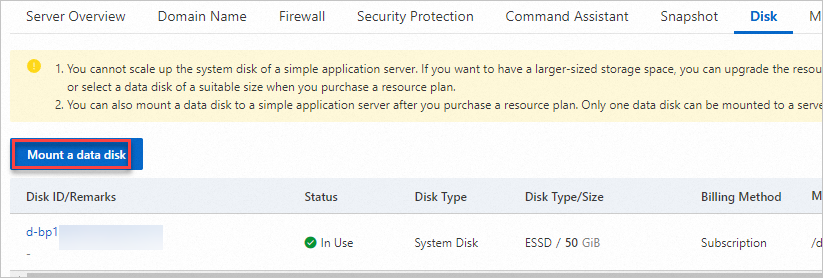
Dans le coin supérieur gauche, cliquez sur Mount a data disk.
Dans la boîte de dialogue Precautions, lisez les précautions et cliquez sur Data Disk Operation.
-
Dans la section Data Disk, examinez la configuration actuelle et la date d'expiration, puis sélectionnez la taille du disque.
Un seul disque de données peut être attaché à un Simple Application Server.
Sélectionnez I have read and agree to the Simple Application Server service terms et I have read and agree to the image usage terms.
Cliquez sur Buy Now et effectuez le paiement.
Étape 2 : Partitionner et formater le disque de données
Un disque de données nouvellement attaché ne possède pas de système de fichiers. Formatez-le une fois pour créer un système de fichiers, puis montez-le pour le rendre accessible. Les étapes diffèrent selon le système d'exploitation et la méthode d'attachement du disque.
|
Scénario |
Linux |
Windows |
|
Disque attaché lors de la création du serveur |
Partitionnement et formatage requis |
Effectué automatiquement — aucune action requise |
|
Disque attaché après la création du serveur |
Partitionnement et formatage requis |
Partitionnement et formatage requis |
Partitionner et formater le disque de données sur un serveur Linux
Les étapes suivantes utilisent CentOS 7.6 64 bits comme exemple, avec les utilitaires Parted et e2fsprogs. Le format de partition recommandé est GPT (GUID Partition Table).
Choisir un système de fichiers
|
Système de fichiers |
Meilleur pour |
|
ext4 |
Charges de travail générales — stable, largement pris en charge, bon choix par défaut |
|
XFS |
Fichiers volumineux ou charges de travail intensives en écriture |
1. Se connecter au serveur et installer les outils requis
a. Se connecter à votre serveur Linux.
b. Passez à l'utilisateur root et accédez au répertoire racine :
      sudo su root
      cd
c. Installez Parted et e2fsprogs :
      yum install -y parted
      yum install -y e2fsprogs
2. Afficher le disque de données
Exécutez la commande suivante pour confirmer que le disque est disponible. Le nom du périphérique est /dev/vdb.
fdisk -lLe résultat ressemble à ce qui suit :
[root@iZbp16l9shhtkjxkm67xxx  ~]# fdisk -l

Disk /dev/vda: 42.9 GB, 42949672960 bytes, 83886080 sectors
Units = sectors of 1 * 512 = 512 bytes
Sector size (logical/physical): 512 bytes / 512 bytes
I/O size (minimum/optimal): 512 bytes / 512 bytes
Disk label type: dos
Disk identifier: 0x000bxxx

   Device Boot      Start         End      Blocks   Id  System
/dev/vda1   *        2048    83875364    41936658+  83  Linux

Disk /dev/vdb: 2211.9 GB, 2211908157440 bytes, 4320133120 sectors
Units = sectors of 1 * 512 = 512 bytes
Sector size (logical/physical): 512 bytes / 512 bytes
I/O size (minimum/optimal): 512 bytes / 512 bytes
3. Partitionner le disque avec Parted
a. Ouvrez le disque dans Parted :
parted /dev/vdbb. Définissez le format de partition sur GPT :
mklabel gpt When prompted about data loss, enter `Yes`. This is a new, empty disk.c. Créez une partition primaire utilisant l'intégralité du disque :
mkpart primary 1 100%d. Vérifiez l'alignement de la partition :
align-check optimal 1La sortie suivante indique que la partition est alignée :
(parted) align-check optimal 1
1 aligned
e. Affichez la table de partitions :
printLes informations de la table de partitions s'affichent comme suit :
(parted) print
Model: Virtio Block Device (virtblk)
Disk /dev/vdb: 2212GB
Sector size (logical/physical): 512B/512B
Partition Table: gpt
Disk Flags:

Number  Start   End     Size    File system  Name     Flags
 1      1049kB  2212GB  2212GB               primary
f. Quittez Parted :
quit4. Relire la table de partitions
partprobe5. Créer un système de fichiers
Exécutez l'une des commandes suivantes en fonction du système de fichiers choisi :
-
ext4 :
mkfs -t ext4 /dev/vdb1 -
XFS :
mkfs -t xfs /dev/vdb1
Cet exemple utilise ext4.
6. Configurer le montage persistant
Configurez le disque pour qu'il soit monté automatiquement au démarrage du serveur.
a. Créez un point de montage :
mkdir /testb. Sauvegardez /etc/fstab :
cp /etc/fstab /etc/fstab.bakc. Écrivez l'entrée de partition dans /etc/fstab :
echo `blkid /dev/vdb1 | awk '{print $2}' | sed 's/\"//g'` /test ext4 defaults 0 0 >> /etc/fstab This command appends a line to `/etc/fstab` with the following fields:
| Field | Value in this example | Description |
|-------|-----------------------|-------------|
| Device | UUID from `blkid` | Identifies the partition by UUID — more reliable than device name |
| Mount point | `/test` | Directory where the disk is accessible |
| File system | `ext4` | Must match the file system you created in step 5 |
| Options | `defaults` | Standard mount options |
| Dump | `0` | Disables dump backup for this partition |
| Pass | `0` | Disables filesystem check (`fsck`) on boot for this partition |
Adjust the partition device name, mount point, and file system based on your setup.d. Vérifiez l'entrée /etc/fstab :
cat /etc/fstabSi la nouvelle entrée de partition apparaît dans la sortie, l'écriture a réussi. Le système renvoie le contenu du fichier fstab, et la dernière ligne est l'entrée de configuration de montage nouvellement ajoutée pour la partition /test :
[root@i2bp1619shhtkjxkmxxx ~]# cat /etc/fstab

#
# /etc/fstab
# Created by anaconda on Thu Jul 11 02:52:01 2019
#
# Accessible filesystems, by reference, are maintained under '/dev/disk'
# See man pages fstab(5), findfs(8), mount(8) and/or blkid(8) for more info
#
UUID=1114fe9e-2309-4580-b183-d778e6d9xxx /               ext4    defaults        1 1
UUID=534c8f5c-c79e-48a3-ac02-51aa1bcd    /test ext4 defaults 0 0
e. Appliquez les entrées fstab :
mount -a7. Vérifier le montage
df -hSi le nouveau système de fichiers apparaît dans la sortie, le disque est monté et prêt à l'emploi. La sortie ressemble à ce qui suit :
[root@izbp1619shhtkjxkmxxx      ~]# df -h
Filesystem      Size  Used Avail Use% Mounted on
/dev/vda1        40G  1.8G   36G   5% /
devtmpfs        455M     0  455M   0% /dev
tmpfs           465M     0  465M   0% /dev/shm
tmpfs           465M  436K  465M   1% /run
tmpfs           465M     0  465M   0% /sys/fs/cgroup
tmpfs            93M     0   93M   0% /run/user/1000
/dev/vdb1       2.0T   81M  1.9T   1% /test
Partitionner et formater le disque de données sur un serveur Windows
Les étapes suivantes utilisent Windows Server 2012 R2 64 bits comme exemple. L'interface peut varier légèrement selon votre version de Windows.
-
Cliquez avec le bouton droit sur l'icône
 en bas du bureau et sélectionnez Disk Management.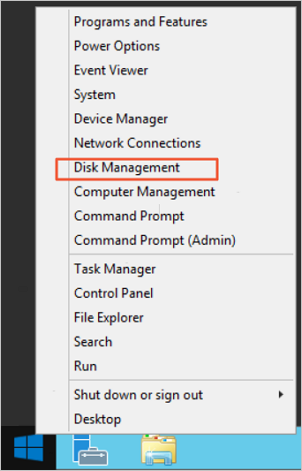
Dans Disk Management, localisez le disque de données à partitionner et à formater. Dans cet exemple, Disk 1 est à l'état Not Initialized.
Cliquez avec le bouton droit sur la zone vide à côté de Disk 1 et sélectionnez Initialize Disk.
-
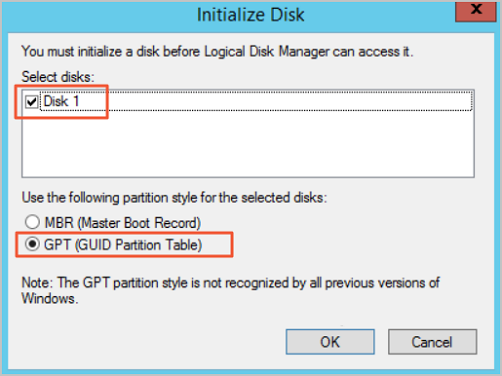
Dans la boîte de dialogue Initialize Disk, sélectionnez Disk 1, choisissez GPT (GUID Partition Table) et cliquez sur OK. GPT et MBR (Master Boot Record) sont deux formats de partition courants :
GPT : Prend en charge jusqu'à 128 partitions primaires par disque sous Windows. Ne peut pas être reconnu par les anciennes versions de Windows.
MBR : Prend en charge les disques de données jusqu'à 2 TiB et un maximum de quatre partitions primaires par disque. Utilisez une partition étendue avec des partitions logiques si vous avez besoin de plus de quatre partitions.
-
Dans Disk Management, cliquez avec le bouton droit sur l'espace Unallocated de Disk 1 et sélectionnez New Simple Volume.

-
Suivez l'assistant New Simple Volume : Attendez que le formatage soit terminé. Lorsque Disk 1 affiche l'état Healthy dans Disk Management, le disque est prêt à l'emploi.
Cliquez sur Next.
Spécifiez la taille du volume. Pour utiliser l'intégralité du disque comme une seule partition, conservez la valeur par défaut. Cliquez sur Next.
Attribuez une lettre de lecteur. Cet exemple utilise G. Cliquez sur Next.
Configurez les paramètres de formatage — système de fichiers, taille d'unité d'allocation et libellé du volume. Sélectionnez éventuellement Perform a quick format et Enable file and folder compression. Cet exemple utilise les paramètres par défaut. Cliquez sur Next.
Cliquez sur Finish.
Étapes suivantes
Afficher les détails du disque : Après avoir attaché le disque de données, vérifiez son point de montage, sa capacité et son utilisation dans la console. Consultez la rubrique Afficher un disque de données.
Mettre à niveau le disque : Si l'espace disque devient insuffisant, mettez à niveau le disque de données. Consultez la rubrique Mettre à niveau un disque de données.
Créer des snapshots : Sauvegardez régulièrement les données du disque pour vous protéger contre les suppressions accidentelles ou les ransomwares. Consultez la section Créer un snapshot de la rubrique « Gérer les snapshots ».
Restaurer à partir d'un snapshot : Restaurez un disque à un état antérieur en cas de perte de données. Consultez la rubrique Restaurer un disque à partir d'un snapshot.