Si votre centre de données sur site, votre environnement de machines virtuelles ou votre hôte cloud peut accéder à un Virtual Private Cloud (VPC) Alibaba Cloud, utilisez la fonctionnalité de transfert privé du Server Migration Center (SMC) pour une migration plus rapide et plus stable que via le réseau public.
Scénarios
-
Scénario 1 : Le serveur source n'a pas d'accès au réseau public, mais le centre de données dispose d'une sortie publique.
Connectez le serveur source à un VPC via VPN Gateway, Express Connect ou Smart Access Gateway. Configurez ensuite un serveur proxy pour permettre au serveur source d'accéder à SMC et migrer via un réseau privé.
-
Scénario 2 : Le serveur source a accès au réseau public, mais la vitesse de migration est limitée.
Connectez le serveur source à un VPC via VPN Gateway, Express Connect ou Smart Access Gateway, puis sélectionnez le transfert privé lors de la création de la tâche de migration SMC.
Processus de migration
La figure suivante illustre le processus de migration par transfert privé.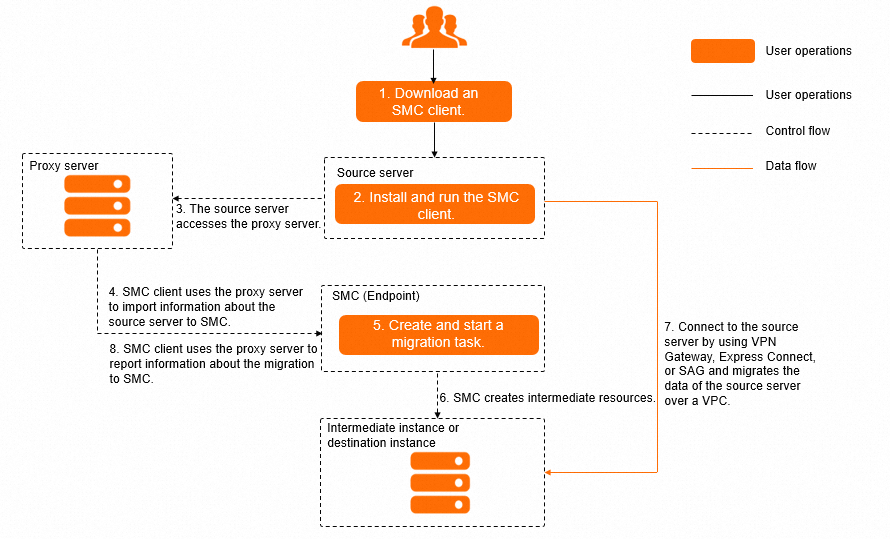
Téléchargez le client SMC et installez-le sur le serveur source.
Exécutez le client SMC sur le serveur source et utilisez un serveur proxy (Proxys forward) pour importer la source de migration vers la console SMC.
Dans la console SMC, créez et démarrez une tâche de migration utilisant le transfert privé.
SMC crée les ressources en fonction de la tâche de migration et utilise le VPC connecté via Express Connect pour migrer les données du serveur source vers Alibaba Cloud.
Pendant la migration, le serveur proxy relaie les instructions de SMC vers le client. En cas d'erreur, SMC arrête la migration et envoie le journal d'erreurs au client via le serveur proxy.
Proxys forward
Un proxy forward se situe entre un client et un serveur. Lorsqu'un client ne dispose pas d'accès au réseau public, il envoie ses requêtes via le proxy, qui les transmet au serveur cible et renvoie les réponses.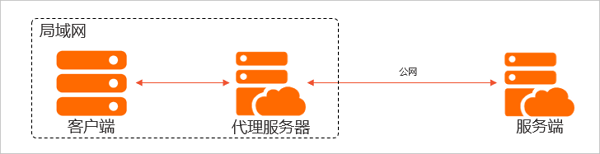
Avantages d'un proxy forward :
Permet aux clients d'accéder aux ressources du réseau public.
Met en cache les données publiques fréquemment consultées pour accélérer les requêtes suivantes.
Autorise l'accès des clients pour renforcer la sécurité.
Masque les informations du client lors de l'accès aux ressources publiques et consigne l'accès du client.
Prérequis
Votre centre de données sur site est connecté à un VPC Alibaba Cloud via VPN Gateway, Express Connect ou Smart Access Gateway. Connecter un VPC à un centre de données ou à un autre cloud.
Les ports 8703 et 8080 sont ouverts sur le pare-feu de votre centre de données pour le transfert de données entre la source de migration et l'instance intermédiaire.
Le serveur source et le serveur proxy peuvent communiquer entre eux, et le serveur proxy peut accéder au réseau public.
Procédure
-
Créez un serveur proxy et ouvrez le port 3128.
-
(Recommandé) Créez une instance ECS exécutant CentOS 7 ou version ultérieure. Créer une instance à l'aide de l'assistant de lancement personnalisé.
Par défaut, les instances ECS peuvent accéder aux endpoints privés SMC. Vérifiez que les endpoints suivants sont accessibles :
https://.axt.aliyun.com. Par exemple, l'endpoint pour la région Chine (Hangzhou) est https://cn-hangzhou.axt.aliyun.com.
https://smc.vpc-proxy.aliyuncs.com.
-
Créez un serveur non-Alibaba Cloud à utiliser comme serveur proxy.
Assurez-vous que le serveur proxy peut accéder aux endpoints publics SMC suivants : https://smc.aliyuncs.com.
-
-
Installez Squid sur un serveur dans le VPC avec une connexion privée.
-
Connectez-vous au serveur Linux à l'aide d'un outil de connexion à distance tel que WinSCP.
Cet exemple utilise un serveur exécutant CentOS 7.9.
-
Exécutez les commandes suivantes pour désactiver le pare-feu.
systemctl stop firewalld setenforce 0 -
Exécutez la commande suivante pour installer Squid.
yum -y install squid -
Vérifiez si
/etc/squid/squid.confcontient une règle autorisant l'accès depuis le bloc CIDR du serveur source.cat /etc/squid/squid.conf# Example rule allowing access from your local networks. # Adapt to list your (internal) IP networks from where browsing # should_be_allowed acl localnet src 0.0.xxx 255.255.255 # RFC 1122 "this" network (LAN) acl localnet src 10.0.xxx # RFC 1918 local private network (LAN) acl localnet src 100.xxx /10 # RFC 6598 shared address space (CGN) acl localnet src 169.xxx 0/16 # RFC 3927 link-local (directly plugged) machines acl localnet src 172.xxx 0/16 # RFC 1918 local private network (LAN) acl localnet src 192.xxx 0/16 # RFC 1918 local private network (LAN) acl localnet src fc00::/7 # RFC 4193 local private network range acl localnet src fe80::/10 # RFC 4291 link-local (directly plugged) machines acl SSL_ports port 443 acl Safe_ports port 80 # http acl Safe_ports port 21 # ftp acl Safe_ports port 443 # httpsSi c'est le cas, passez à l'étape suivante.
-
Sinon, procédez comme suit :
-
Exécutez la commande suivante pour modifier le fichier de configuration Squid :
vim /etc/squid/squid.conf -
Appuyez sur
iet ajoutez le bloc CIDR requis. Par exemple, ajoutezacl localnet src 0.0.0.0/0pour autoriser toutes les adresses IP.Ajoutez
acl localnet src 0.0.0.0/0à la section ACL du fichier de configuration Squid. Voici un exemple de configuration :# Example rule allowing access from your local networks. # Adapt to list your (internal) IP networks from where browsing # should be allowed acl localnet src 0.0.0.0/0 acl localnet src 0.0.xxx.xxx.255.255 # RFC 1122 "this" network (LAN) acl localnet src 10.xxx # RFC 1918 local private network (LAN) acl localnet src 100.xxx # RFC 6598 shared address space (CGN) acl localnet src 169.xxx # RFC 3927 link-local (directly plugged) machines acl localnet src 192.xxx # RFC 1918 local private network (LAN) acl localnet src fc00::/7 # RFC 4193 local private network range acl localnet src fe80::/10 # RFC 4291 link-local (directly plugged) machines acl SSL_ports port 443 acl Safe_ports port 80 # http acl Safe_ports port 21 # ftp acl Safe_ports port 443 # https acl Safe_ports port 210 # xxxImportantSquid utilise le port 3128 par défaut. Pour modifier le port, modifiez
http_port 3128dans la configuration. Appuyez sur
Esc, saisissez:wqet appuyez sur Entrée pour enregistrer et quitter.
-
-
Démarrez et activez Squid.
systemctl start squid
systemctl enable squid
-
-
Importez une source de migration à l'aide du client SMC. Importer une source de migration à l'aide du client SMC.
Après avoir téléchargé et décompressé le client SMC, configurez le serveur proxy dans le fichier de configuration du client avant d'importer la source de migration. Pour configurer le proxy sur un système Linux :
-
Dans le répertoire
go2aliyun_client(ou/root/smcpour le connecteur VMware sans agent), ouvrez le fichierclient_data.Cet exemple utilise un client SMC pour une distribution Linux générique 64 bits.
cd go2aliyun_client_linux_x86_64 # If you use the VMware agentless connector, switch to the /root/smc directory. vim client_data -
Recherchez l'élément de configuration
proxy."net": { "net_mode": 0, "no_libcurl": false, "proxy": { "ip_port": "", "user_pwd": "" } }, -
Définissez
ip_portsur l'adresse IP et le port du serveur proxy.Exemple de configuration :
"proxy": {
    "ip_port": "172.168.XX.XX:3128",
    "user_pwd": ""
}
Appuyez sur Échap, saisissez
:wqet appuyez sur Entrée pour enregistrer et quitter. -
(Facultatif) Si le serveur proxy est une instance ECS sans adresse IP publique, spécifiez l'endpoint privé SMC.
./go2aliyun_client --rerun --useaxt=cn-hangzhouRemplacez
cn-hangzhoupar l'ID de région du serveur proxy.
-
-
Créez et démarrez une tâche de migration dans la console SMC. Étape 2 : Configurer une tâche de migration.
Lors de la configuration de la tâche de migration, définissez Network Type sur VPC, et configurez le VPC et le vSwitch qui disposent d'une connexion privée.