Logtail collecte les données de métriques d'hôte, notamment les métriques CPU, mémoire, charge, disque et réseau.
Prérequis
Vous avez créé un projet et un Metricstore. Pour plus d'informations, consultez les rubriques Gérer les projets et Créer un metricstore.
Limites
Les serveurs Windows ne sont pas pris en charge.
Il est impossible de collecter les données de métriques relatives aux GPU et à l'état du matériel.
Seule la version 0.16.40 ou ultérieure de Logtail pour Linux permet de collecter des données de métriques d'hôte. Si une version antérieure de Logtail est installée sur votre serveur, mettez-la à jour vers une version prise en charge. Pour plus d'informations, consultez la rubrique Installer Logtail sur un serveur Linux.
Configurer la collecte de données
Connectez-vous à la console Simple Log Service.
Dans la partie droite de la console, cliquez sur la carte Quick Data Import.
Sur la page Import Data, cliquez sur Host Monitoring.
Sélectionnez le Project et le MetricStore cibles, puis cliquez sur Next. À l'étape Select Log Space, sélectionnez un Project et un MetricStore existants, ou cliquez sur Create Now à droite pour en créer de nouveaux, puis cliquez sur Next.
-
Sous l'onglet Create Machine Group :
Si un groupe de machines est disponible, cliquez sur Use Existing Machine Groups. Sélectionnez Host scenario et ECS. Dans la liste source machine group, sélectionnez le groupe de machines cible et cliquez sur > pour le déplacer vers la liste applied machine group. Cliquez ensuite sur Next.
-
Si aucun groupe de machines n'est disponible, suivez les étapes ci-dessous pour en créer un. Cet exemple utilise une instance Elastic Compute Service (ECS).
-
Sous l'onglet ECS Instance, dans la section Manually select instances, sélectionnez l'instance ECS cible et cliquez sur Create.
Pour plus d'informations, consultez la rubrique Installer Logtail sur des instances ECS.
ImportantSi vous souhaitez collecter des journaux depuis une instance ECS appartenant à un compte Alibaba Cloud différent de celui de Simple Log Service, depuis un serveur dans un centre de données ou depuis un serveur fourni par un prestataire cloud tiers, installez Logtail manuellement. Pour plus d'informations, consultez la rubrique Installer Logtail sur un serveur Linux. Après l'installation manuelle de Logtail, configurez un identifiant utilisateur pour le serveur. Pour plus d'informations, consultez la rubrique Configurer un identifiant utilisateur.
Une fois l'installation terminée, cliquez sur Complete Installation.
-
Sur la page Create Machine Group, saisissez un Name et cliquez sur Next.
Dans Simple Log Service, vous pouvez créer des groupes de machines basés sur l'adresse IP ou sur un identifiant personnalisé. Pour plus d'informations, consultez la rubrique Créer un groupe de machines.
-
-
Sous l'onglet Configure Data Source, définissez le Configuration Name et la Plug-in Configuration. Cliquez ensuite sur Next.
ImportantLe paramètre inputs est obligatoire et spécifie la source de données. Vous ne pouvez configurer qu'un seul type de source de données dans inputs.
{
    "inputs": [
        {
            "detail": {
                "IntervalMs": 30000
            },
            "type": "metric_system_v2"
        }
    ]
}
Parameter
Type
Required
Description
type
string
Yes
Le type de source de données. Définissez la valeur sur metric_system_v2.
IntervalMs
int
Yes
L'intervalle de collecte, en millisecondes. La valeur doit être supérieure ou égale à 5000. Valeur recommandée : 30000.
Cliquez sur Query logs pour afficher les données collectées dans le MetricStore.
Surveillance des données
Sur la page d'accueil de la base de données de séries chronologiques cible, cliquez sur Metric Statistics pour ouvrir le tableau de bord Metric Statistics.
-
Sur le tableau de bord Metric Statistics, affichez toutes les métriques collectées. Vous pouvez également filtrer les données par plage horaire ou par libellés.
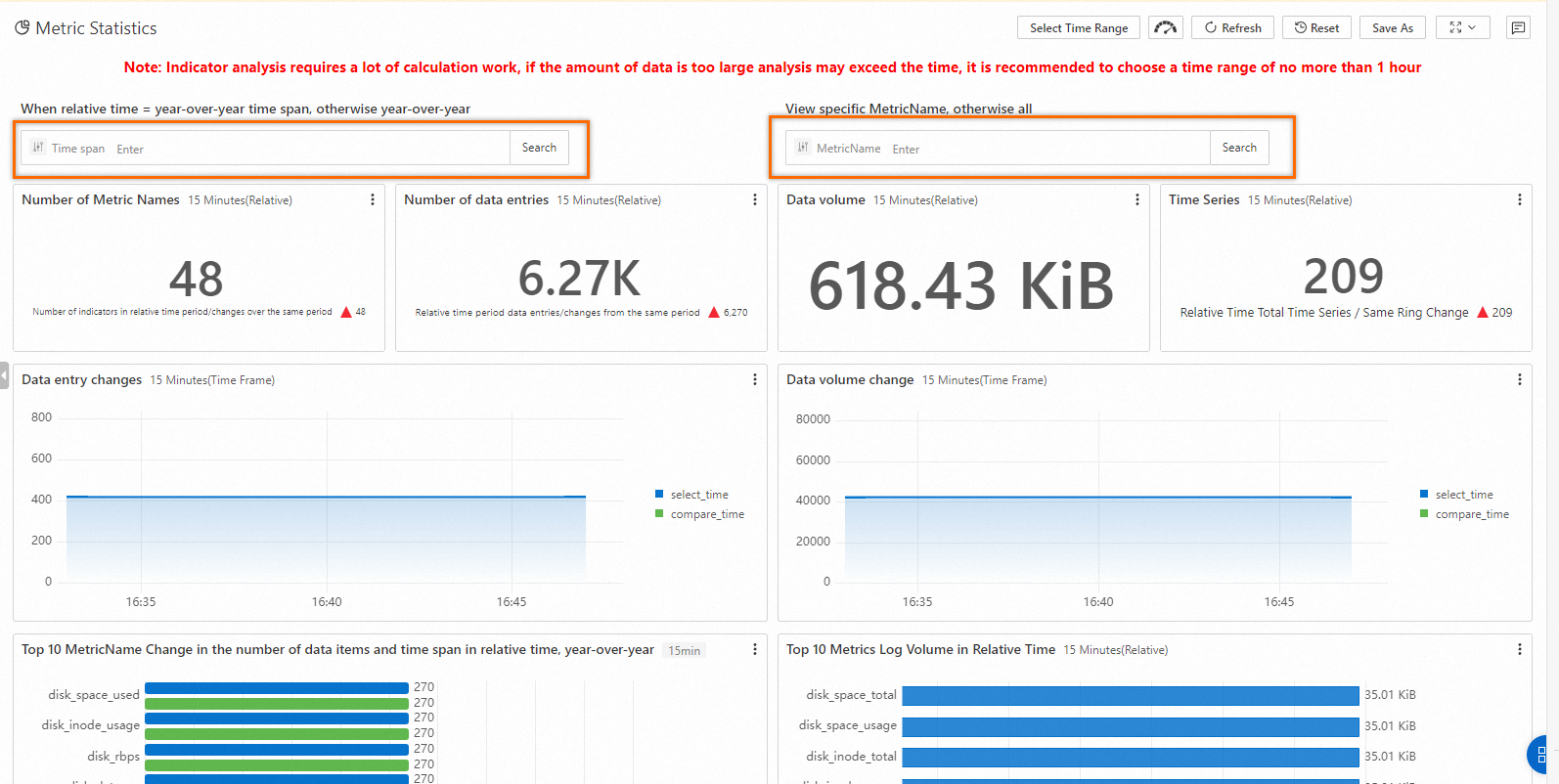
Sur la page d'accueil de la base de données de séries chronologiques, cliquez sur Metrics Explorer (Metrics: 48) pour explorer, afficher et filtrer tous les noms de métriques disponibles ainsi que leurs métadonnées. Pour afficher les données CPU et mémoire, utilisez des requêtes telles que
cpu_count{}etmem_cache{}. Pour plus d'informations sur les requêtes et l'analyse, consultez la rubrique Interroger et analyser des données de séries chronologiques.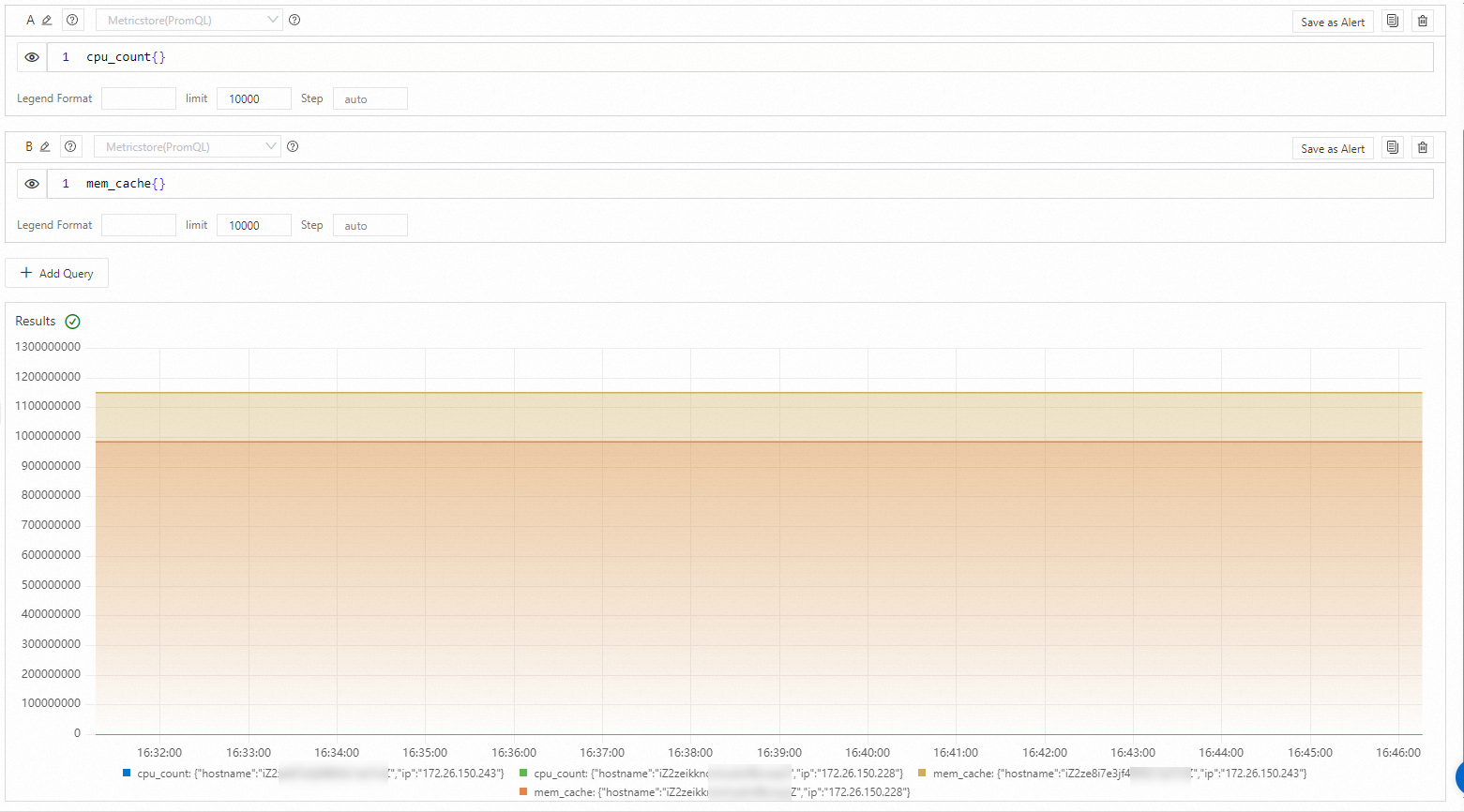
Filtrez les données provenant de plusieurs instances par
hostnameouip. Pour garantir des résultats précis, effacez les données de requête précédentes avant d'appliquer un nouveau filtre. Après avoir sélectionné une métrique telle quecpu_count, la page affiche ses libellés (par exemple, hostname et ip), le nombre de valeurs uniques et des exemples de valeurs. Dans la colonne Actions d'un libellé, cliquez sur Filter, sélectionnez un opérateur et saisissez une valeur de filtre pour créer une condition telle queip = 172.26.150.228. Cliquez ensuite sur + Add to query box pour ajouter la condition à votre requête.
Métriques
Les tableaux suivants répertorient les métriques disponibles pour les processeurs, la mémoire, les disques et les réseaux.
-
Métriques liées au processeur
Metric
Description
Unit
Example value
cpu_count
Le nombre de cœurs de processeur.
N/A
2,0
cpu_util
L'utilisation du processeur, calculée comme 1 moins la somme des compteurs idle, iowait et steal.
Pourcentage (%)
7,68
cpu_guest_util
Le compteur guest Linux. Pourcentage du temps processeur consacré aux processus guest de priorité normale.
Pourcentage (%)
0,0
cpu_guestnice_util
Le compteur guest_nice Linux. Pourcentage du temps processeur consacré aux processus guest de priorité nice.
Pourcentage (%)
0,0
cpu_irq_util
Le compteur irq Linux. Pourcentage du temps processeur consacré au traitement des interruptions matérielles.
Pourcentage (%)
0,0
cpu_nice_util
Le compteur nice Linux. Pourcentage du temps processeur consacré aux processus en mode utilisateur de priorité nice.
Pourcentage (%)
0,0
cpu_softirq_util
Le compteur softirq Linux. Pourcentage du temps processeur consacré au traitement des interruptions logicielles.
Pourcentage (%)
0,06
cpu_steal_util
Le compteur steal Linux. Pourcentage du temps processeur consacré à l'exécution d'autres systèmes d'exploitation dans un environnement virtualisé.
Pourcentage (%)
0,0
cpu_sys_util
Le compteur system Linux. Pourcentage du temps processeur consacré aux processus en mode noyau.
Pourcentage (%)
2,77
cpu_user_util
Le compteur user Linux. Pourcentage du temps processeur consacré aux processus en mode utilisateur de priorité normale.
Pourcentage (%)
4,84
cpu_wait_util
Le compteur iowait Linux. Pourcentage du temps processeur passé inactif alors que des requêtes d'E/S disque sont en attente.
Pourcentage (%)
0,11
-
Métriques liées à la mémoire
Metric
Description
Unit
Example value
mem_util
L'utilisation de la mémoire.
Pourcentage (%)
51.03
mem_cache
La quantité de mémoire allouée mais non utilisée.
Octet
3566386668.0
mem_free
La quantité de mémoire inutilisée.
Octet
177350084.0
mem_available
La quantité de mémoire disponible.
Octet
3699885553.0
mem_used
La quantité de mémoire utilisée.
Octet
4041510463.0
mem_swap_util
L'utilisation du swap.
Pourcentage (%)
0,0
mem_total
La taille totale de la mémoire.
Octet
7919128576.0
-
Métriques liées au disque
Metric
Description
Unit
Example value
disk_rbps
Le débit de lecture du disque par seconde.
Octet/s
8376.81
disk_wbps
Le débit d'écriture du disque par seconde.
Octet/s
247633.58
disk_riops
Le nombre d'opérations de lecture par seconde.
Lecture/s
0,22
disk_wiops
Le nombre d'opérations d'écriture par seconde.
Écriture/s
43,39
disk_rlatency
La latence moyenne de lecture.
ms
2,83
disk_wlatency
La latence moyenne d'écriture.
ms
2,15
disk_util
L'utilisation des E/S du disque.
Pourcentage (%)
0,27
disk_space_usage
Le pourcentage d'espace disque utilisé.
Pourcentage (%)
9,12
disk_inode_usage
Le pourcentage d'espace d'inœuds utilisé.
Pourcentage (%)
1,18
disk_space_used
La quantité d'espace disque utilisé.
Octet
11068512238.59
disk_space_total
L'espace disque total.
Octet
126692061184.0
disk_inode_total
Le nombre total d'inœuds.
N/A
7864320.0
disk_inode_used
Le nombre d'inœuds utilisés.
N/A
93054.78
-
Métriques liées au réseau
Metric
Description
Unit
Example value
net_drop_util
Le pourcentage de paquets perdus par rapport au total des paquets.
Pourcentage (%)
0,0
net_err_util
Le pourcentage de paquets erronés par rapport au total des paquets.
Pourcentage (%)
0,0
net_in
Le débit de données entrantes.
Octet/s
8440.91
net_in_pkt
Le débit de paquets entrants.
Paquet/s
40,83
net_out
Le débit de données sortantes.
Octet/s
12446.53
net_out_pkt
Le débit de paquets sortants.
Paquet/s
39,95
-
Métriques liées au protocole TCP
Metric
Description
Unit
Example value
protocol_tcp_established
Le nombre de connexions établies.
N/A
205,0
protocol_tcp_insegs
Le nombre de paquets reçus.
N/A
4654.0
protocol_tcp_outsegs
Le nombre de paquets envoyés.
N/A
4870.0
protocol_tcp_retran_segs
Le nombre de paquets retransmis.
N/A
0,0
protocol_tcp_retran_util
Le taux de retransmission en pourcentage des paquets envoyés.
Pourcentage (%)
0,0
-
Métriques liées au système
Metric
Description
Unit
Example value
system_boot_time
L'heure de démarrage du système.
s
1578461935.0
system_load1
La charge moyenne du système sur 1 minute.
N/A
0,58
system_load5
La charge moyenne du système sur 5 minutes.
N/A
0,68
system_load15
La charge moyenne du système sur 15 minutes.
N/A
0.60
Étapes suivantes
Pour plus d'informations sur la visualisation dans Simple Log Service, consultez les rubriques Visualisation dans Simple Log Service et Visualisation dans Grafana.