Un graphique de séries temporelles est une visualisation conçue pour MetricStore. Il permet de visualiser les résultats des requêtes Prometheus et d'afficher plusieurs jeux de résultats. Cette rubrique explique comment configurer un graphique de séries temporelles.
Présentation
Un graphique de séries temporelles est un graphique d'analyse des tendances qui montre l'évolution d'un ensemble de données au fil du temps, offrant une vue directe des tendances. Utilisez ce type de graphique pour observer les caractéristiques suivantes de vos données :
Les augmentations ou diminutions
Le taux de variation
Les schémas de variation, tels que les fluctuations périodiques
Les valeurs maximales et minimales
Tracez plusieurs lignes pour comparer les tendances entre différents ensembles de données. Cela vous aide à analyser leurs interactions et corrélations, par exemple s'ils augmentent et diminuent simultanément ou s'ils sont inversement proportionnels. De plus, les graphiques de séries temporelles dans Log Service prennent en charge la comparaison période par période, ce qui permet de comparer facilement les données actuelles avec celles des périodes précédentes.
Paramètres communs
Utilisez les paramètres communs pour configurer les propriétés globales du graphique de séries temporelles.
-
Paramètres de base
Parameter
Description
Title
Le titre du graphique de séries temporelles.
Display Title
Lorsque vous activez l'interrupteur Display Title, le titre s'affiche dans le graphique de séries temporelles.
Display Border
Après avoir activé l'interrupteur Display Border, une bordure s'affiche dans le graphique de séries temporelles.
Display Background
Lorsque vous activez l'interrupteur Display Background, une couleur d'arrière-plan s'affiche dans le graphique de séries temporelles.
Display Time
Lorsque vous activez l'interrupteur Display Time, l'heure de la requête s'affiche dans le graphique de séries temporelles.
Fixed Time
Après avoir activé l'interrupteur Fixed Time, la plage de temps pour la requête et l'analyse est fixe et n'est pas affectée par l'heure globale du tableau de bord.
-
Paramètres standard
Parameter
Description
Format
The display format for numeric values.
Unit
The unit for numeric values.
Number of Digits after Decimal Point
The number of decimal places to show for numeric values.
Display Name
Specifies a display name for the legend that applies to all series. You can override this name for a specific series by using field configuration.
Color Scheme
Select a color scheme for the chart. This setting affects the chart background and the series colors.
-
Built-in: Use the built-in color palette.
-
Solid: Use a single color that you select.
-
-
Paramètres de données
Parameter
Description
Data Completion
Après avoir activé l'interrupteur Data Completion, Log Service commence à partir du premier point de données et complète les données en fonction de la fenêtre de complétion.
Completion Window
La fenêtre de temps pour la complétion automatique des données, en secondes. La valeur minimale est 0.
Par défaut, Log Service détermine automatiquement la taille de la fenêtre.
Text-substituted Value
La valeur utilisée pour remplir les points de données manquants. Valeur par défaut : 0.
-
Paramètres de légende
Parameter
Description
Display Legend
After you turn on the Display Legend switch, the legend appears in the time series chart.
Legend Position
The position of the legend.
Actions
Specifies the behavior when a user clicks a legend item.
-
Single: When you click a legend item, only the data for that item is displayed on the chart.
-
Switch: When you click a legend item, the data for that item is hidden. Click it again to show the data.
Maximum Width (Height)%
The maximum width and height of the legend.
Le tri des éléments de la légende modifie uniquement leur ordre d'affichage et n'affecte pas le mappage des couleurs des lignes. Les couleurs des lignes sont déterminées par le paramètre Color Scheme dans la configuration des champs.
-
-
Configuration de l'infobulle
Parameter
Description
Sorting Method
L'ordre de tri des données.
Display Mode
Le mode d'affichage de l'infobulle.
Les données s'affichent selon le mode sélectionné lorsque vous survolez le graphique.
-
Paramètres de l'axe X
Parameter
Description
Display Axis X
Après avoir activé l'interrupteur Display Axis X, l'axe X s'affiche dans le graphique de séries temporelles.
Axis X Title
Le titre de l'axe X.
Format
Sélectionnez un format à appliquer aux valeurs temporelles sur l'axe X.
Axis X Height
La hauteur de l'axe X.
Par défaut, Log Service définit automatiquement la hauteur de l'axe X.
Drag and Zoom
Indique si le glissement pour zoomer sur le graphique actualise la plage de temps globale ou uniquement la plage de temps du graphique actuel.
-
Paramètres de l'axe Y
Parameter
Description
Display Axis Y
Après avoir activé l'interrupteur Display Axis Y, l'axe Y s'affiche sur le graphique de séries temporelles.
Axis Y Title
Le titre de l'axe Y.
Axis Y Position
La position de l'axe Y.
Stacking
Si activé, empile les séries sur l'axe Y.
Axis Y Width
La largeur de l'axe Y.
Par défaut, Log Service définit automatiquement la largeur de l'axe Y.
Maximum Value
La valeur maximale de l'axe Y.
Par défaut, Log Service définit automatiquement la valeur maximale de l'axe Y.
Minimum Value
La valeur minimale de l'axe Y.
Par défaut, Log Service définit automatiquement la valeur minimale de l'axe Y.
Elastic Minimum Value
La valeur minimale élastique de l'axe Y. Ce paramètre s'applique uniquement lorsque toutes les valeurs sont supérieures à la valeur minimale élastique.
Par défaut, Log Service définit automatiquement la valeur minimale élastique de l'axe Y.
Elastic Maximum Value
La valeur maximale élastique de l'axe Y. Ce paramètre s'applique uniquement lorsque toutes les valeurs sont inférieures à la valeur maximale élastique.
Par défaut, Log Service définit automatiquement la valeur maximale élastique de l'axe Y.
Axis Y ID
Spécifie un identifiant pour l'axe Y. Ce paramètre est configuré dans Field Configuration pour définir plusieurs axes Y et n'a aucun effet lorsqu'il est défini globalement dans General Configurations. L'identifiant de l'axe Y peut être n'importe quelle chaîne de caractères. Les séries avec des identifiants d'axe Y différents sont tracées sur des axes Y distincts. Pour plus d'informations, consultez Ajouter un graphique linéaire avec plusieurs axes Y.
L'identifiant de l'axe Y est prioritaire sur le paramètre Standard Configurations dans les paramètres standard. Par exemple, si deux séries ont la même unité mais des identifiants d'axe Y différents, elles s'affichent sur deux axes Y distincts. Si elles ont la même unité et le même identifiant ou aucun identifiant, elles sont fusionnées en un seul axe Y.
-
Paramètres de style
Parameter
Description
Chart Type
The type of the time series chart.
Connection Mode
Specifies how data points in the chart are connected.
Line Width
The width of the lines.
Display Point
Specifies whether to show points on the chart.
Transparency
The opacity of the filled area under each line.
Point Size
The size of the points on the time series chart.
Gradient Mode
The gradient mode for the area fill under the line.
-
Transparency: The gradient is based on the line color and is affected by the Transparency setting.
-
No Gradient: No gradient is used. The area is filled with the solid line color.
-
-
Seuils
Parameter
Description
Upper Boundary
Spécifie la ligne de limite supérieure.
Lower Boundary
Spécifie la ligne de limite inférieure.
Boundary Fill Color
Spécifie la couleur de remplissage.
Boundary Fill Opacity
Spécifie l'opacité de la couleur de remplissage.
-
Substitution de variable
Parameter
Description
Variable substitution
La substitution de variable ajoute un filtre de type variable au graphique. Après configuration dans General configurations, un filtre apparaît dans le coin supérieur gauche du graphique. Lorsque vous sélectionnez une valeur, Simple Log Service remplace la variable dans l'instruction de requête et relance l'analyse. Exemple 2 : Définir la substitution de variable.
-
Lien vers la documentation
Parameter
Description
Add Documentation Link
Ajoute une icône d'aide dans le coin supérieur droit du graphique, qui peut renvoyer vers une documentation personnalisée ou afficher une description.
Configuration des champs
Utilisez la configuration des champs pour appliquer des paramètres de visualisation personnalisés aux résultats d'une requête spécifique ou à une série individuelle au sein des résultats. Pour les descriptions des options de configuration, consultez les paramètres communs.
La couleur de ligne pour la même valeur de champ est définie indépendamment dans chaque graphique, de sorte qu'un même champ peut s'afficher avec des couleurs différentes selon les graphiques. Pour maintenir la cohérence des couleurs entre les graphiques, spécifiez le même Color Scheme pour le champ correspondant dans la configuration des champs de chaque graphique.
Par exemple, le graphique de séries temporelles ci-dessous affiche l'utilisation du CPU de différents hôtes au fil du temps, chaque ligne représentant un hôte. Pour définir une couleur personnalisée pour chaque ligne, utilisez la configuration des champs.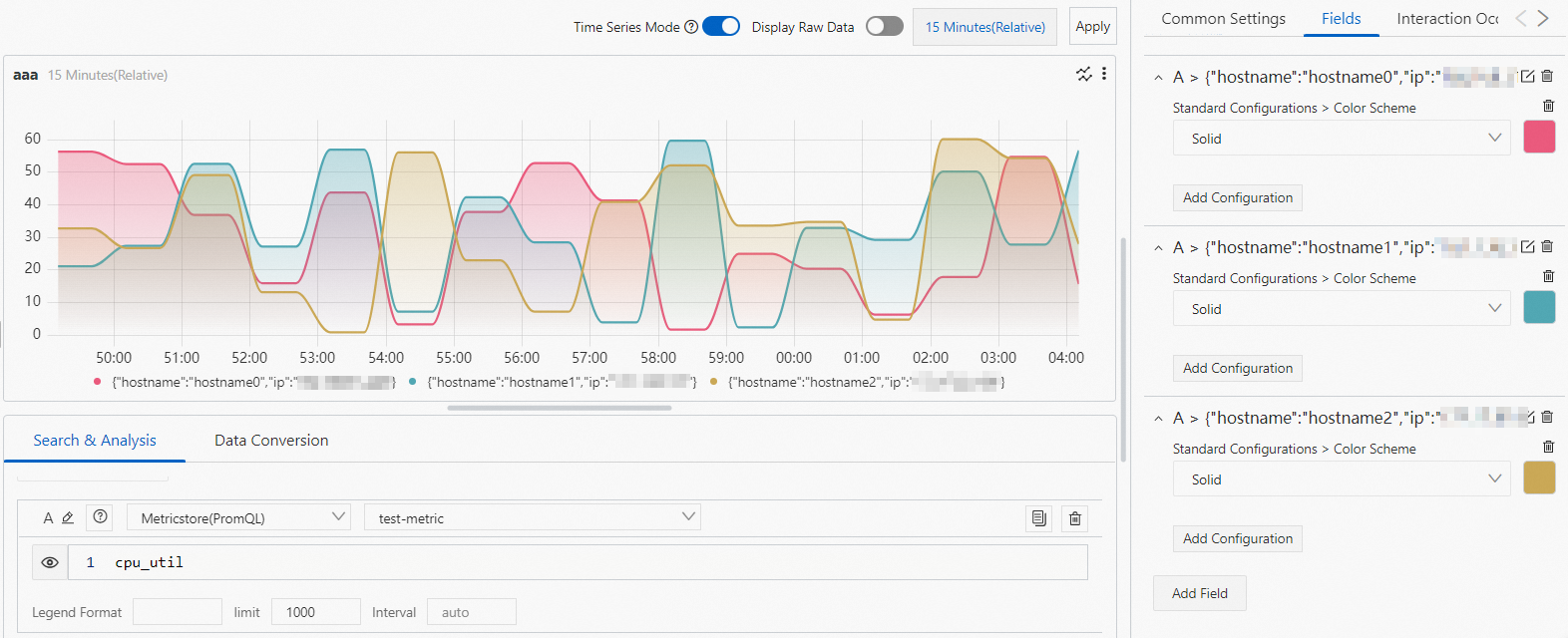
Événements d'exploration détaillée
Utilisez les événements d'exploration détaillée pour effectuer une analyse plus approfondie d'un champ ou d'une requête spécifique. Une exploration détaillée peut ouvrir un Logstore, une recherche enregistrée, un tableau de bord, une analyse de traces, des détails de trace ou un lien HTTP personnalisé. Pour plus d'informations, consultez Ajouter un événement d'exploration détaillée à un tableau de bord.
Par exemple, vous pouvez configurer un événement d'exploration détaillée pour la requête A. Si vous définissez l'événement sur Open Logstore, le fait de cliquer sur un point de données sur la ligne correspondante et de sélectionner Open Logstore vous dirige vers le Logstore spécifié.
Comparaison période par période
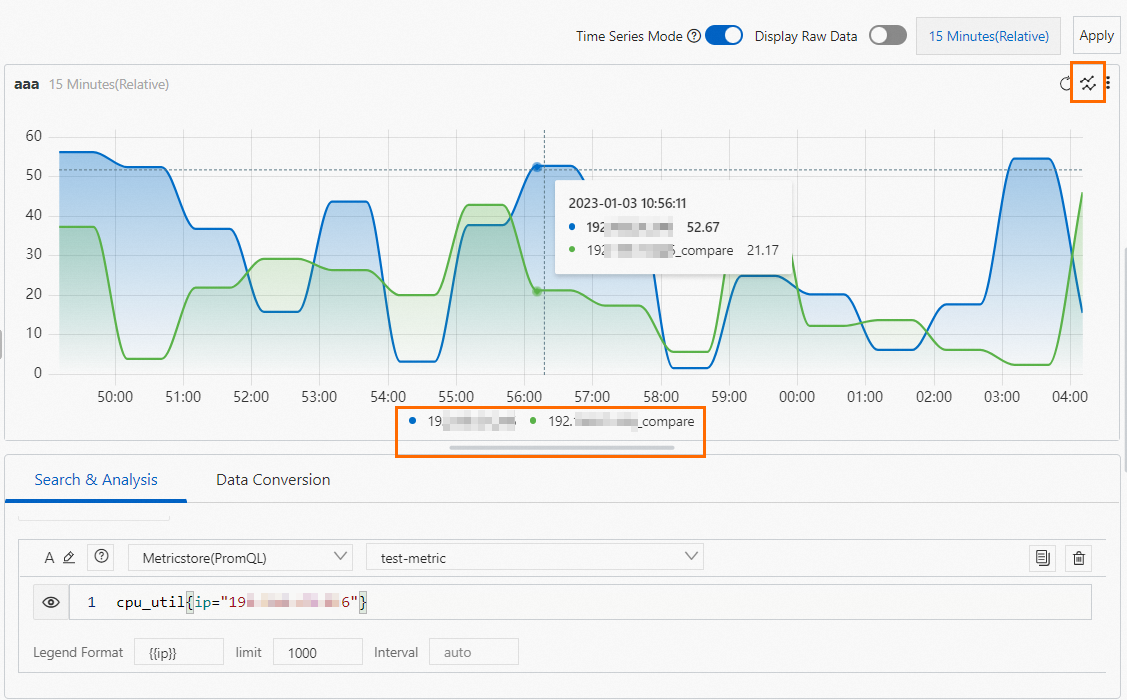
Les graphiques de séries temporelles dans Log Service prennent en charge la comparaison période par période. Par exemple, lors de l'affichage de l'utilisation actuelle du CPU pour l'hôte 192.168.XX.XX, vous pouvez la comparer avec l'utilisation de la veille. Pour ce faire, cliquez sur l'icône  et sélectionnez la plage de temps souhaitée. Log Service affiche automatiquement le résultat de la comparaison.