Interrogez et analysez les données de métriques dans un Metricstore Log Service, et personnalisez le format des légendes pour les graphiques en série temporelle.
Prérequis
Les données de métriques sont collectées.
Procédure
La page d'interrogation du Metricstore prend uniquement en charge la syntaxe PromQL. Pour utiliser SQL ou SQL+PromQL, choisissez afin de basculer vers la page d'interrogation du Logstore correspondant.
Connectez-vous à la console Simple Log Service.
-
Dans la section Projects, cliquez sur le projet souhaité.

Sous l'onglet , cliquez sur le Metricstore souhaité.
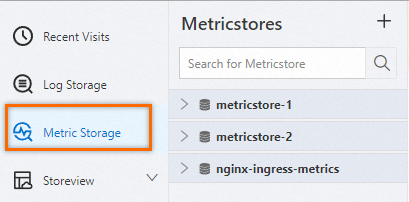
-
Dans le coin supérieur droit de la page, cliquez sur 15 Minutes (Relative) pour définir la plage de temps de votre requête.
RemarqueLes résultats de l'interrogation et de l'analyse peuvent différer de la plage de temps spécifiée d'une minute au maximum.
-
Exécutez une requête.
Saisissez une instruction de requête en suivant l'une des méthodes ci-dessous :
-
Saisissez une instruction PromQL et cliquez sur Execute Now.
Vous pouvez ajouter plusieurs requêtes. Les résultats sont superposés dans le même graphique en série temporelle.
-
Dans le volet Metrics Explore, cliquez sur l'icône
 située à côté d'une métrique pour générer automatiquement une instruction de requête.
Vous pouvez également cliquer sur Continue to Explore pour une métrique dans le volet Metrics Explore afin de définir les valeurs des libellés et de générer automatiquement une requête. Exploration des métriques.
L'éditeur complète automatiquement les fonctions PromQL (telles que
abs,avgetavg_over_time) ainsi que les noms des métriques lors de la saisie. -
Valider la syntaxe PromQL
Lorsque l'analyse arborescente automatique est activée, l'éditeur suggère des fonctions PromQL, des fonctions d'agrégation, des noms de métriques, des clés de libellés, des valeurs de libellés et des plages de temps, comme documenté dans la documentation officielle Prometheus.
Log Service valide la syntaxe PromQL en temps réel pendant la saisie.
-
Syntaxe valide
Si le message The syntax is valid. s'affiche, la validation a réussi et une arborescence de syntaxe est générée.
-
Syntaxe invalide
Si un message d'erreur apparaît, la validation a échoué. Une arborescence de syntaxe partielle indique l'emplacement et la cause de l'erreur.
Dans cet exemple,
[5]ne comporte pas d'unité de temps (m,souh), ce qui provoque l'erreur4:1 parse error: unexpected <aggr:sum>:label_replace( sum by(pod_name)( rate(container_cpu_usage_seconds_total{namespace= "redash"}[5]) ), "pod", "$1", "pod_name", "(.+)" )
Pendant la validation, vous pouvez également :
Cliquer sur l'icône
 pour actualiser l'arborescence de syntaxe.
Cliquer sur l'icône
 pour simplifier les informations des nœuds dans l'arborescence de syntaxe.
Cliquer sur l'icône
 ou
ou  pour développer ou réduire les nœuds.
Cliquer sur l'icône
 ou
ou  pour activer ou désactiver la fonctionnalité d'analyse arborescente automatique.
Exploration des métriques
Cliquez sur Metrics Explore pour parcourir les métriques et leurs données de libellés. Utilisez la barre de recherche pour filtrer les métriques par nom. Le tableau des résultats répertorie les métriques telles que cpu_count, cpu_guest_util et cpu_sys_util, ainsi que le nombre total et la plage de temps. Chaque métrique propose les actions Continue to Explore, Copy et Add.
Dans le panneau Metrics Explore :
-
Définir une plage de temps : la plage de temps par défaut est de 5 minutes. Pour la modifier, cliquez sur Change.
Cliquez sur l'icône
 pour réinitialiser la plage de temps.
 Filtrer les métriques : saisissez un nom de métrique dans la zone de recherche pour filtrer les métriques.
Copier un nom de métrique : cliquez sur l'icône
 pour copier le nom de la métrique.
Ajouter à la zone de requête : cliquez sur l'icône
pour ajouter le nom de la métrique à la zone de requête.-
Poursuivre l'exploration : cliquez sur Continue to Explore pour afficher les clés de libellés, le nombre de valeurs uniques et des exemples de valeurs pour une métrique.
Cliquez sur Filter pour filtrer par valeurs de libellés à l'aide de quatre opérateurs PromQL, de conditions sélectionnables ou manuelles, et d'expressions régulières.
Le système génère une requête en fonction de vos filtres. Cliquez sur Copy Query Statement ou Add to Search Box pour exécuter la requête.
Format de légende
Personnalisez les noms d'affichage des légendes dans le graphique en série temporelle après avoir exécuté une requête.
Le pas s'ajuste automatiquement en fonction de la plage de temps, mais vous pouvez le personnaliser.
Par défaut, les noms des légendes combinent le nom de la métrique et les libellés. Utilisez les variables {{value_name}} pour référencer des valeurs de libellés spécifiques. Par exemple, si un libellé est {ip="192.0.2.1"}, la définition du paramètre Legend Format sur {{ip}} affiche 192.0.2.1 comme nom de légende. Saisissez un format personnalisé dans la zone de saisie Legend Format située sous la zone de saisie de la requête.
Opérations connexes
|
Actions |
Description |
|
Statistiques des métriques |
Cliquez sur Metric Statistics pour ouvrir le tableau de bord Metric Statistics, qui affiche le volume de données, le nombre de métriques, les chronologies, les entrées de données, les principales métriques, ainsi que les variations d'une période à l'autre et d'une année sur l'autre. |
|
Gouvernance des métriques |
Cliquez sur Metric Governance pour ouvrir le tableau de bord Metric Governance, qui fournit une analyse des scénarios de séries temporelles, des graphiques de tendance des métriques, des statistiques récapitulatives et un flux de travail de bout en bout pour les statistiques natives, l'analyse des données, l'optimisation et le diagnostic des anomalies. |
|
Afficher les données tabulaires |
Activez l'option Table Data pour afficher les résultats de la requête sous forme de tableau. |
|
Aperçu des données brutes |
Cliquez sur Preview Raw Data pour afficher les données brutes des métriques. |
|
Transformation des données |
Choisissez pour transformer les données. Présentation de la transformation des données. |
|
Analyse personnalisée |
Choisissez . Cette action ouvre la page d'interrogation du Logstore correspondant, qui prend en charge les requêtes SQL et SQL+PromQL. |
|
Enregistrer les résultats d'analyse en tant que tâche SQL planifiée |
Choisissez pour traiter les données de métriques avec une tâche SQL planifiée et stocker les résultats dans un Metricstore de destination. Créer une tâche SQL planifiée pour importer des données d'un Metricstore vers un autre Metricstore. |
|
Ajouter au tableau de bord |
Cliquez sur Add to New Dashboard pour ajouter le graphique actuel à un tableau de bord. Ajouter un graphique à un tableau de bord. Personnalisez les propriétés du graphique après l'avoir ajouté à un tableau de bord. Graphique en série temporelle. |
|
Enregistrer en tant qu'alerte |
Cliquez sur Save as Alert pour configurer une alerte pour les résultats de la requête. Créer une alerte. |
|
Copier la fenêtre de requête et d'analyse |
Cliquez sur l'icône |
|
Supprimer la fenêtre de requête et d'analyse |
Cliquez sur l'icône |
|
Actualiser les données |
Cliquez sur l'icône |
|
Partager |
Cliquez sur l'icône |
 pour supprimer la fenêtre de requête et d'analyse actuelle.
 située à droite de Execute Now et définissez un intervalle d'actualisation pour mettre à jour automatiquement les résultats de la requête.
 pour copier l'URL de la page d'interrogation du Metricstore actuelle. Partagez ce lien avec les utilisateurs disposant d'un accès au Metricstore. Le lien conserve tous vos paramètres.