Ajoutez une instance ApsaraDB for SelectDB comme source de données dans Quick BI pour analyser et visualiser vos données.
Prérequis
Vous avez demandé un Apply for Public Endpoint pour l'instance ApsaraDB for SelectDB. Pour plus d'informations, consultez la rubrique Apply for or release a public endpoint.
Vous disposez du nom d'utilisateur et du mot de passe de l'instance ApsaraDB for SelectDB.
Procédure
Connectez-vous à la console Quick BI.
Sélectionnez un workspace. Dans le volet de navigation de gauche, cliquez sur Data Source, puis sur Create Data Sources.
-
Sur la page Create Data Source, ajoutez la source de données :
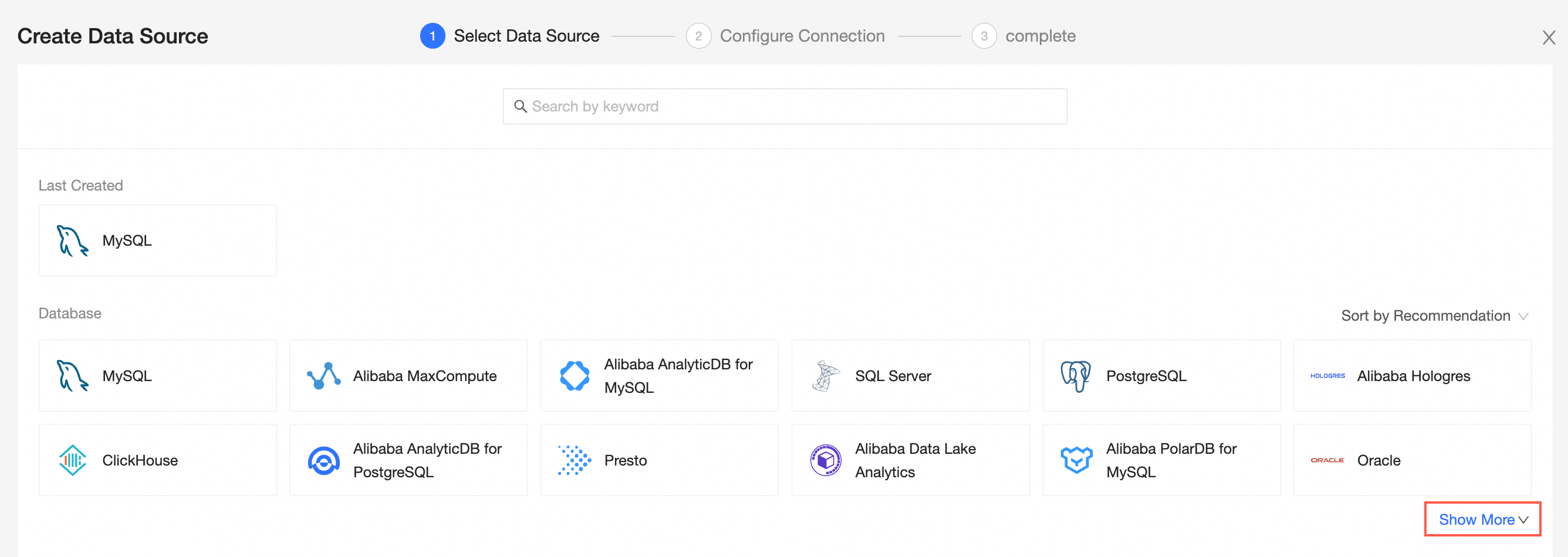
À l'étape Select Data Source, cliquez sur Show More.
-
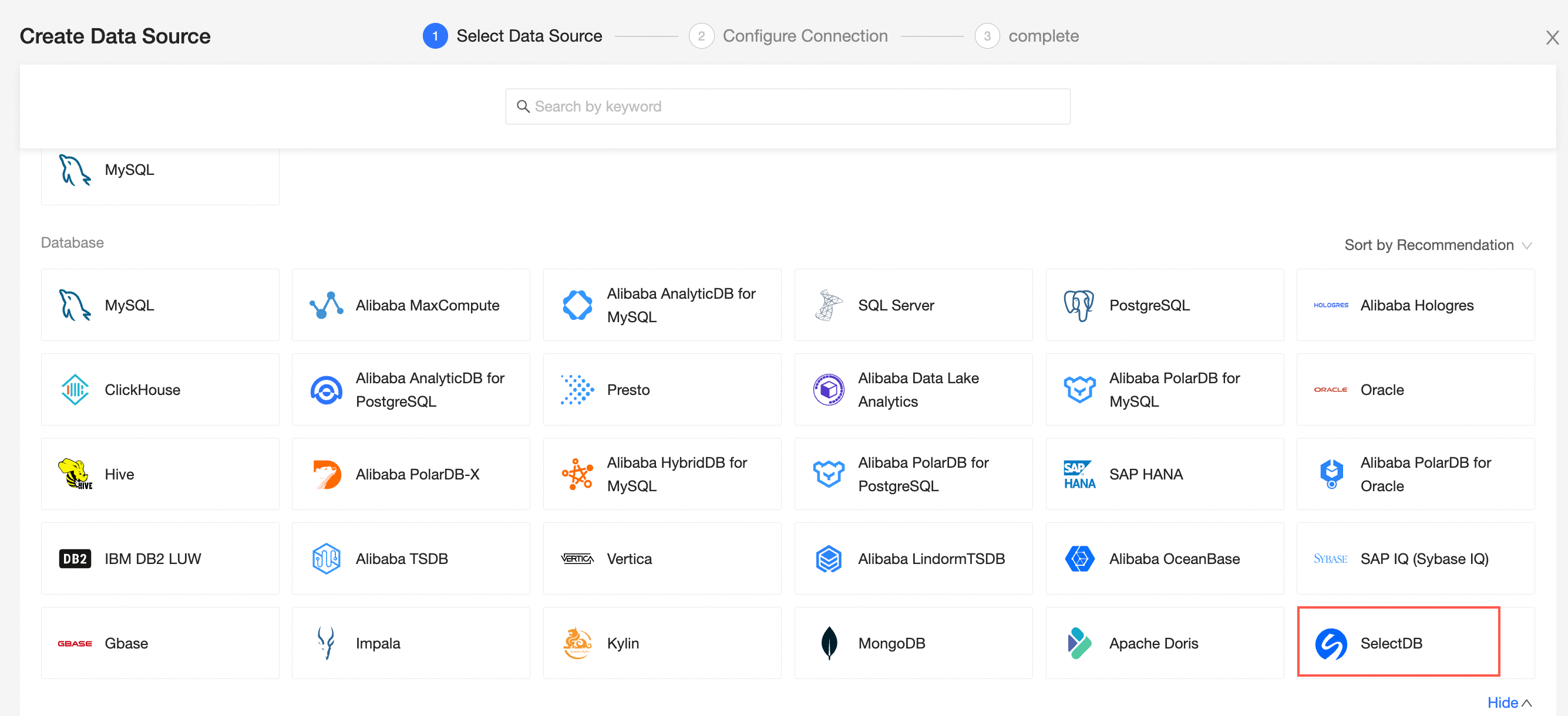
Sélectionnez la source de données SelectDB.
À l'étape Configure Connection, copiez les adresses IP générées automatiquement et ajoutez-les à la liste d'autorisation d'adresses IP de l'instance ApsaraDB for SelectDB. Pour plus d'informations, consultez la rubrique Configure an IP address whitelist.
-
Configurez les paramètres suivants.
Parameter
Description
Display name
Saisissez un nom personnalisé pour la source de données.
Le nom ne doit pas contenir de caractères spéciaux ni d'espaces en début ou en fin de chaîne.
Database address
L'Public Endpoint de l'instance ApsaraDB for SelectDB.
Port
Le MySQL protocol port de l'instance ApsaraDB for SelectDB.
Database
Le database name dans l'instance ApsaraDB for SelectDB.
Username et password
Le Username et le Password permettant de se connecter à l'instance ApsaraDB for SelectDB.
Le Username est fixé à admin.
Si vous avez oublié le mot de passe, accédez à la page des détails de l'instance pour reset the password.
VPC data source
Aucune configuration n'est requise.
SSH
Aucune configuration n'est requise.
Cliquez sur Test Connection pour vérifier la connexion à la source de données.

Une fois le test de connexion réussi, cliquez sur OK pour ajouter la source de données.
Étapes suivantes
Une fois la source de données créée, vous pouvez créer des ensembles de données et analyser les données.
Pour ajouter des tables ou des requêtes SQL personnalisées depuis votre base de données ApsaraDB for SelectDB vers Quick BI, consultez la rubrique Create and manage datasets.
Pour ajouter des graphiques de visualisation et analyser les données, consultez les rubriques Create a dashboard et Overview of visualization charts.
Pour effectuer une analyse approfondie des données avec exploration descendante (drill-down), consultez la rubrique Step 3: Configure and display drill-down.