Lorsqu'une règle de correspondance d'une politique de notification se déclenche, Serverless App Engine (SAE) envoie des notifications d'alerte aux contacts spécifiés. Cette rubrique explique comment configurer des contacts, des groupes de contacts, des robots de discussion DingTalk et des webhooks personnalisés pour la distribution des alertes.
Recommandation : Configurez plusieurs canaux de notification pour chaque contact : téléphone, e-mail et messagerie instantanée. Si un canal échoue, SAE peut toujours joindre le contact via un autre moyen.
Contact
Un contact est une personne qui reçoit des notifications d'alerte. SAE notifie les contacts par appel téléphonique, SMS, e-mail ou plateforme de messagerie.
Créer un contact
Accédez d'abord à la page de gestion des contacts : connectez-vous à la console SAE , accédez à Applications > Applications , sélectionnez votre région et votre namespace, cliquez sur le nom d'une application, puis choisissez Notifications and Alerts > Contact Management dans le volet de navigation de gauche.

Sur la page Notification Objects, accédez à l'onglet Contacts et cliquez sur Create Contact.
-
Dans la boîte de dialogue Create Contact, renseignez les détails du contact et cliquez sur OK.
Spécifiez au moins l'un des champs suivants : Phone number ou Email . Chaque numéro de téléphone et adresse e-mail ne peut être associé qu'à un seul contact. Pour configurer un robot de discussion DingTalk, utilisez plutôt l'onglet DingTalk/Lark/WeCom .
Parameter Description Name Nom du contact. Phone number Active les notifications par appel téléphonique et SMS. Seuls les numéros de téléphone vérifiés peuvent être utilisés dans une politique de notification. Consultez la section Vérifier les numéros de téléphone. Email Active les notifications par e-mail. Contact group Groupe de contacts auquel ajouter ce contact. Consultez la section Créer un groupe de contacts. Method to resend notifications if phone notifications fail Méthode de secours en cas d'échec d'un appel téléphonique. Définissez une valeur par défaut globale pour tous les contacts sous More > Contact Default Configuration dans l'onglet Contacts. User ID Identifiant utilisé pour le traitement et les requêtes de données.
Après avoir créé un contact, recherchez-le, modifiez-le ou supprimez-le depuis l'onglet Contacts.
Vérifier les numéros de téléphone
Les numéros de téléphone doivent être vérifiés avant utilisation dans une politique de notification. Le code de vérification est envoyé au numéro concerné ; le contact doit y avoir accès pour finaliser la vérification.
-
Sur l'onglet Contacts de la page Notification Objects, sélectionnez les contacts dont vous souhaitez vérifier les numéros : SAE envoie un SMS contenant un lien de vérification à chaque numéro sélectionné.
Pour vérifier un seul numéro, localisez le contact et cliquez sur Not Verified à côté du numéro de téléphone.
Pour vérifier plusieurs numéros simultanément, sélectionnez les contacts et cliquez sur Batch Verify.
Chaque contact ouvre l'URL reçue par SMS dans un navigateur.
Sur la page de vérification, le contact confirme le numéro et clique sur Verify.
Définir la méthode de secours par défaut
En cas d'échec d'une notification téléphonique, SAE utilise une méthode de secours pour renvoyer l'alerte. Définissez une valeur par défaut globale pour tous les contacts :
Sur l'onglet Contacts de la page Notification Objects, choisissez More > Contact Default Configuration.
Sélectionnez la méthode de secours et cliquez sur OK.
Il est possible de remplacer cette valeur par défaut pour chaque contact via le paramètre Method to resend notifications if phone notifications fail lors de la création ou de la modification d'un contact.
Groupe de contacts
Un groupe de contacts permet de regrouper plusieurs contacts et de les utiliser comme un seul objet de notification dans une politique de notification. Lorsqu'une règle de correspondance se déclenche, SAE notifie tous les membres par appel téléphonique, SMS, e-mail ou robot de discussion DingTalk.
Les groupes de contacts sont réutilisables dans plusieurs politiques de notification ; il n'est pas nécessaire d'en créer un distinct pour chaque politique.
Prérequis
Au moins un contact doit exister. Consultez la section Créer un contact.
Créer un groupe de contacts
Sur l'onglet Contacts de la page Notification Objects, cliquez sur Create Contact Group.
Dans la boîte de dialogue Create Contact Group, saisissez un nom dans le champ Group Name, sélectionnez des contacts dans la liste Alert Contacts et cliquez sur OK.
Le groupe de contacts apparaît dans la liste All Contacts de l'onglet Contacts.
Gérer un groupe de contacts
Après avoir créé un groupe de contacts, gérez-le depuis l'onglet Contacts :
| Action | Steps |
|---|---|
| Modifier | Cliquez sur  > Edit Group à droite du groupe. Modifiez le nom ou les membres, puis cliquez sur OK. > Edit Group à droite du groupe. Modifiez le nom ou les membres, puis cliquez sur OK. |
| Afficher les membres | Cliquez sur l'icône  à gauche du groupe. à gauche du groupe. |
| Supprimer | Cliquez sur > Delete Group à droite du groupe, puis confirmez. |
Avant de supprimer un groupe de contacts, assurez-vous qu'il n'est assigné à aucune politique de notification. La suppression d'un groupe actif entraîne l'échec des alertes associées. Vous ne pouvez supprimer que les groupes de contacts créés par le compte actuel.
Robot de discussion DingTalk
Après avoir configuré un robot de discussion DingTalk dans SAE, vous pouvez acheminer les alertes vers un groupe DingTalk. Lorsqu'une règle de correspondance se déclenche, SAE envoie automatiquement des notifications d'alerte au groupe, où vous pouvez les consulter et les gérer directement.
Prérequis
Un groupe DingTalk avec un robot de discussion personnalisé ajouté, ainsi que l'URL webhook du robot. Consultez la section Obtenir l'URL webhook d'un robot de discussion DingTalk.
Ajouter un robot de discussion DingTalk
Sur la page Notification Objects, cliquez sur l'onglet DingTalk/Lark/WeCom, puis cliquez sur DingTalk.
-
Dans le panneau Create DingTalk chatbot, configurez les paramètres et cliquez sur OK.
Pour recevoir des alertes dans un groupe DingTalk, définissez Notification methods sur DingTalk dans la politique de notification. Consultez la section Configurer une politique de notification .
Parameter Description Name Nom du robot de discussion DingTalk. Signature key Facultatif. Si spécifié, DingTalk authentifie les requêtes à l'aide de la clé de signature. Si laissé vide, l'authentification utilise une liste d'autorisation avec le mot-clé Alert. Chatbot webhook URL URL webhook du robot de discussion DingTalk. Whether DingTalk chatbot sends daily statistics Si activé, saisissez les heures d'envoi des résumés quotidiens. Format : HH:SS, séparés par des virgules. Chaque résumé inclut le total des alertes générées ce jour-là, les alertes résolues et les alertes en attente.Card content configuration Personnalisez le style et le contenu de la carte de notification d'alerte.
Gérer les alertes dans un groupe DingTalk
Après réception des notifications d'alerte dans le groupe DingTalk, consultez-les et gérez-les directement dans le groupe. Pour plus de détails, consultez la section Gérer les alertes dans le groupe de discussion spécifié.
Obtenir l'URL webhook d'un robot de discussion DingTalk
Avant de configurer un robot de discussion DingTalk dans SAE, obtenez l'URL webhook du robot depuis le client DingTalk.
Ouvrez DingTalk sur un PC, accédez au groupe cible et cliquez sur l'icône Group settings dans le coin supérieur droit.
Dans le panneau Group settings, cliquez sur Bot. Dans le panneau de gestion des robots, cliquez sur Add Robot.
-
Dans la boîte de dialogue Robot, cliquez sur Add Robot et sélectionnez Custom.
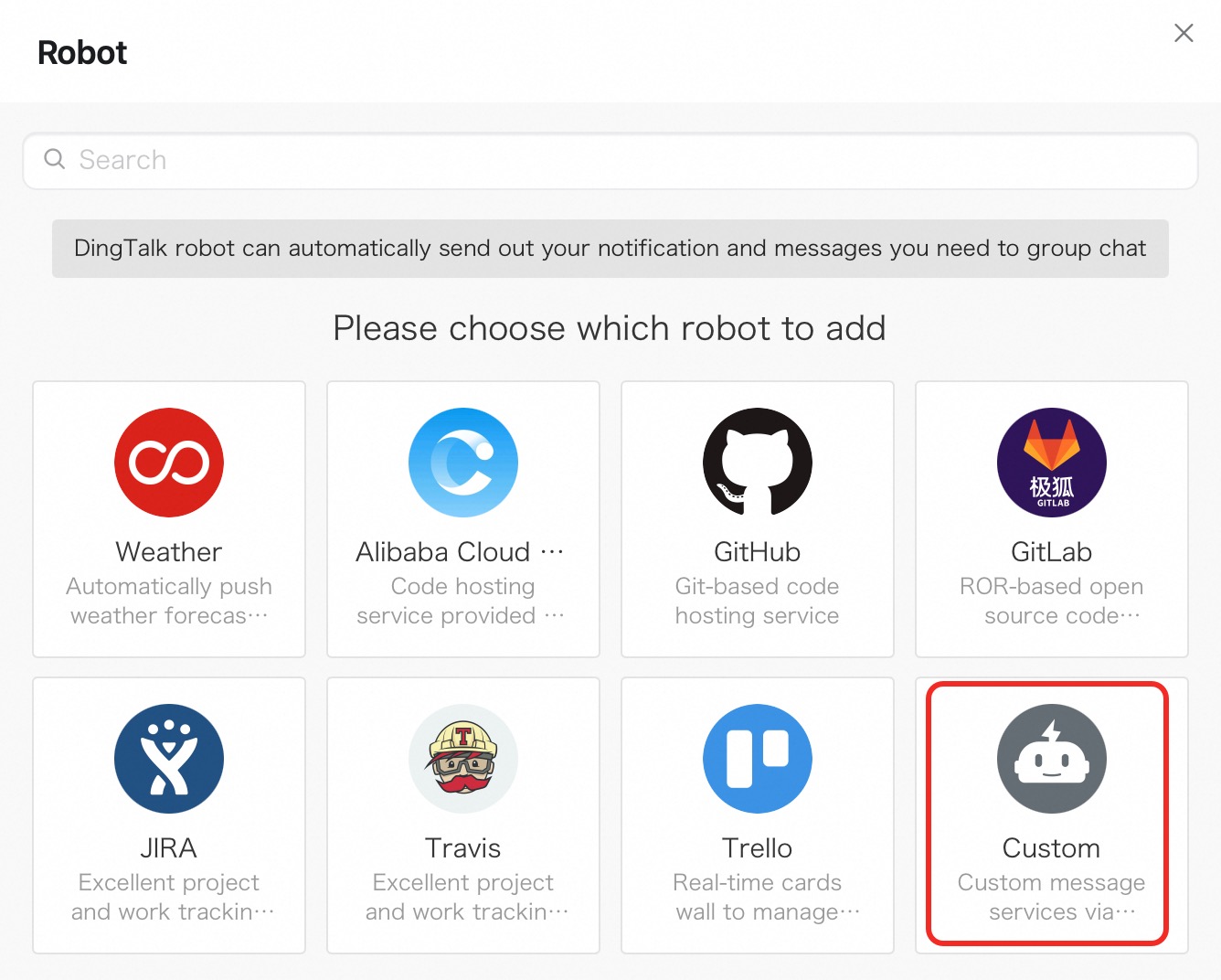
Dans la boîte de dialogue Robot, cliquez sur Add Robot, puis sélectionnez Custom.
Dans la boîte de dialogue Robot details, cliquez sur Add.
-
Dans la boîte de dialogue Add Robot :
Définissez une image de profil et un nom pour le robot de discussion.
Pour les Security settings, sélectionnez Custom keywords et saisissez SAE comme mot-clé.
Lisez les conditions d'utilisation et cochez I have read and accepted <<DingTalk Custom Robot Service Terms of Service>>.
Cliquez sur Finished.
Pour plus d'informations sur les robots de discussion DingTalk, consultez la documentation Custom chatbot .
-
Copiez l'URL webhook et cliquez sur Finished.
Utiliser un webhook pour envoyer des notifications d'alerte
Utilisez un webhook personnalisé pour acheminer les alertes vers les groupes Lark, WeChat et DingTalk. L'exemple suivant configure un webhook Lark.
Étape 1 : Obtenir une URL webhook
Ouvrez Lark et connectez-vous.
Cliquez sur + > New group pour créer un groupe destiné à recevoir les alertes.
Ouvrez les Group settings, accédez à l'onglet BOTs et cliquez sur Add Bot.
Sélectionnez Custom Bot, définissez un nom et une description, puis cliquez sur Add.
Copiez l'URL webhook. Sous Set keywords, saisissez Alert et cliquez sur Save.
Étape 2 : Créer un webhook dans SAE
Sur la page Notification Objects, accédez à l'onglet Webhook Integration et cliquez sur Create Webhook.
-
Dans le panneau Create Webhook, configurez les paramètres. Exemple de modèle de notification (Lark) :
Parameter Description Webhook name Nom du webhook. Post/Get Méthode de requête. L'URL ne doit pas dépasser 100 caractères. Pour Lark, sélectionnez Post et collez l'URL webhook obtenue à l'étape 1. Header/Param En-têtes de requête ou paramètres supplémentaires. Maximum 6 entrées au total ; maximum 200 caractères combinés. L'en-tête par défaut est Content-Type: text/plain; charset=UTF-8. Pour Lark, ajoutezArms-Content-Type: jsonetContent-Type: application/json.Notification template Corps du message envoyé lorsqu'une alerte se déclenche (POST uniquement). Utilisez $contentcomme espace réservé pour le contenu de l'alerte. Maximum 500 caractères. Consultez la section Configurer un modèle de notification et un modèle de webhook.Template to clear alerts Corps du message envoyé lorsqu'une alerte est résolue (POST uniquement). Maximum 500 caractères. { "msg_type": "text", "content": { "text": "Alert name: {{ .commonLabels.alertname }}\n{{if .commonLabels.clustername }}Cluster name: {{ .commonLabels.clustername }}\n{{ end }}{{if eq \"app\" .commonLabels._aliyun_arms_involvedObject_kind }}Application name: {{ .commonLabels._aliyun_arms_involvedObject_name }}\n{{ end }}Notification policy: {{ .dispatchRuleName }} \nAlert time: {{ .startTime }} \nNotification content: {{ for .alerts }} {{ .annotations.message }}\n {{ end }}" } }Exemple de modèle pour effacer les alertes (Lark) :
{ "msg_type": "text", "content": { "text": "Alert name: {{ .commonLabels.alertname }}\n{{if .commonLabels.clustername }}Cluster name: {{ .commonLabels.clustername }}\n{{ end }}{{if eq \"app\" .commonLabels._aliyun_arms_involvedObject_kind }}Application name: {{ .commonLabels._aliyun_arms_involvedObject_name }}\n{{ end }}Time when the alert is resolved: {{ .endTime }} \nNotification policy: {{ .dispatchRuleName }} \nNotification content: {{ for .alerts }} {{ .annotations.message }}\n {{ end }}" } } -
Cliquez sur Send Test pour vérifier que le webhook fonctionne, puis cliquez sur OK.
Le webhook a un délai d'expiration de 5 secondes. Si aucune réponse n'est reçue dans ce délai, la notification échoue.
Étape 3 : Associer le webhook à une politique de notification
Lors de la création ou de la modification d'une politique de notification, définissez l'Notification object sur Universal Webhook et sélectionnez votre webhook. Pour plus de détails, consultez la documentation Configurer une politique de notification.