Cette rubrique explique comment ajouter une source de données SelectDB à Quick BI afin de vous connecter à une base de données SelectDB pour l'analyse et la visualisation des données. Quick BI prend en charge les connexions aux bases de données SelectDB via Internet ou via le VPC Alibaba Cloud.
Prérequis
-
Assurez-vous que votre réseau répond aux exigences suivantes :
Pour les connexions Internet vers Quick BI, ajoutez l'adresse IP de Quick BI à la liste d'autorisation de la base de données SelectDB. Pour plus d'informations, consultez la section Groupes de sécurité.
-
Pour les connexions intranet, établissez la connectivité réseau entre Quick BI et la source de données à l'aide de l'une des méthodes suivantes :
Connectez-vous via le VPC Alibaba Cloud si la base de données SelectDB est hébergée sur ECS Alibaba Cloud.
Déployez un serveur de rebond et établissez un tunnel SSH pour accéder à la base de données.
Une base de données SelectDB créée par l'utilisateur doit être disponible.
Récupérez le nom d'utilisateur et le mot de passe de la base de données SelectDB créée par l'utilisateur.
Procédure
Connectez-vous à la console Quick BI.
-
Suivez les étapes ci-dessous pour ajouter une source de données :
Accédez à la page de création de source de données via le point d'entrée de création de source de données.
Dans l'onglet User-created Data Source, sélectionnez la source de données SelectDB.
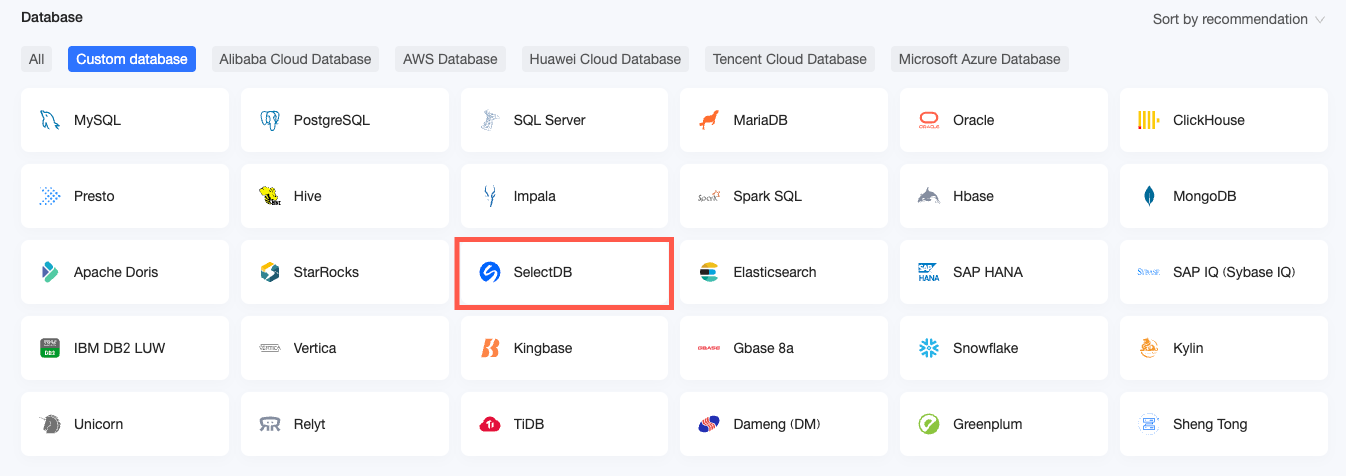
-
Dans la boîte de dialogue Connection configuration, configurez les paramètres nécessaires en fonction de vos besoins métier.
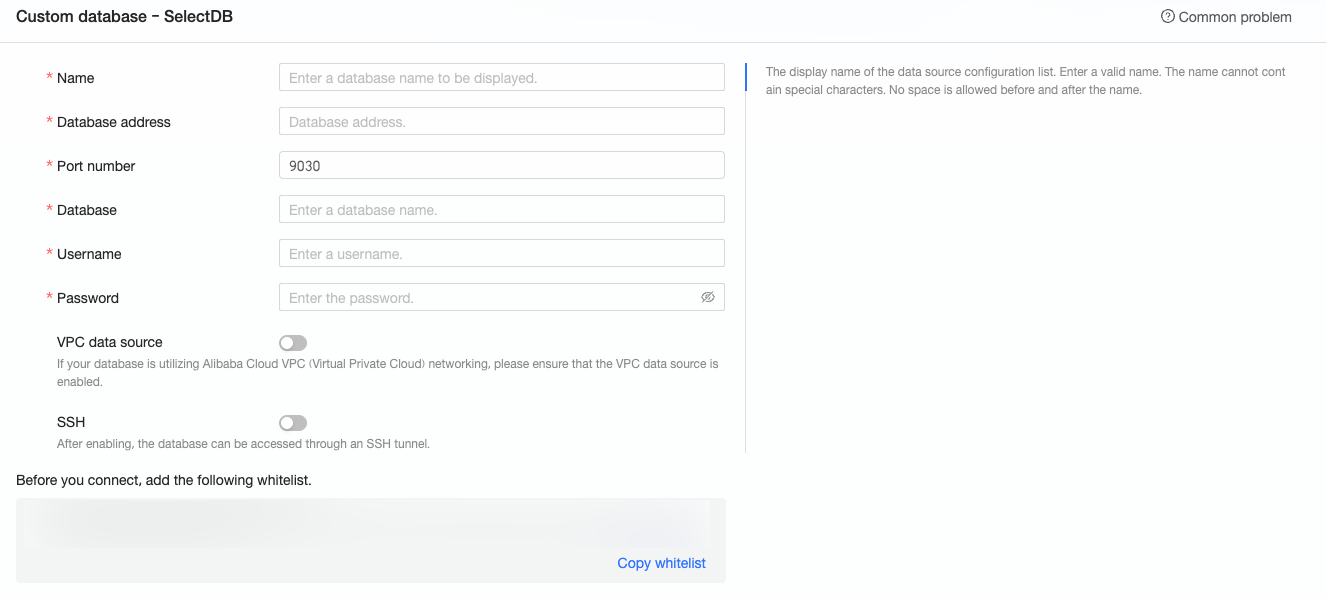
Name
Description
Display name
Le nom affiché dans la liste de configuration des sources de données.
Saisissez un nom valide. N'utilisez pas de caractères spéciaux et ne commencez ni ne terminez par des espaces.
Database address
L'adresse de la base de données SelectDB déployée, y compris l'adresse IP ou le nom de domaine.
Port
Le port correspondant à l'adresse de la base de données SelectDB déployée.
Database
Le nom de la base de données spécifié lors du déploiement de la base de données SelectDB.
Username et Password
Le nom d'utilisateur et le mot de passe permettant de se connecter à la base de données SelectDB. Assurez-vous que le nom d'utilisateur dispose des autorisations create, insert, update et delete sur les tables de la base de données.
VPC data source
Si la base de données SelectDB est déployée sur ECS Alibaba Cloud et que le type de réseau est VPC Alibaba Cloud, sélectionnez VPC data source et configurez les paramètres suivants :
Buyer AccessId : L'ID AccessKey de l'acheteur de l'instance.
Pour plus d'informations, consultez la section Créer une clé AccessKey.
RemarqueAssurez-vous que l'ID AccessKey dispose de l'autorisation Read sur l'instance de destination. Si l'ID AccessKey dispose également de l'autorisation Write sur le groupe de sécurité correspondant, le système ajoute automatiquement la liste d'autorisation. Sinon, vous devez l'ajouter manuellement. Pour plus d'informations, consultez la section Créer une stratégie personnalisée.
Buyer AccessKey : La clé secrète AccessKey de l'acheteur de l'instance.
Pour plus d'informations, consultez la section Créer une clé AccessKey.
Instance ID : L'ID de l'instance ECS.
Pour plus d'informations, consultez la section Afficher les informations de l'instance.
Area : La zone où se trouve l'instance ECS.
Pour plus d'informations, consultez la section Afficher les informations de l'instance.
SSH
Si vous sélectionnez SSH, configurez les paramètres suivants :
Déployez un serveur de rebond et accédez à la base de données via un tunnel SSH. Pour obtenir les informations relatives au serveur de rebond, contactez le personnel d'exploitation et de maintenance ou les administrateurs système.
SSH Host : Saisissez l'adresse IP du serveur de rebond.
SSH Username : Le nom d'utilisateur permettant de se connecter au serveur de rebond.
SSH Password : Le mot de passe correspondant au nom d'utilisateur permettant de se connecter au serveur de rebond.
SSH Port : Le port du serveur de rebond. Valeur par défaut : 22.
Pour plus d'informations, consultez la section Utiliser OpenSSH ou Xshell.
-
Cliquez sur Connection test pour vérifier la connectivité de la source de données.

Une fois le test réussi, cliquez sur OK pour finaliser l'ajout de la source de données.
Étapes suivantes
Après avoir créé une source de données, créez des jeux de données et analysez les données.
Intégrez des tables de données de la base de données SelectDB ou des instructions SQL personnalisées dans Quick BI. Pour plus d'informations, consultez la section Créer et gérer des jeux de données.
Ajoutez des graphiques de visualisation et approfondissez l'analyse des données. Pour plus d'informations, consultez les sections Créer un tableau de bord et Présentation des graphiques de visualisation.
Explorez des insights plus approfondis grâce à la fonctionnalité de forage. Pour plus d'informations, consultez la section Paramètres et affichage du forage.