Ajoutez un entrepôt de données logique DMS en tant que source de données d'application pour Quick BI.
Prérequis
Vous avez créé un entrepôt de données logique dans DMS et activé la fonctionnalité One-click JDBC.
Procédure
Connectez-vous à la console Quick BI.
-
Suivez les étapes ci-dessous pour ajouter une source de données MongoDB créée par l'utilisateur.
Accédez à la page Créer une source de données.
-
Sélectionnez la source de données DMS.
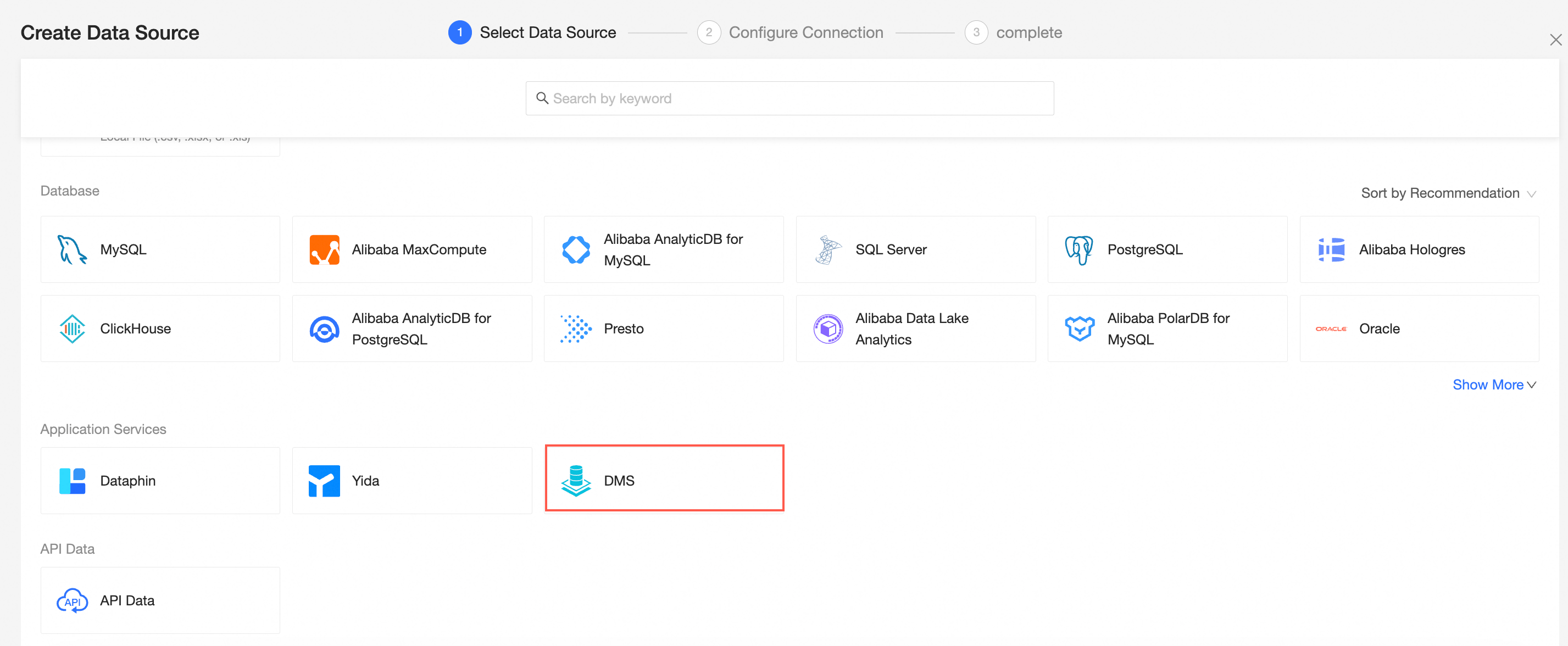
-
Dans la boîte de dialogue Configure Connection, configurez les paramètres suivants.
Name
Description
Display Name
Nom d'affichage de la source de données, visible dans la liste des sources de données.
Le nom ne doit pas contenir de caractères spéciaux ni commencer ou se terminer par des espaces.
Database address and port
Endpoint et numéro de port correspondant à l'endpoint public (MySQL) de JDBC dans l'entrepôt de données logique de DMS.
Database
Nom de la base de données virtuelle de l'entrepôt de données logique à laquelle se connecter.
Username and Password
Compte par défaut et mot de passe par défaut correspondant à la clé JDBC dans l'entrepôt de données logique de DMS.
-
Cliquez sur Test Connection pour vérifier la connectivité de la source de données.

Cliquez sur OK.
Étapes suivantes
Une fois la source de données ajoutée, vous pouvez créer un jeu de données et analyser les données.
Ajoutez une table de données depuis la source de données DMS ou une instruction SQL personnalisée à Quick BI. Pour plus d'informations, consultez la rubrique Créer et gérer des jeux de données.
Ajoutez des graphiques pour l'analyse des données. Pour plus d'informations, consultez les rubriques Créer un tableau de bord et Présentation des graphiques.
Analysez les données en profondeur grâce au forage. Pour plus d'informations, consultez la section Étape 3 : Configurer et afficher le forage de la rubrique « Forage ».