Ce guide décrit la procédure d'ajout d'une source de données Shentong à Quick BI. Il vous permet de vous connecter à une base de données Shentong pour effectuer des analyses de données et créer des visualisations dans Quick BI. Quick BI prend en charge les connexions aux bases de données Shentong via le réseau public.
Prérequis
La base de données Shentong est déjà configurée.
Vous disposez du nom d'utilisateur et du mot de passe de la base de données Shentong.
Limites
Seule la version 8.0 est prise en charge.
Procédure
-
Ajoutez l'adresse IP de Quick BI à la liste d'autorisation.
Avant de connecter Quick BI à la source de données Shentong, ajoutez l'adresse IP de Quick BI à la liste d'autorisation de la source de données Shentong.
Connectez-vous à la console Quick BI.
Accédez à l'interface de création de source de données en cliquant sur l'entrée de création de source de données.
Dans l'onglet User-created Data Source, sélectionnez la source de données Shentong.

-
Dans la boîte de dialogue Connection Configuration, configurez les paramètres selon votre scénario métier.
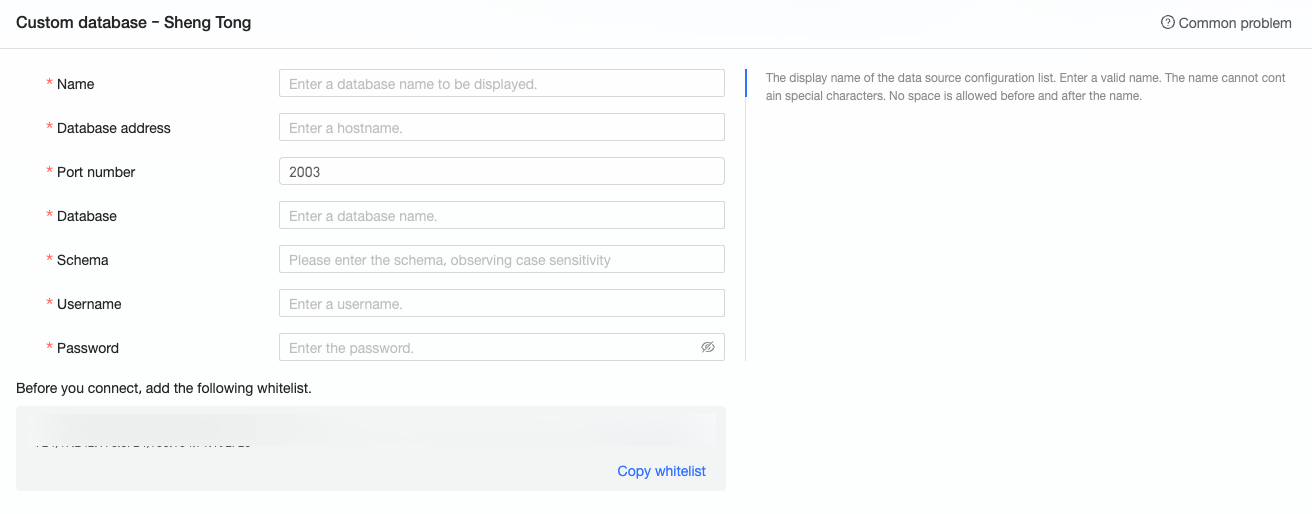
Name
Description
Display Name
Nom affiché dans la liste de configuration des sources de données.
Saisissez un nom standard sans caractères spéciaux ni espaces au début ou à la fin.
Database Address
Adresse de déploiement de la base de données Shentong, incluant l'adresse IP ou le nom de domaine.
Port
Numéro de port correspondant de la base de données. La valeur par défaut est 2003.
Database
Nom de la base de données personnalisée lors du déploiement de la base de données Shentong.
Schema
Saisissez le nom du schéma auquel vous souhaitez vous connecter, en respectant la casse.
Username et Password
Nom d'utilisateur et mot de passe pour la connexion à la base de données Shentong. Assurez-vous que ce nom d'utilisateur dispose des permissions create, insert, update et delete sur les tables de la base de données.
-
Pour tester la connectivité de la source de données, cliquez sur Connection Test.

Une fois le test réussi, cliquez sur OK pour finaliser l'ajout de la source de données.
Étapes suivantes
Après la création de la source de données, vous pouvez créer des jeux de données et procéder à l'analyse des données.
Pour ajouter des tables de données depuis la base de données Shentong ou utiliser du SQL personnalisé dans Quick BI, reportez-vous à la rubrique Créer un jeu de données.
Pour ajouter des graphiques de visualisation et effectuer des analyses de données, consultez les rubriques Créer un tableau de bord et Présentation des graphiques de visualisation.
Pour des analyses de données approfondies et l'utilisation du forage, reportez-vous à la section Paramètres de forage et affichage.