Ajoutez une source de données Greenplum pour connecter la base de données Greenplum à Quick BI. Une fois la connexion établie, vous pouvez analyser et visualiser les données dans Quick BI. Quick BI prend en charge la connexion aux bases de données Greenplum via Internet ou le VPC Alibaba Cloud. Cette rubrique explique comment ajouter une source de données Greenplum auto-hébergée.
Prérequis
Une base de données Greenplum est créée.
Vous disposez du nom d'utilisateur et du mot de passe de la base de données Greenplum auto-hébergée.
Limites
La version 6.10.0 est prise en charge.
Procédure
-
Ajoutez une adresse IP à la liste d'autorisation.
Avant de vous connecter à une source de données Greenplum auto-hébergée, ajoutez l'adresse IP de Quick BI à la liste d'autorisation de la source de données Greenplum auto-hébergée.
Connectez-vous à la console Quick BI.
Accédez à la page de création de source de données depuis l'entrée de création d'une source de données.
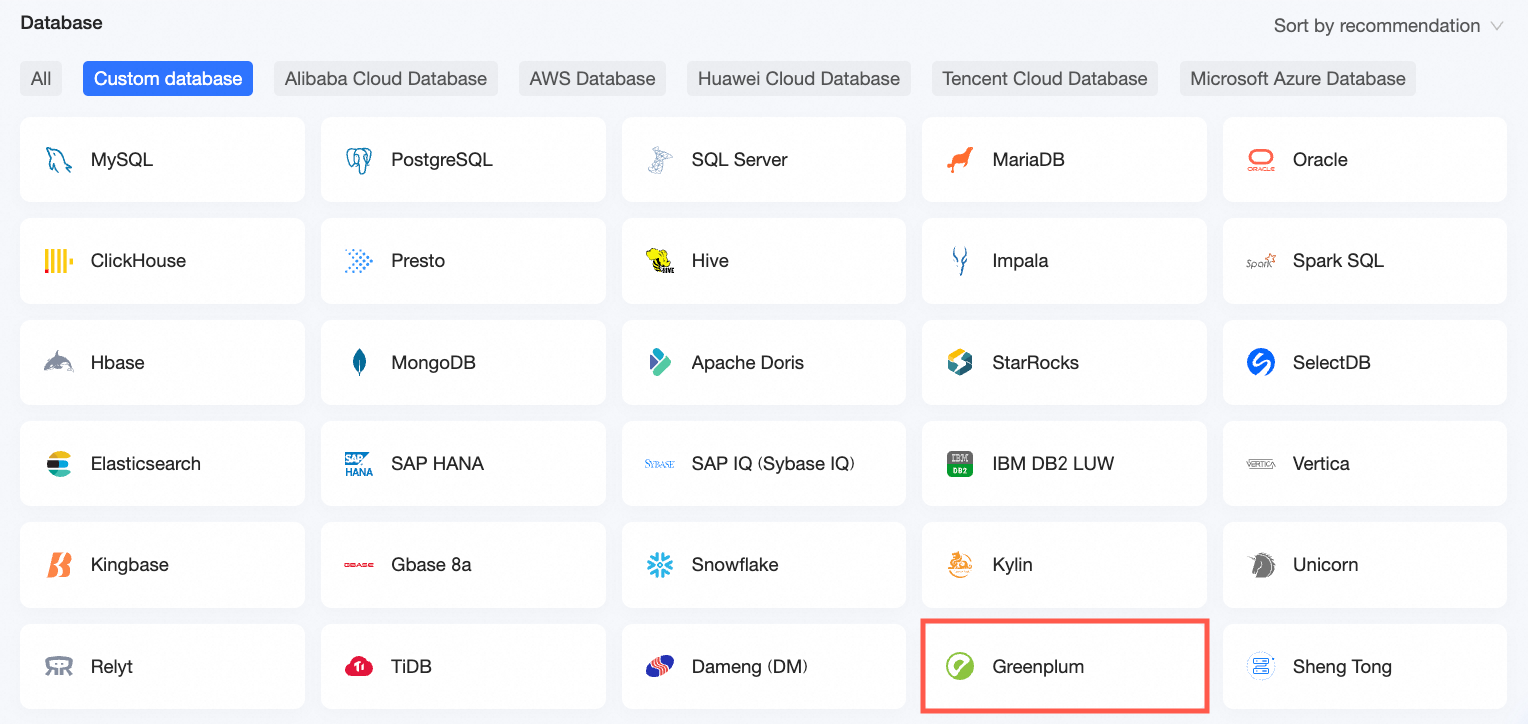
Sous l'onglet Self-built Data Source, sélectionnez la source de données Greenplum.
-
Dans la boîte de dialogue Configure Connection, configurez les paramètres selon votre scénario métier.

Nom
Description
Nom d'affichage
Le nom de la source de données. Ce nom s'affiche dans la liste des sources de données.
Le nom ne doit pas contenir de caractères spéciaux ni commencer ou se terminer par des espaces.
Adresse de la base de données
L'adresse de déploiement de la base de données Greenplum, incluant l'adresse IP ou le nom de domaine.
Pour une connexion via le VPC Alibaba Cloud, saisissez l'adresse interne.
Port
Le numéro de port de la base de données. Le port par défaut est 5432.
Pour une connexion via le VPC Alibaba Cloud, saisissez le port interne.
Base de données
Le nom de la base de données cible, tel que spécifié lors du déploiement de la base de données Greenplum.
Schéma
Le nom du schéma cible. Notez que le nom du schéma respecte la casse.
Nom d'utilisateur et mot de passe
Le nom d'utilisateur et le mot de passe permettant de se connecter à la base de données Greenplum.
Assurez-vous que le nom d'utilisateur dispose des autorisations Create, Insert, Update et Delete sur les tables de la base de données.
Source de données VPC
Si la base de données doit être connectée via le VPC Alibaba Cloud, sélectionnez Source de données VPC et configurez les paramètres suivants :
Buyer AccessId et Buyer AccessKey : L'ID AccessKey et le secret AccessKey disposant des autorisations de gestion sur la base de données Greenplum cible. Assurez-vous que le compte dispose de l'autorisation Read sur l'instance cible. Si le compte dispose de l'autorisation Write, le système ajoute automatiquement l'adresse IP à la liste d'autorisation. Dans le cas contraire, ajoutez manuellement l'adresse IP. Pour plus d'informations, consultez Créer une stratégie d'accès personnalisée.
Connectez-vous à la console RAM pour obtenir l'ID AccessKey et le secret AccessKey.
RemarqueLe secret AccessKey n'est fourni que lors de sa création.
Instance ID et Region : L'ID d'instance et la région de la base de données Greenplum.
Connectez-vous à la Console de gestion RDS et affichez l'ID d'instance et la région dans la section Informations de base. Pour plus d'informations, consultez Afficher les détails de l'instance.
RemarqueSi vous sélectionnez Source de données VPC, saisissez l'adresse interne et le port interne pour l'adresse de la base de données et le port.
SSL
Si la source de données cible utilise SSL, sélectionnez le protocole de sécurité SSL pour protéger les données.
SSH
Déployez un serveur de rebond (jump server) pour accéder à la base de données via un tunnel SSH. Contactez le personnel d'exploitation et de maintenance ou les administrateurs système pour obtenir les informations du serveur de rebond.
Si vous sélectionnez SSH, configurez les paramètres suivants :
Hôte SSH : Saisissez l'adresse IP du serveur de rebond.
Nom d'utilisateur SSH et Mot de passe SSH : Le nom d'utilisateur et le mot de passe permettant de se connecter au serveur de rebond.
Port SSH : Le port du serveur de rebond. Le port par défaut est 22.
Init SQL
Une fois cette fonctionnalité activée, configurez les instructions SQL à exécuter après la connexion à la source de données.
Instructions SQL exécutées après chaque établissement de connexion à la source de données. Seules les instructions SET sont autorisées ; séparez-les par des points-virgules.
-
Cliquez sur Test Connection pour tester la connectivité de la source de données.

Une fois le test réussi, cliquez sur OK pour terminer l'ajout de la source de données.
Étapes suivantes
Après avoir ajouté une source de données, vous pouvez créer un jeu de données et analyser les données.
Pour ajouter des tables de données de la base de données Greenplum ou des instructions SQL personnalisées à Quick BI, consultez Créer et gérer des jeux de données.
Pour ajouter des graphiques de visualisation et analyser les données, consultez Créer un tableau de bord et Présentation des graphiques de visualisation.
Pour effectuer une analyse approfondie des données avec exploration, consultez Paramètres d'exploration et affichage.