Le diagnostic des performances vous aide à identifier et résoudre les goulots d'étranglement dans les rapports et les opérations d'analyse de données, améliorant ainsi la vitesse des requêtes et la réactivité globale.
Limites
Les modules Dashboard, Workbook et Data dashboard prennent en charge le diagnostic des performances.
Prérequis
Vous avez créé un dashboard, un workbook ou un data dashboard.
Vous avez sélectionné l'ensemble de données cible et configuré les champs du graphique.
Points d'accès
-
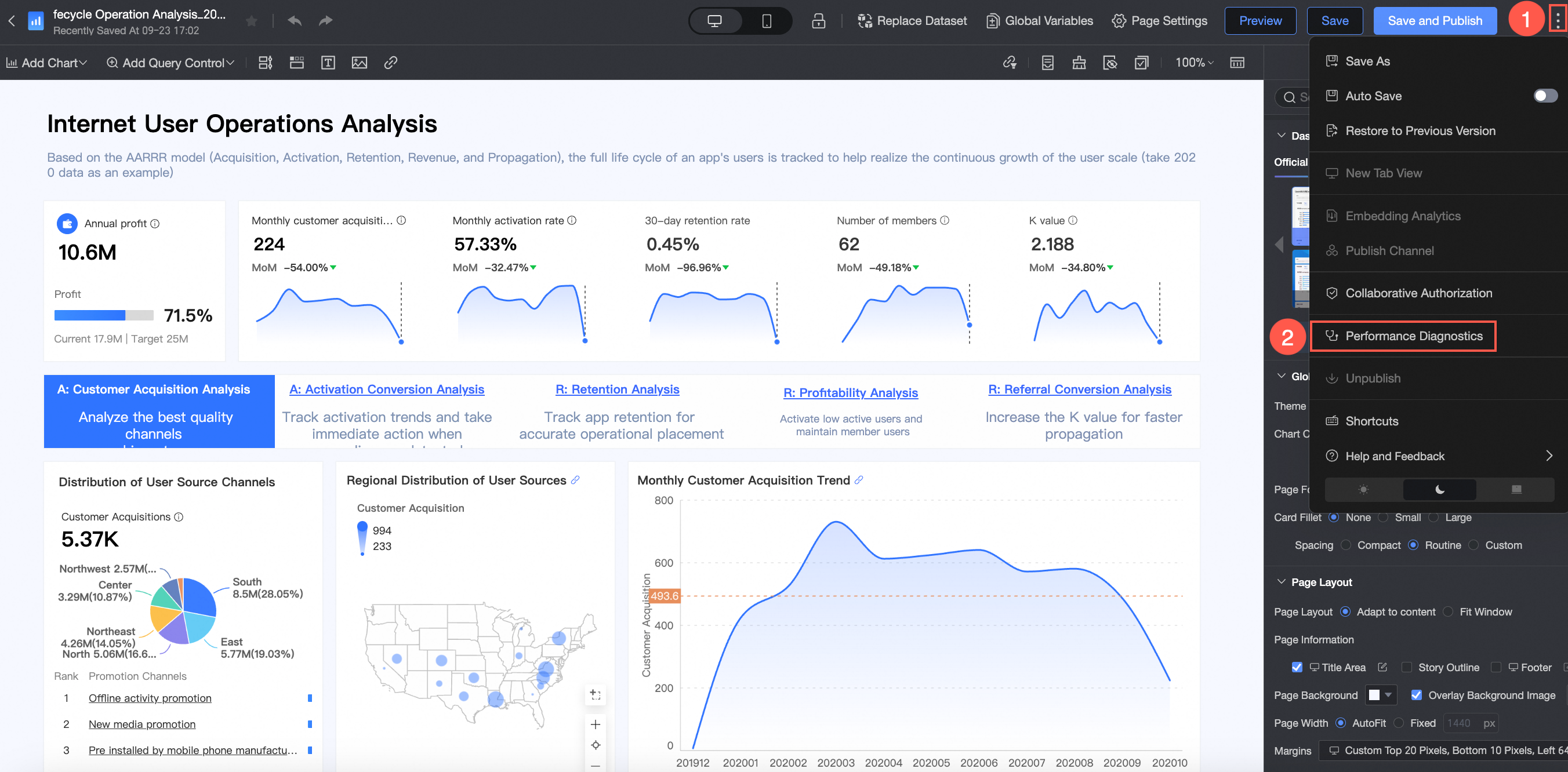
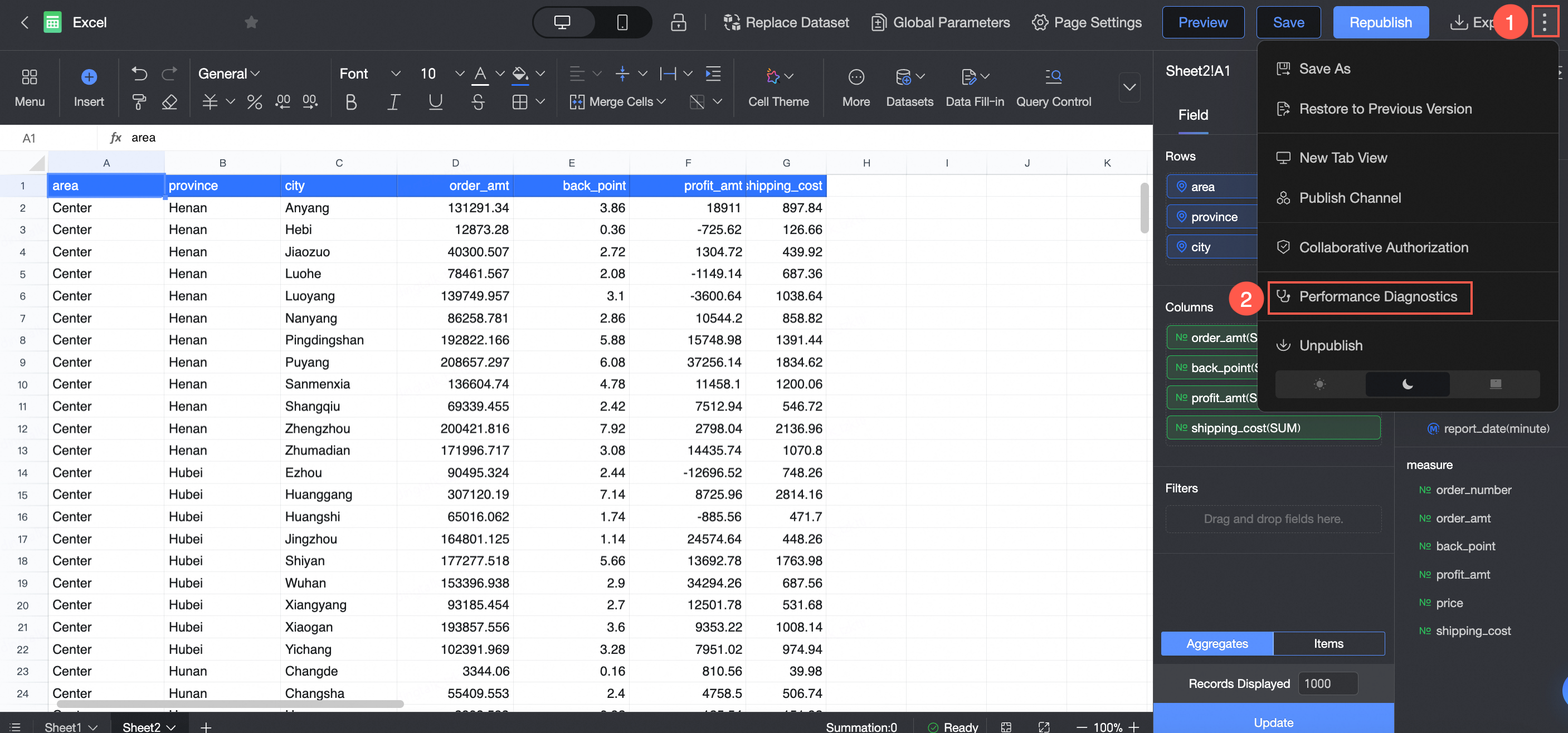
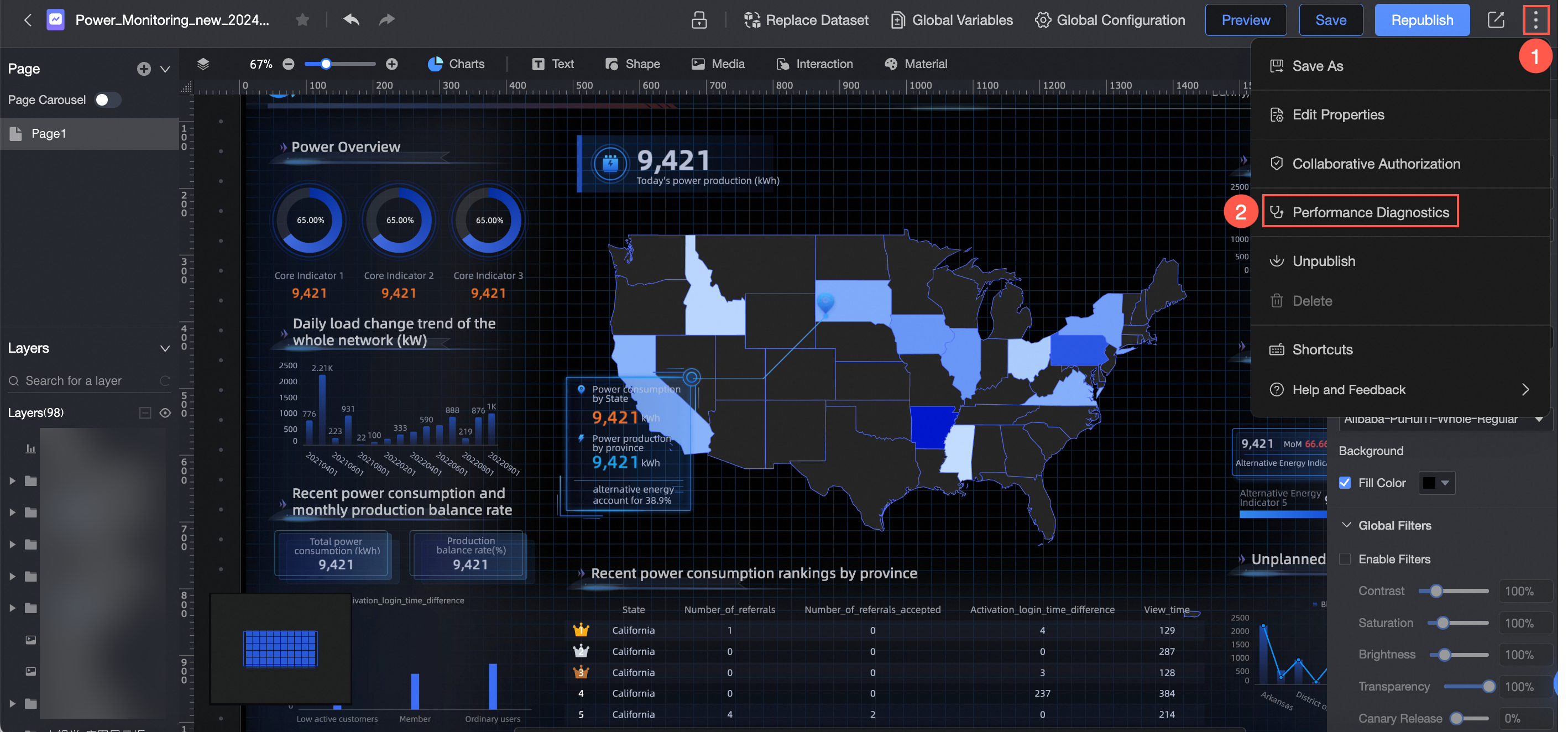
Accédez à la page de diagnostic des performances pour les dashboards, workbooks et data dashboards comme indiqué ci-dessous.
-
Point d'accès au diagnostic des performances du Dashboard.
-
Point d'accès au diagnostic des performances du Workbook
-
Point d'accès au diagnostic des performances du Data dashboard
-
-
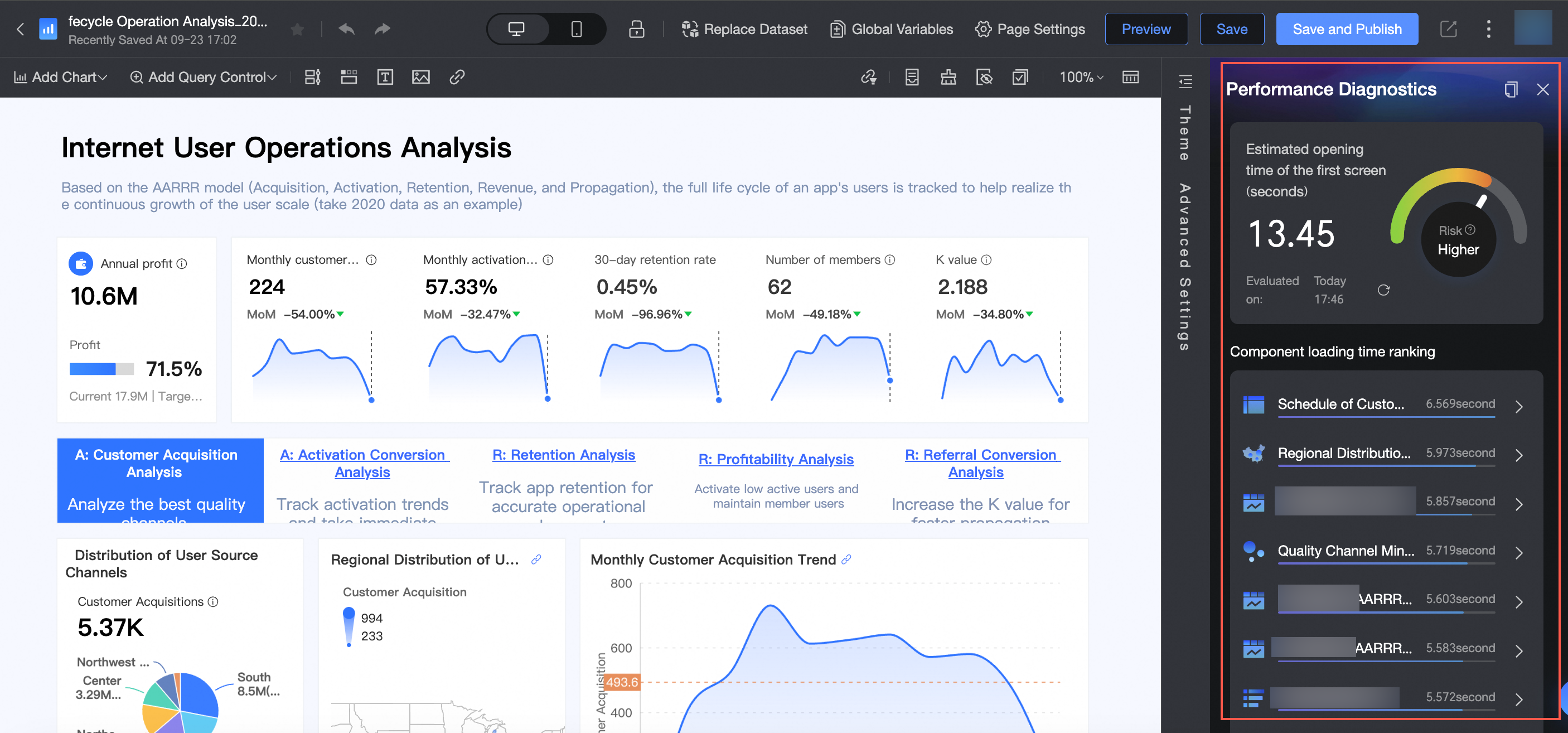
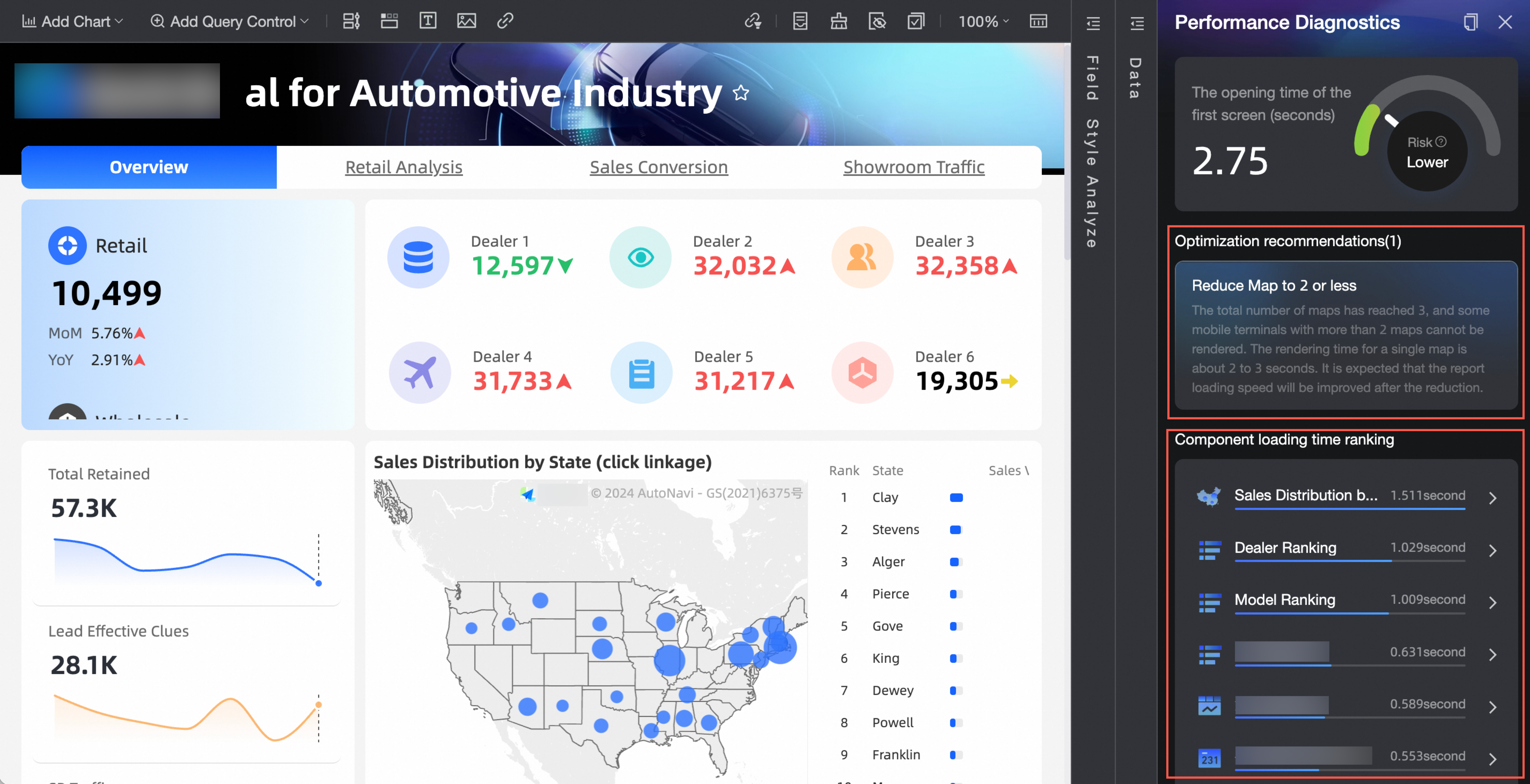
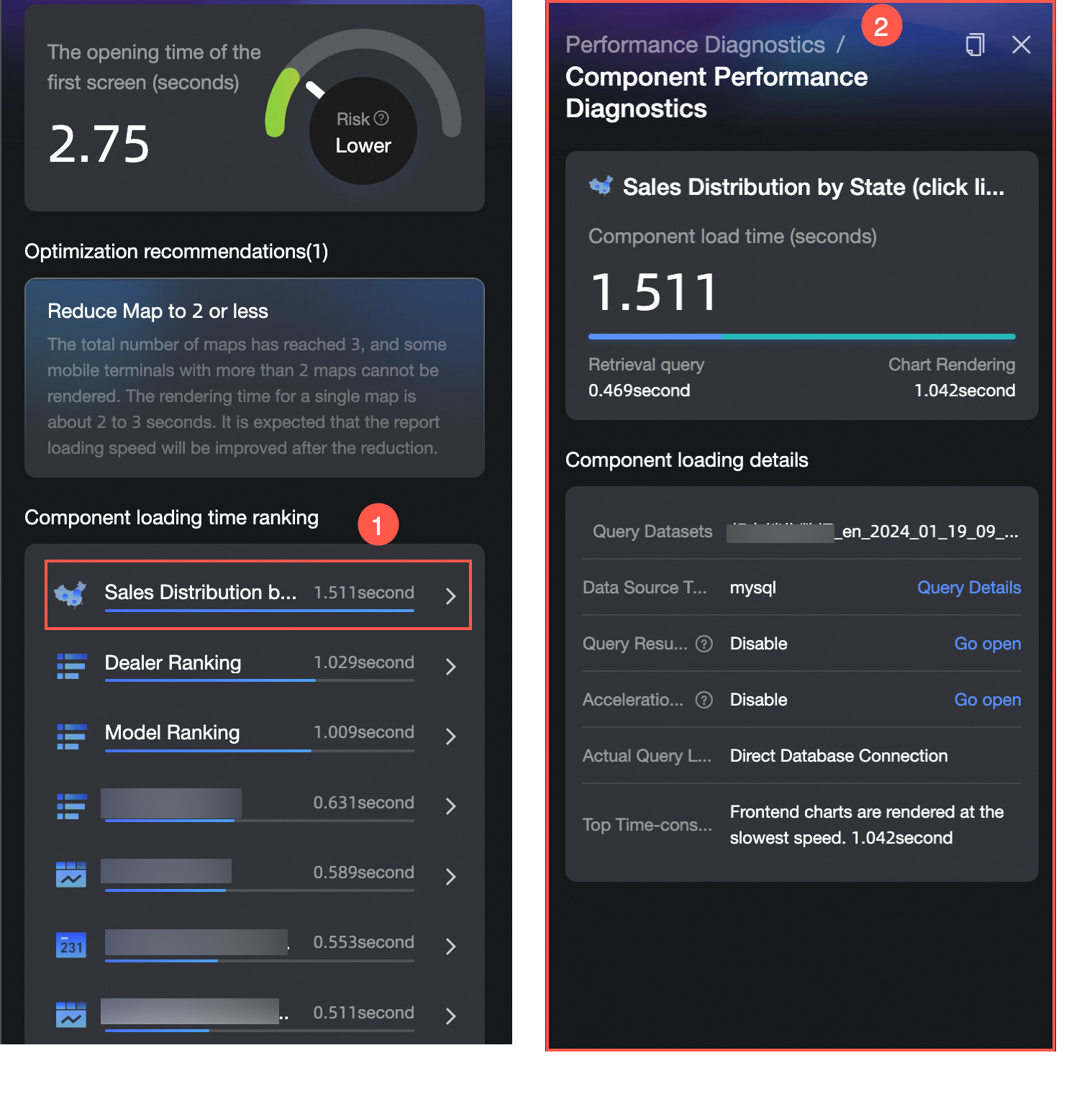
La page de diagnostic des performances affiche la durée estimée d'ouverture du premier écran du rapport, le niveau d'évaluation des risques et le classement de la durée de chargement des composants.
-
Pour inspecter les performances d'un graphique spécifique, cliquez dessus dans le classement de la durée de chargement des composants afin d'ouvrir la page de diagnostic des performances des composants.
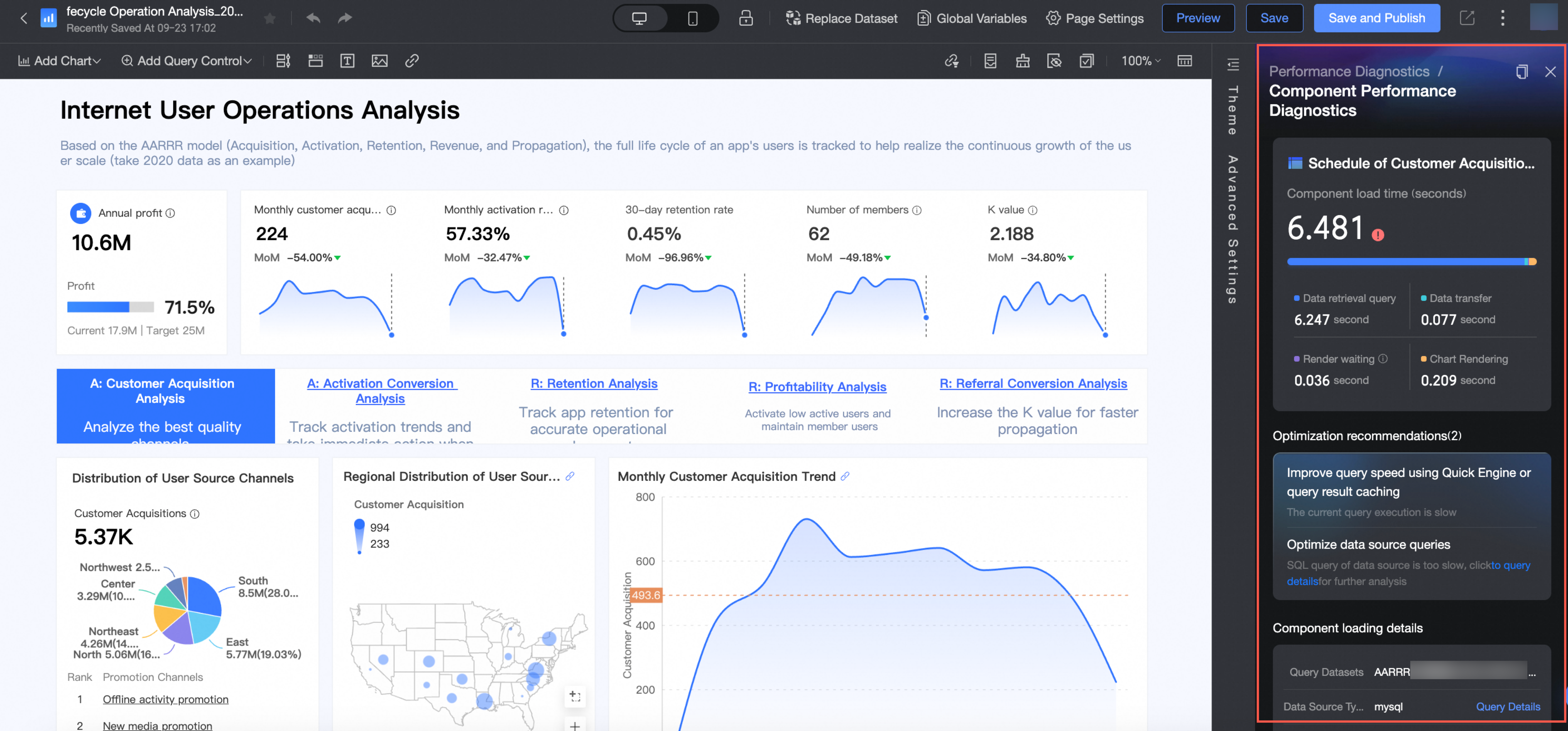
Dans les dashboards, vous pouvez également ouvrir la page de diagnostic des performances des composants pour un composant unique en cliquant sur l'icône
 située à droite du graphique, comme illustré ci-dessous.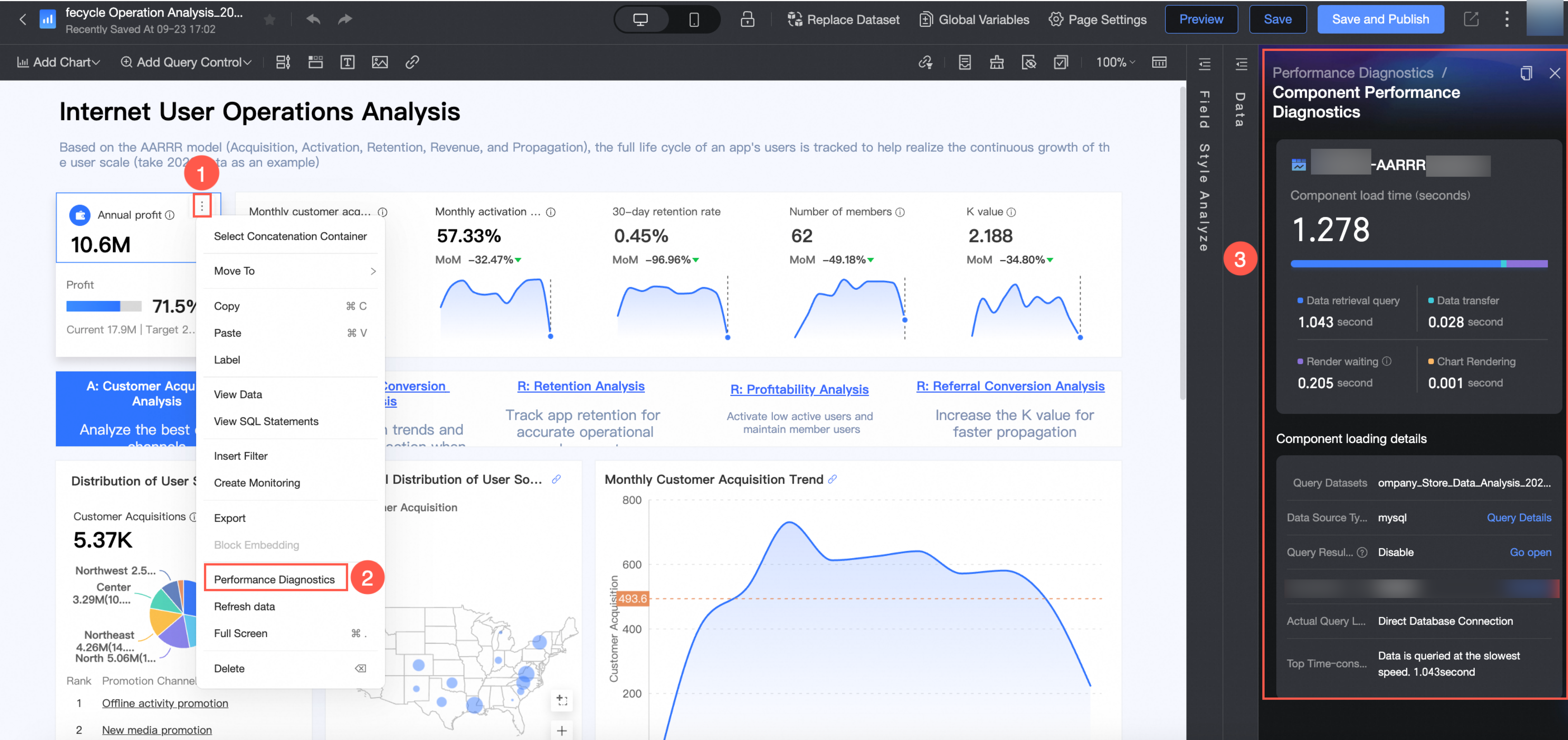
Fonctionnalités
-
La durée estimée d'ouverture du premier écran correspond au temps nécessaire pour charger et afficher la vue initiale du rapport. Comparez-la avec la valeur de référence d'évaluation des risques pour évaluer le risque de performance du rapport.
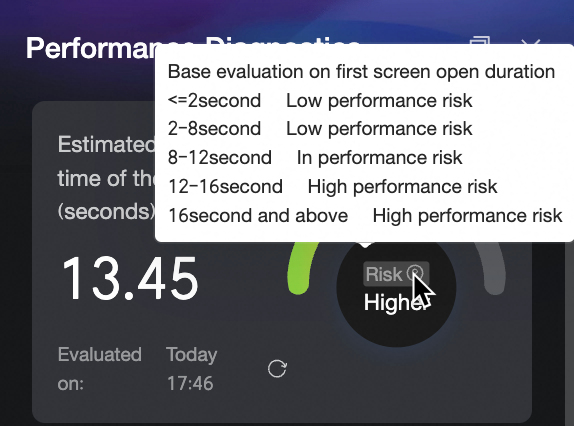
Pour réévaluer, cliquez sur l'icône
 située à côté de l'heure d'évaluation.
 -
Si le rapport contient des éléments susceptibles d'affecter les performances, le diagnostic des performances fournit des suggestions d'optimisation ciblées. Le classement de la durée de chargement des composants répertorie les temps de chargement de chaque composant, ce qui vous aide à prioriser les efforts d'optimisation.
-
Cliquez sur un graphique dans le classement de la durée de chargement des composants pour afficher la page des détails de chargement des composants.
Nom du paramètre
Description du paramètre
Jeu de données de requête
Le nom du jeu de données utilisé par le composant actuel.
Type de source de données

Le type de source de données du composant actuel, tel que MySQL.
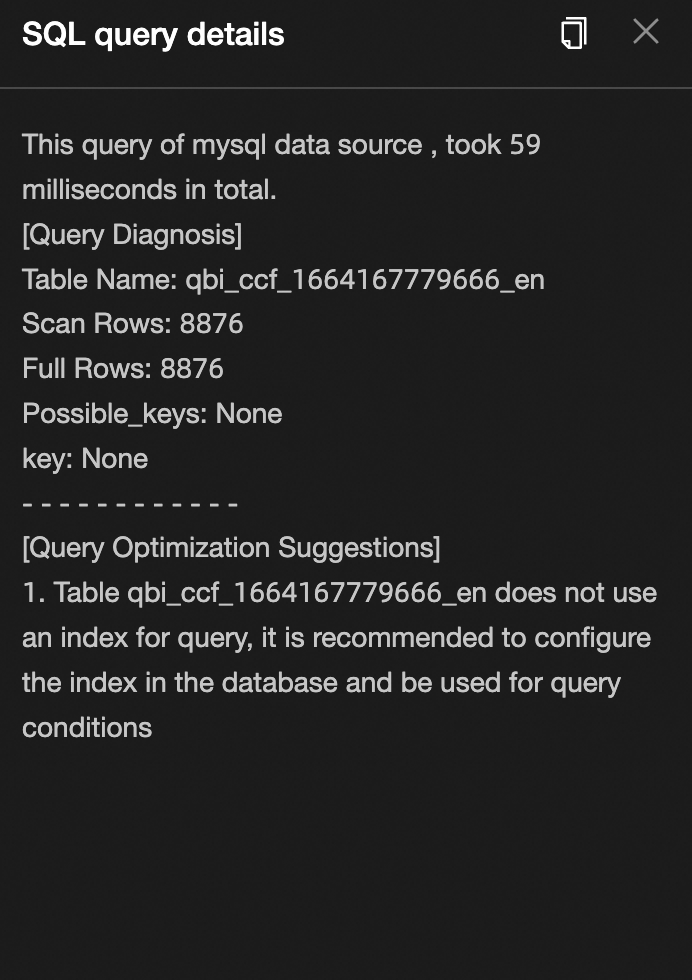
Cliquez sur détails de la requête pour afficher la consommation de temps de la source de données, le diagnostic de requête et les suggestions d'optimisation.
Cache des résultats de requête
Cache de requête : met en cache les résultats des requêtes de jeu de données pour accélérer l'accès aux rapports et réduire la charge de la base de données.
Si le cache de requête n'est pas activé, une option Activer apparaît comme indiqué ci-dessous.

Pour plus de détails sur la configuration, consultez Configurer Quick engine.
Quick engine
Quick engine : extrait périodiquement les données dans le Quick engine pour des requêtes à haute vitesse.
Si le Quick engine n'est pas activé, une option Activer apparaît comme indiqué ci-dessous.

Pour plus de détails sur la configuration de l'accélération, consultez Configurer Quick engine.
Route de requête réelle
-
La route de requête réelle pour les données du composant, telle qu'une connexion directe à la base de données.

-
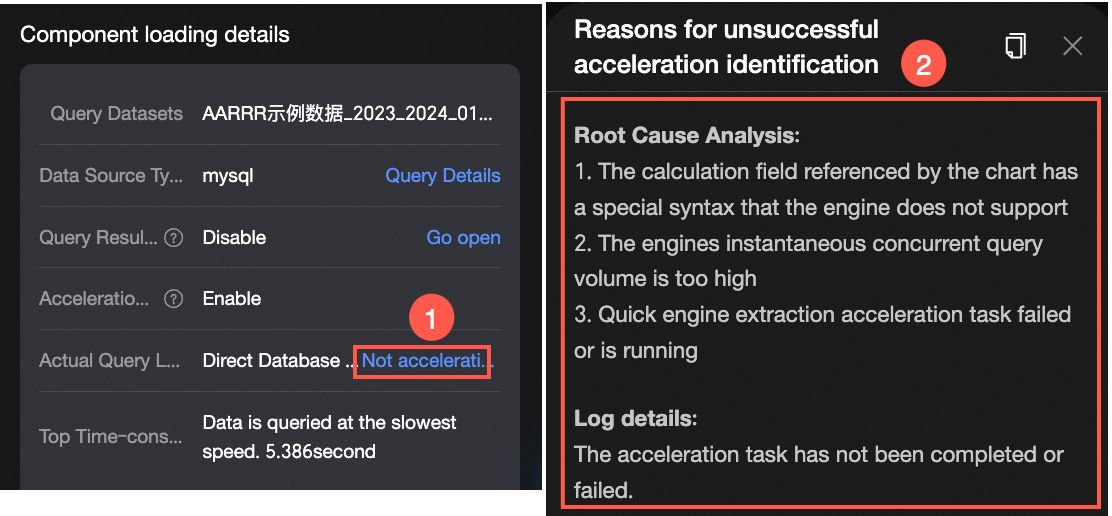
Si le Quick engine est activé mais que la route de requête réelle est une connexion directe à la base de données, vous pouvez vérifier les raisons de l'absence d'accélération.
Route la plus gourmande en temps
Le segment le plus chronophage du pipeline de requête et de traitement des données ainsi que sa durée. Par exemple :

-
Suggestions de spécifications
Lors de la modification d'un dashboard, si vous effectuez des actions susceptibles de dégrader les performances du rapport, telles que l'ajout d'un trop grand nombre de graphiques ou de composants d'onglet, le diagnostic des performances affiche un avertissement indiquant le nombre d'éléments à risque.
-
Un message d'erreur s'affiche si un module contient trop de composants, comme illustré ci-dessous :
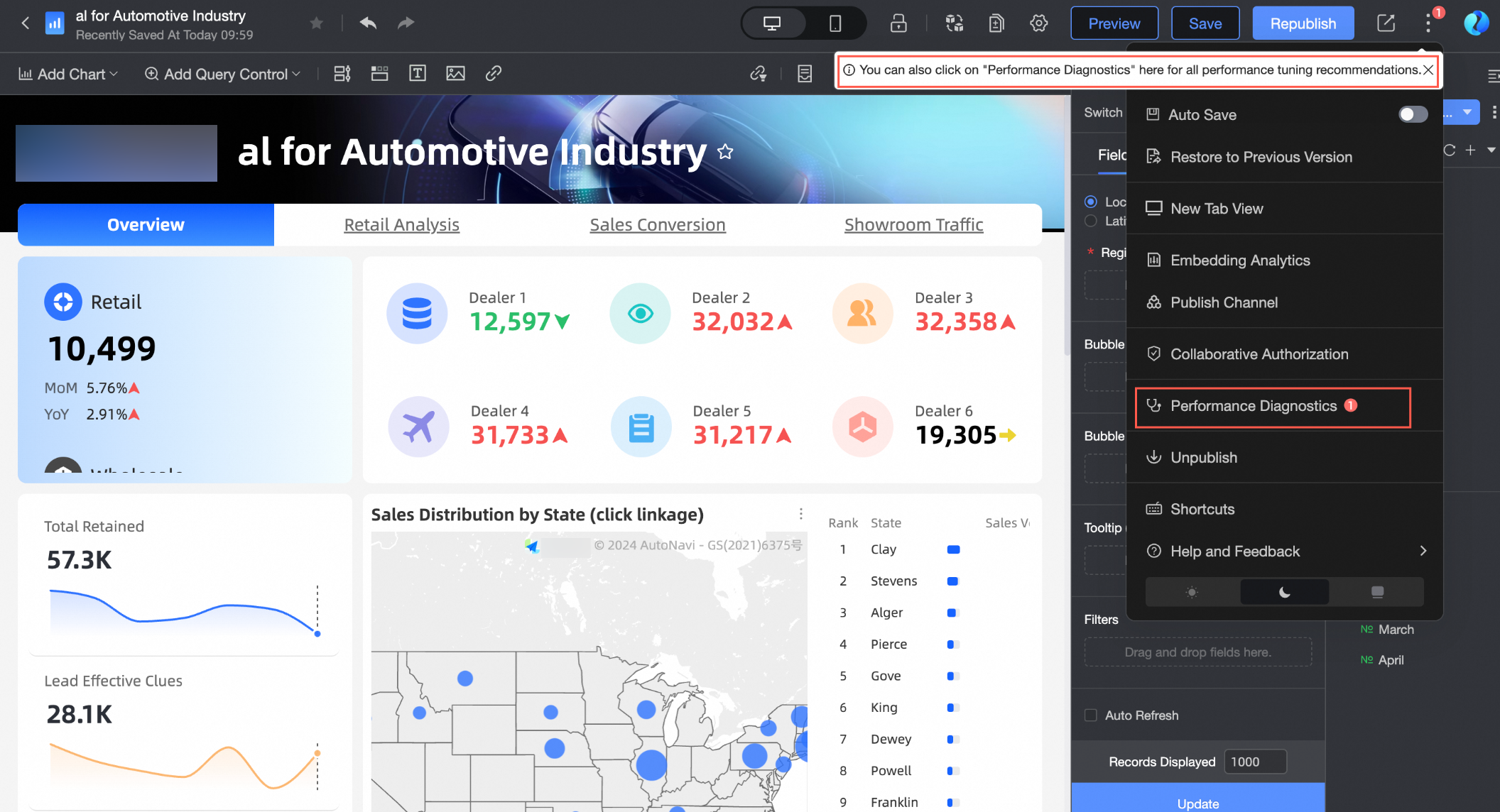 De plus, des suggestions d'optimisation sont fournies dans la liste de diagnostic des performances.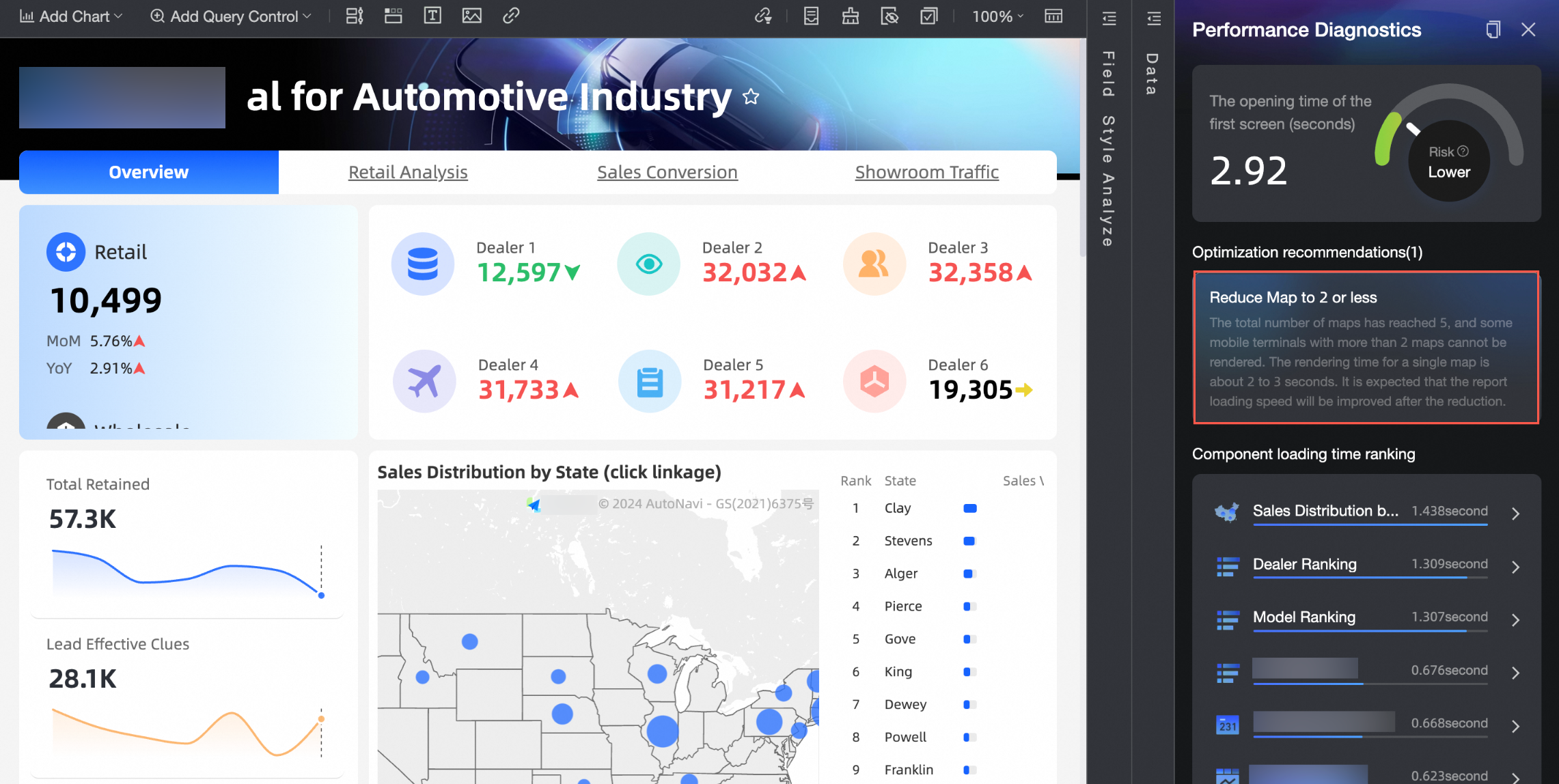
-
Suivez les spécifications recommandées ci-dessous lors de la création de rapports pour maintenir les performances.
Module
Contenu
Valeur de suggestion de spécification
Dashboard
Graphique
Le nombre de graphiques et de contrôles doit être inférieur à 100.
Carte
Le nombre de cartes doit être inférieur à 2.
Étiquette d'onglet
Le nombre d'étiquettes d'onglet doit être inférieur à 50.
Champ de tableau croisé
Le nombre de champs de tableau croisé doit être inférieur à 100.
Champ de tableau de détails
Le nombre de champs de tableau de détails doit être inférieur à 100.
Champ de graphique de tendance d'indicateur
Le nombre de graphiques de tendance d'indicateur doit être inférieur à 100.
iframe
Le nombre de pages intégrées doit être inférieur à 5.
Contrôle de requête
Le nombre d'éléments de contrôle de requête doit être inférieur à 100.
Workbook
Feuille
Le nombre de feuilles doit être inférieur à 100.
Graphique
Le nombre de graphiques par feuille doit être inférieur à 20.
Le nombre total de graphiques doit être inférieur à 100.
Image flottante
Le nombre de graphiques flottants par feuille doit être inférieur à 50.
Jeu de données
Le nombre de jeux de données par feuille doit être inférieur à 50.
Data dashboard
Page
Le nombre de pages doit être inférieur à 5.
Graphique
Le nombre de graphiques par page doit être inférieur à 100.
iframe
Le nombre de pages intégrées doit être inférieur à 5.