Quick BI met à disposition le moteur Quick pour optimiser les performances des ensembles de données. Le moteur Quick prend en charge quatre modes de calcul : connexion directe, accélération par extraction, mise en cache des résultats de requête et accélération des valeurs de dimension.
Prérequis
La source de données cible est connectée. Connecter une source de données.
Limites
Seuls les utilisateurs disposant du type d'utilisateur Développeur et d'un rôle d'espace de travail incluant les permissions de création ou de modification d'ensembles de données peuvent utiliser la fonctionnalité de configuration de l'accélération.
Les ensembles de données inter-sources ne prennent pas en charge les mises à jour incrémentielles.
Les tâches d'accélération déclenchées manuellement ne prennent pas en charge les mises à jour incrémentielles.
Si un ensemble de données contient des espaces réservés, l'accélération par extraction prend uniquement en charge le type Espace réservé accéléré.
Mode de connexion directe
Le mode de connexion directe constitue le mode par défaut du moteur Quick. Toutes les requêtes s'exécutent directement sur la base de données ou l'entrepôt de données sous-jacent. Toutes les bases de données connectées à Quick BI prennent en charge ce mode.
Connectez-vous à la console Quick BI.
-
Sur la page d'accueil de Quick BI, accédez à la page de modification de l'ensemble de données.

-
Sur la page de modification de l'ensemble de données, créez un ensemble de données. Créer un ensemble de données.

Après avoir enregistré l'ensemble de données, les requêtes d'analyse de données basées sur celui-ci utilisent par défaut le mode de connexion directe.
Accélération de l'extraction
Lorsque le mode de connexion directe surcharge la base de données en raison d'un volume élevé de requêtes ou d'une taille importante des données, envisagez d'utiliser l'accélération de l'extraction. Voici ses principales caractéristiques :
Extrait périodiquement les données vers le moteur Quick. Cette solution est idéale pour les données hors ligne avec une granularité quotidienne.
Prend en charge les mises à jour incrémentielles et complètes via deux modes : accélération de table complète et pré-calcul.
-
Stockage d'extraction gratuit inclus :
Quick BI Enterprise Standard offre 2 Go de capacité d'accélération par extraction.
Quick BI Pro offre 10 Go de capacité d'accélération par extraction.
Limite d'extraction par jeu de données unique : 100 millions de lignes.
-
Vous pouvez étendre la capacité d'accélération par extraction pour Quick BI Enterprise Standard et Quick BI Pro :
Le stockage doit être acheté par paliers de 5 Go (1 000 $/an), jusqu'à un maximum de 100 Go.
Si vous passez de Quick BI Enterprise Standard à Quick BI Pro après avoir étendu la capacité, la capacité payante reste inchangée et la capacité gratuite passe de 2 Go à 10 Go.
Seuls Quick BI Enterprise Standard et Quick BI Pro prennent en charge l'accélération de l'extraction. Les sources de données prises en charge sont répertoriées dans Liste des fonctionnalités des sources de données. Les dépendances d'accélération sont disponibles uniquement dans Quick BI Pro.
La configuration de l'accélération de l'extraction pour une source de données MaxCompute établit une connexion via Internet public, ce qui peut engendrer des frais de téléchargement. Modifiez l'adresse de la base de données dans les paramètres de la source de données pour éviter ces frais.
Les requêtes impliquant plus de trois tables logiques contournent le moteur d'accélération et s'exécutent en mode de connexion directe. Les tables logiques sont expliquées dans Concepts clés : Comprendre le modèle relationnel.
Étapes de configuration
-
Un administrateur de l'organisation active l'accélération de l'extraction.
Connectez-vous à la console Quick BI.
-
Activez le commutateur Extraction acceleration.

-
Cliquez sur l'icône
 pour définir la limite d'extraction du jeu de données.Remarque
Définissez un nombre maximal de lignes par jeu de données. Ce paramètre s'applique à tous les jeux de données de l'organisation. Si le nombre de lignes dépasse cette limite, la tâche d'extraction échoue. Maximum : 100 000 000 lignes.

-
Un développeur de données active et utilise la fonctionnalité d'accélération de l'extraction pour un jeu de données cible.
-
Sur la page d'accueil de Quick BI, accédez à la page Jeux de données.

-
Dans la liste des jeux de données, repérez le jeu de données cible et cliquez sur Acceleration Configuration.

Dans la zone Acceleration Engine, activez le Quick engine et configurez les paramètres :

Si le jeu de données comporte plusieurs tables logiques, basculez entre elles pour configurer les périmètres d'extraction et les méthodes de mise à jour.
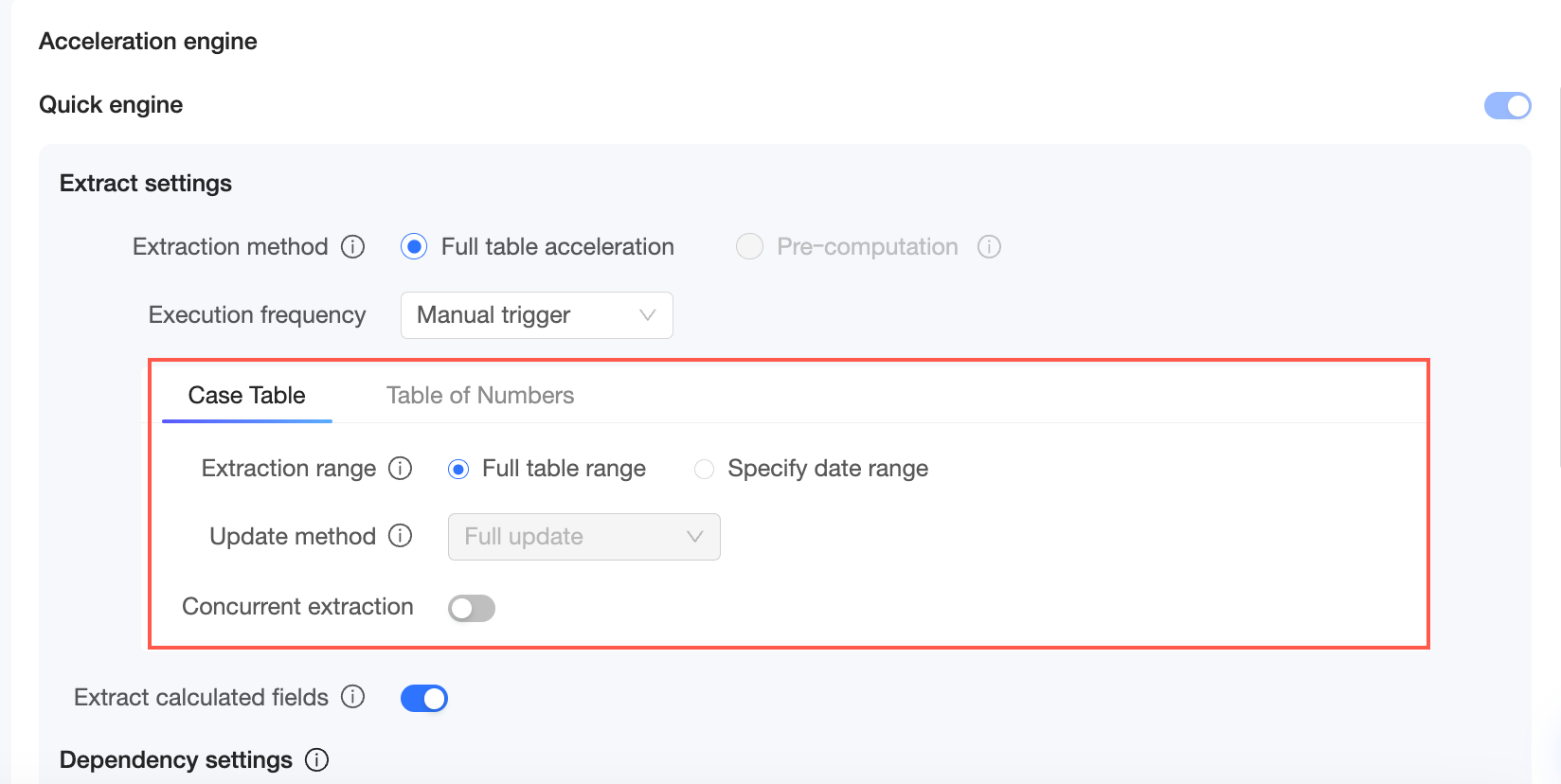
-
Paramètres d'extraction
Paramètre
Description
Extraction mode
Deux modes sont pris en charge : Full table acceleration et Pre-calculation.
-
Full table acceleration : Le système extrait et accélère toutes les données.
Accélère toutes les requêtes. Nécessite davantage de stockage. Si l'espace de stockage est suffisant, sélectionnez Full table acceleration.
-
Pre-calculation : Le système extrait et accélère une partie des données.
Précalcule les résultats des requêtes fréquemment exécutées et les renvoie rapidement lors de l'accès au rapport. Par exemple, pour une table ODPS partitionnée, le pré-calcul n'extrait qu'une partie des données, ce qui permet d'économiser de l'espace de stockage et d'améliorer l'efficacité.
RemarqueLe pré-calcul n'est pas pris en charge pour les jeux de données comportant plusieurs tables logiques.
Execution frequency
Deux méthodes sont prises en charge : Manual trigger et Scheduled acceleration.
-
Sélectionnez Manual trigger pour exécuter manuellement les tâches d'accélération par extraction.
-
Sélectionnez Scheduled acceleration et définissez une planification. L'extraction s'exécute automatiquement selon une fréquence mensuelle, hebdomadaire, quotidienne ou horaire.
Périmètre d'extraction
Vous pouvez extraire les données de la Table complète ou d'une Plage de dates spécifiée.
-
Table complète : Met à jour la table complète. La méthode de mise à jour est la mise à jour complète.
-
Mise à jour par plage de dates spécifiée : Vous pouvez définir un champ de date, une plage de dates et une méthode de mise à jour pour personnaliser la plage de dates pour l'accélération. Le moteur Quick conserve uniquement les données comprises dans la plage de dates sélectionnée, par exemple les 365 derniers jours, afin d'économiser de l'espace de stockage.

Champ de date
Lorsque le périmètre d'extraction est défini sur Mise à jour par plage de dates spécifiée, vous pouvez configurer le Champ de date. Le champ de date et son format doivent correspondre au format du champ dans votre base de données.

Plage de dates
Lorsque le périmètre d'extraction est défini sur Mise à jour par plage de dates spécifiée, vous pouvez configurer la Plage de dates. T représente l'heure de la dernière partition pour les données extraites le jour même. Le jour actuel correspond à T-0, hier à T-1 et avant-hier à T-2.

Méthode de mise à jour
Pour le périmètre Table complète, la méthode de mise à jour est fixée à mise à jour complète. Pour le périmètre Mise à jour par plage de dates spécifiée, choisissez mise à jour complète ou mise à jour incrémentielle.
-
Mise à jour complète : Chaque accélération extrait toutes les données comprises dans la plage sélectionnée.
-
Mise à jour incrémentielle : L'extraction initiale couvre toutes les données de la plage sélectionnée. Les mises à jour suivantes ajoutent de manière incrémentielle les données des N dernières partitions.
Aperçu de la plage de mise à jour
Lorsque le périmètre d'extraction est défini sur Mise à jour par plage de dates spécifiée, vous pouvez consulter un aperçu de la plage de mise à jour.
-
Si la méthode de mise à jour est la mise à jour complète, l'aperçu de la plage de mise à jour indique une mise à jour complète.

-
Si la méthode de mise à jour est la mise à jour incrémentielle, l'aperçu de la plage de mise à jour affiche Existing data et Incremental update.

Nombre de partitions incrémentielles
Lorsque la méthode de mise à jour est définie sur mise à jour incrémentielle, vous pouvez définir le nombre de partitions incrémentielles. Assurez-vous que le nombre de partitions incrémentielles se situe dans la plage de dates spécifiée.
Extraire les champs calculés
Sélectionnez cette option pour extraire les champs calculés. Cette option est activée par défaut.
-
-
Paramètres de dépendance
Définissez les dépendances pour les tables du jeu de données en spécifiant le champ de date, le format de date et le décalage. Les mises à jour ne se déclenchent que lorsque les conditions de dépendance sont remplies.
RemarqueSi vous désactivez l'option « Ignorer les extractions vides », les tâches d'accélération qui extraient zéro ligne seront marquées comme « Échouées » et vous ne pourrez pas configurer les dépendances d'accélération.
Après avoir activé les dépendances d'accélération, si les données en amont ne sont pas mises à jour, le moteur Quick interroge l'état des données en amont toutes les 10 minutes pendant une durée maximale de 2 heures.
-
Activez le commutateur de dépendance d'accélération.

-
Cliquez sur le signe plus (+) à droite pour ajouter les configurations requises.

Paramètre
Description
Table dépendante
Sélectionnez une table dans le jeu de données actuel. La recherche est prise en charge.

Placez le curseur sur le nom d'une table pour afficher le nom correspondant de la source de données.

Champ de date
Sélectionnez un champ de date dans la table actuelle.

Format de date
Vous pouvez sélectionner AAAA, AAAAMM, AAAA/MM, AAAA-MM, AAAAMMJJ, AAAA-MM-JJ ou AAAA/MM/JJ.
Décalage
Définissez la date métier que la tâche d'interrogation doit vérifier. La plage va de T-0 à T-10000.
Cliquez sur le signe plus (+) à droite pour ajouter d'autres dépendances.

Vous pouvez supprimer un paramètre de dépendance.

-
Paramètres d'exception
RemarqueSi une tâche d'accélération échoue, le système la relance automatiquement trois fois à intervalles d'une heure.
Parameter
Description
Ignore Empty Extractions
Si vous activez cette option, les tâches qui n'extraient aucune ligne sont marquées comme « Successful ».
Si vous désactivez cette option et qu'une tâche n'extrait aucune ligne, elle est marquée comme « Failed », ce qui peut déclencher une alerte d'échec. Vous devez alors surveiller l'état de la génération des données en amont.
Failure Alerts
En cas d'échec d'une tâche, vous pouvez configurer la méthode de notification et les destinataires des alertes.
-
La méthode de notification prise en charge est Email.
-
Destinataires : vous pouvez sélectionner plusieurs destinataires à la fois. Les destinataires doivent être des comptes Alibaba Cloud appartenant à la même organisation.
Si le nom d'un destinataire apparaît en grisé, cela signifie qu'aucune adresse e-mail n'est configurée pour ce compte. Assurez-vous que le destinataire a bien configuré une adresse e-mail. Pour obtenir des instructions, consultez Configure recipient email addresses.
-
-
-
Une fois que vous avez cliqué sur Save, la configuration de l'accélération du moteur Quick est terminée.
Vous pouvez effectuer les actions suivantes pour l'ensemble de données : Data Backfill (①), Accelerate Now (②), View Logs (③) ou Modify Configuration (④).

Parameter
Description
Data backfill
Lorsque le schéma de l'ensemble de données change, le système synchronise automatiquement le dernier schéma avec le moteur Quick. Définissez la plage de rétroalimentation sur Full backfill ou Specified range.
-
Full backfill : efface toutes les données existantes dans le moteur et les réextrait.
-
Rétroalimentation Specified range : permet d'ajouter plusieurs plages de dates.
 Remarque
Si l'étendue d'extraction de l'ensemble de données est définie sur la table complète, vous ne pouvez pas effectuer de rétroalimentation sur une plage spécifiée.
Pour les ensembles de données contenant plusieurs tables logiques, effectuez la rétroalimentation sur l'ensemble de données entier ou sur des tables logiques spécifiques.
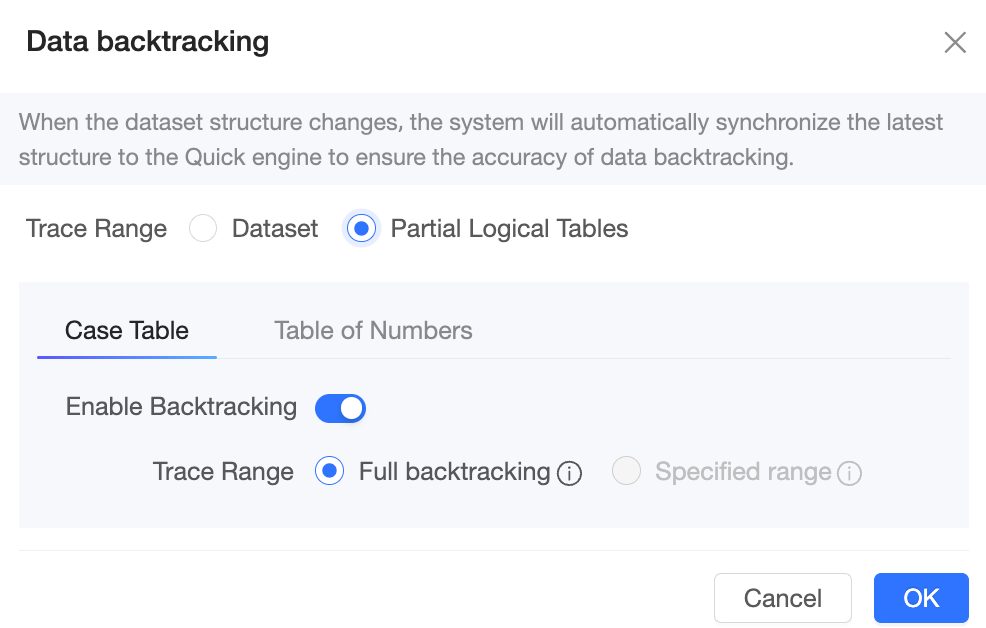
-
Si vous sélectionnez dataset, une rétroalimentation complète est effectuée par défaut pour l'ensemble de données entier.
-
Si vous sélectionnez specific logical tables, vous pouvez choisir les tables logiques à rétroalimenter et définir leurs plages respectives.
RemarquePour les tables logiques dont la plage de dates est définie sur la table complète, vous ne pouvez pas spécifier de plage personnalisée pour la rétroalimentation.
Accelerate Now
Exécute immédiatement la tâche d'accélération pour l'ensemble de données.
View Logs
Consultez les journaux d'exécution de l'ensemble de données, y compris l'heure, le statut et la durée.

Modify Configuration
Modifiez la configuration existante du moteur Quick. Les modifications prennent effet après avoir cliqué sur Save.
Lorsqu'une tâche est en cours d'exécution ou en attente, vous pouvez arrêter la tâche.

-
-
Les administrateurs d'organisation et les administrateurs d'espace de travail gèrent les tâches d'accélération. Pour plus d'informations, consultez Gérer les tâches d'accélération d'extraction.
-
Les analystes de données créent des rapports et analysent les données.
Après la configuration, créez des rapports et effectuez des analyses de données, telles que des analyses ad hoc.
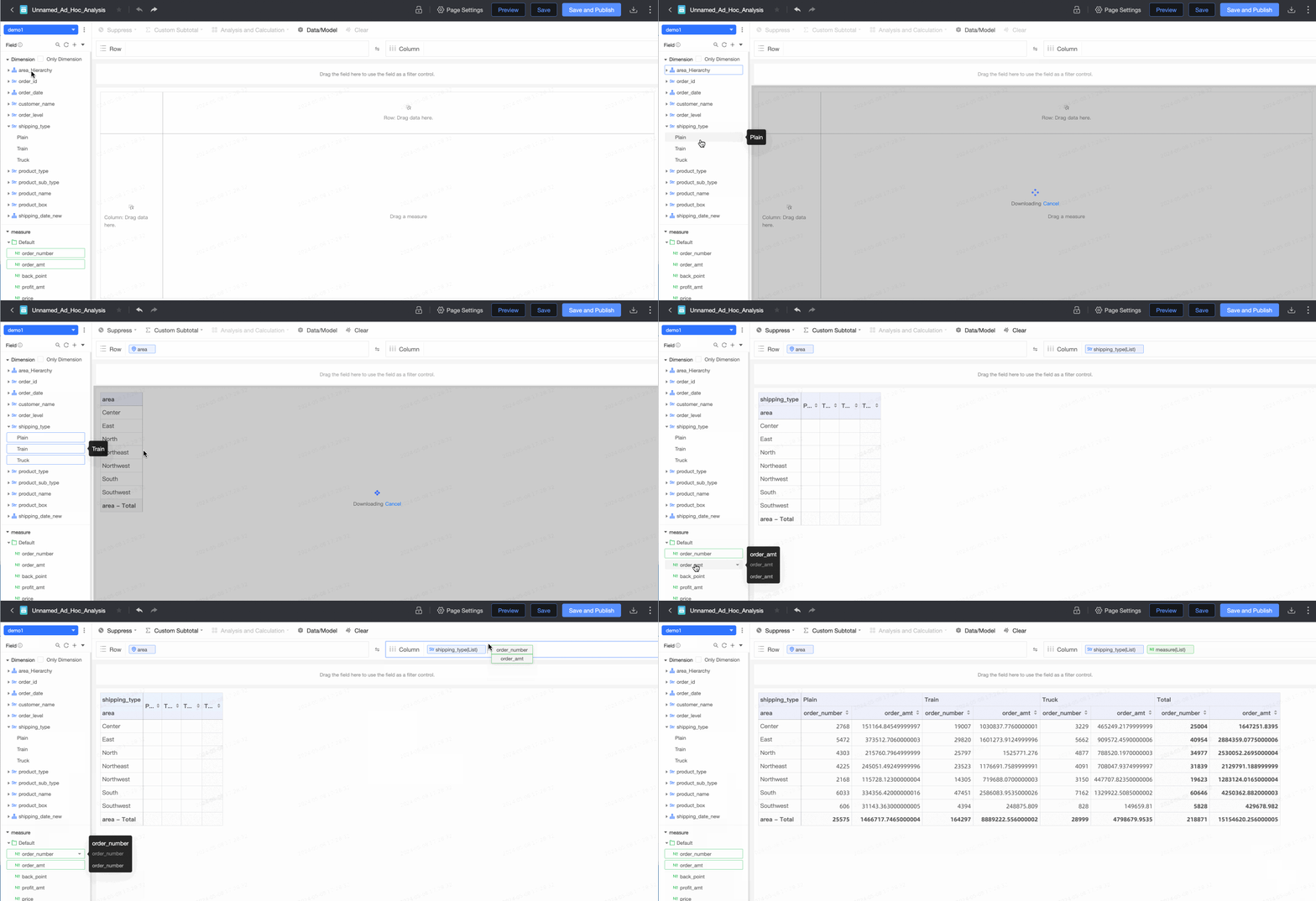
Gestion des tâches d'accélération de l'extraction
-
Gestion de l'accélération de l'extraction au niveau de l'organisation
Une fois que l'administrateur de l'organisation a activé le moteur d'accélération, il peut consulter tous les ensembles de données pour lesquels le moteur Quick est activé, vérifier l'état des tâches et les gérer de manière centralisée.
-
Aperçu
Cette vue affiche le nom de l'espace de travail et son propriétaire pour tous les ensembles de données utilisant le moteur Quick. Cliquez sur
 pour View Details.
-
La page View Details répertorie les ensembles de données du moteur Quick présents dans l'espace de travail. Les actions disponibles sont les suivantes : View Logs, Terminate Task, Accelerate Now, Data Backfill, Modify Configuration et Disable Extraction Acceleration.

-
View Logs
Cliquez sur View Logs pour consulter les journaux d'exécution de l'ensemble de données, incluant l'heure, l'état et la durée.
-
Terminate Task
Cette action met fin à la tâche d'extraction en cours et supprime les données extraites durant le cycle actuel.

-
Accelerate Now
Exécute immédiatement la tâche d'accélération. Vous pouvez mettre fin à la tâche pendant son exécution.

-
Data backfill
Cliquez sur Data Backfill et définissez la plage de données à remplir par Full backfill ou Specified range.

Full backfill : efface toutes les données existantes et les réextrait intégralement.
-
Backfill Specified range : permet une configuration flexible et prend en charge l'ajout de plusieurs plages de dates.
Après avoir cliqué sur OK, l'ensemble de données sera rempli selon la plage de données spécifiée. Vous pouvez également mettre fin à la tâche durant ce processus.

-
Modify Configuration
Ouvre la page de modification de l'ensemble de données pour ajuster la configuration du moteur Quick.

-
Disable Extraction Acceleration
La désactivation de l'accélération de l'extraction entraîne la suppression de toutes les données historiques extraites pour l'ensemble de données concerné.
-
Changer d'espace de travail
Sur la page des détails de l'espace de travail, cliquez sur le bouton Switch situé à côté d'un espace de travail pour y accéder.

-
-
-
Tâches en cours d'exécution
Les ressources du moteur d'accélération sont partagées au sein de l'organisation. Cette page affiche toutes les tâches en cours d'exécution et en attente, permettant aux administrateurs de les gérer.
-
Recherchez des tâches par nom d'ensemble de données.

-
Filtrez les tâches selon l'état de la tâche, le créateur et l'espace de travail.

-
Les actions disponibles sont Terminate Task et Modify Configuration.

-
-
Tâches ayant échoué
Cette page liste toutes les tâches ayant échoué au sein de l'organisation, offrant aux administrateurs la possibilité de les gérer.
-
Recherchez des tâches par nom d'ensemble de données.

-
Filtrez les tâches selon l'état de la tâche, le créateur et l'espace de travail.

-
Les actions disponibles sont Rerun Task, View Logs et Modify Configuration.

-
-
Gestion de l'accélération de l'extraction au niveau de l'espace de travail
Les administrateurs d'espace de travail gèrent les ensembles de données du moteur Quick et l'exécution des tâches depuis cette page.

Recherchez des tâches par nom d'ensemble de données.

-
Filtrez les tâches de l'ensemble de données selon l'état de la tâche et le créateur.

Les actions disponibles incluent View Logs, Terminate Task, Accelerate Now, Data Backfill, Modify Configuration et Disable Extraction Acceleration.
FAQ sur l'accélération de l'extraction
-
Une tâche échoue-t-elle si la capacité restante de l'organisation est insuffisante pour l'accélération de l'extraction de l'ensemble de données actuel ?
Non. Quick BI garantit l'achèvement de la tâche même en cas de capacité insuffisante. Aucun frais supplémentaire n'est appliqué pour le dépassement d'utilisation.
-
Pourquoi constate-t-on une diminution de l'espace de stockage utilisé par certains ensembles de données après l'achèvement d'une tâche d'extraction ?
Le moteur Quick compresse automatiquement les données après extraction, ce qui réduit l'utilisation du stockage au fil du temps.
-
Le moteur Quick prend-il en charge les nouvelles tentatives automatiques ?
Oui. Lorsqu'une tâche présente l'état « Failed », le système tente automatiquement de la relancer trois fois, à intervalles d'une heure.
-
Quelle est la cause de l'erreur « Failed to create download session » dans les journaux lors de la création d'une tâche d'accélération de l'extraction ?
L'autorisation de création de session n'est pas activée. Pour les sources de données ODPS, l'administrateur doit d'abord activer les autorisations de création de session.
-
J'ai configuré l'accélération de l'ensemble de données, mais un composant de tableau de bord interroge toujours directement la base de données. Pourquoi ?
Dans les diagnostics de performance du tableau de bord, vous pouvez cliquer sur le composant concerné pour afficher la Reason for no acceleration spécifique.
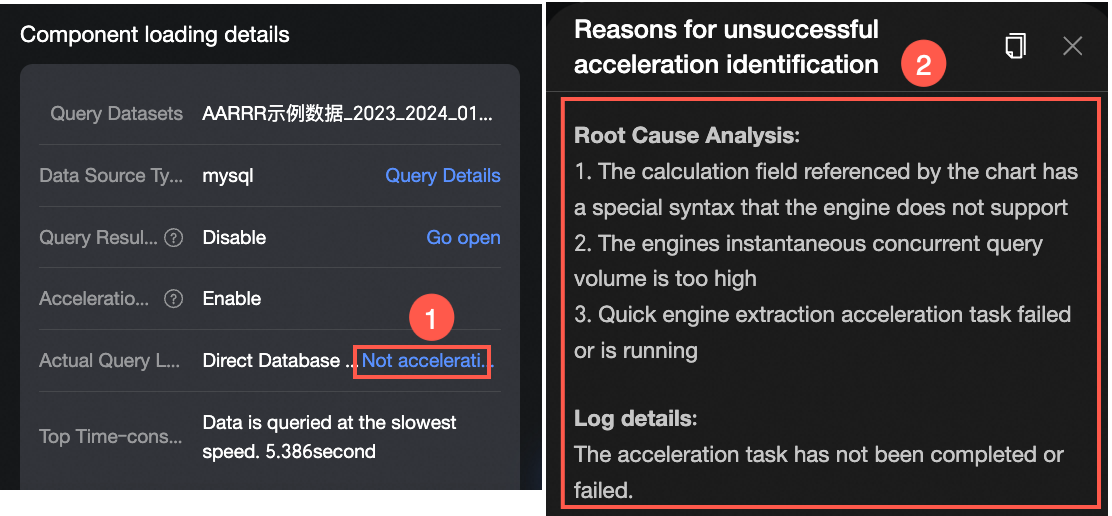
-
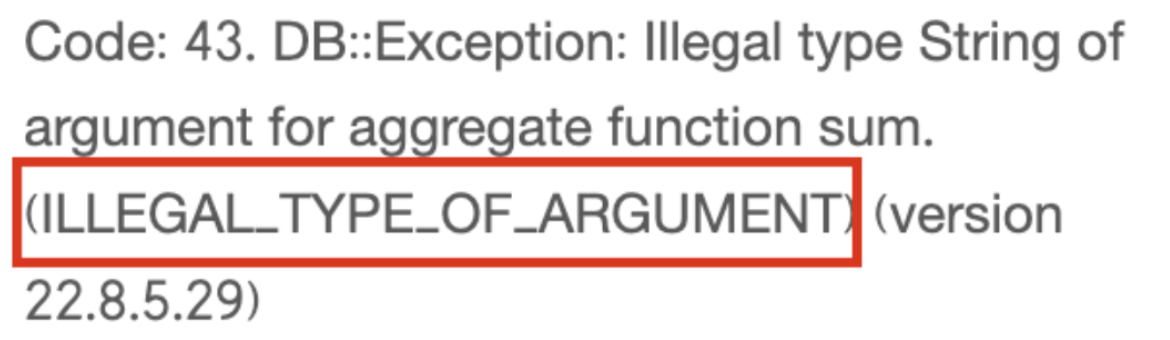
Raison 1 : Type de fonction d'agrégation invalide
Cause racine :
Le type de données original du champ de base de données est une chaîne de caractères (string), et le moteur d'accélération ne prend pas en charge la fonction d'agrégation SUM sur les champs de type string.
Solution :
Créez un champ calculé en utilisant la fonction
BI_TOINTpour convertir le champ string original en entier, puis appliquez la fonction d'agrégation SUM. -
Raison 2 : Espace manquant dans une expression CASE WHEN au sein d'un champ calculé
Cause racine :
Un espace requis est absent dans la configuration du champ calculé. Cela conduit Quick BI à envoyer une syntaxe mal formée que le moteur d'accélération ne peut pas reconnaître.
Informations complémentaires :
Q : Pourquoi la requête fonctionne-t-elle correctement lorsque le moteur d'accélération est désactivé ?
R : Certaines sources de données (telles qu'ODPS) peuvent analyser et corriger automatiquement ce type de syntaxe avant l'exécution.
-
Mise en cache des résultats de requête
La mise en cache des jeux de données accélère l'accès aux rapports et réduit la charge sur la base de données. Lorsque la mise en cache est activée, les requêtes suivantes effectuées pendant la durée de validité du cache sont servies directement depuis celui-ci, sans interroger à nouveau la base de données.
La mise en cache des résultats de requête s'avère particulièrement efficace pour les jeux de données faisant l'objet de requêtes répétitives, contenant de grands volumes de données ou dont la base de données affiche des performances limitées. Elle est idéale pour les tableaux de bord exécutant de nombreuses requêtes identiques. Évitez d'utiliser cette fonctionnalité si les données sont mises à jour fréquemment et que vos rapports doivent afficher des informations en temps réel.
Vous pouvez configurer différentes durées de conservation du cache. Si une actualisation horaire n'est pas nécessaire, nous vous recommandons de définir une durée de 12 heures.
Seules les éditions Quick BI Enterprise Standard et Quick BI Pro prennent en charge la fonctionnalité de mise en cache des jeux de données. Cette fonctionnalité est compatible avec toutes les sources de données auxquelles Quick BI peut se connecter.
Connectez-vous à la console Quick BI.
-
Sur la page d'accueil de Quick BI, accédez à la page Jeux de données.

-
Dans la liste des jeux de données, sélectionnez le jeu de données cible et configurez sa durée de mise en cache.

Vous avez la possibilité de Suivre la stratégie de mise en cache globale ou de définir une durée de cache Personnalisée.
-
Lorsque vous créez un nouveau jeu de données, la configuration du cache suit par défaut la stratégie de mise en cache globale. Pour savoir comment configurer la stratégie globale, consultez la section Configuration du cache global.

-
Vous pouvez également personnaliser la stratégie de mise en cache pour chaque jeu de données.

Durées de mise en cache prises en charge : 1 minute, 5 minutes, 30 minutes, 1 heure, 2 heures, 4 heures, 8 heures, 12 heures et 24 heures.
À l'expiration de la durée de validité du cache, un nouveau cache est généré lors de la prochaine requête de rapport. Les requêtes identiques suivantes utiliseront alors ce nouveau cache.
La mise en cache fonctionne au niveau du jeu de données. La suppression du cache d'un jeu de données entraîne également la suppression de tous les caches de graphiques associés. Une fois la durée de validité écoulée, tous les caches de graphiques liés à ce jeu de données sont automatiquement effacés.
Si les données sous-jacentes sont mises à jour alors que le cache est encore valide, videz manuellement le cache pour récupérer les dernières données.
-
Cliquez sur Enregistrer pour que la mise en cache des requêtes prenne effet.
Vider le cache
-
Suppression automatique du cache
Le cache expire automatiquement après la durée configurée.
-
Suppression manuelle du cache
-
Vider le cache d'un seul jeu de données
Sur la page de configuration de l'accélération, cliquez sur le bouton Vider le cache situé à côté de l'option Mise en cache des résultats de requête pour supprimer le cache des résultats de requête.

-
Vider le cache par lots
Sur la page Jeux de données, cochez les cases situées à côté des noms des jeux de données dont vous souhaitez vider le cache, puis cliquez sur le bouton Vider le cache pour supprimer le cache des jeux de données sélectionnés.

-
FAQ sur la mise en cache des jeux de données
-
Pourquoi deux graphiques du même tableau de bord affichent-ils des données différentes, bien qu'ils utilisent les mêmes champs de jeu de données et les mêmes conditions de requête ?
Ce phénomène se produit lorsque la mise en cache est activée et que les graphiques ont été ajoutés à des moments différents. Le premier graphique utilise les données mises en cache, tandis qu'un graphique plus récent charge les données fraîches directement depuis la base de données. Pour résoudre ce problème, désactivez la mise en cache ou videz manuellement le cache du jeu de données.
-
Si j'active la mise en cache globale, s'appliquera-t-elle aux jeux de données existants ?
Oui. Lorsque vous activez la mise en cache globale, elle s'applique à tous les jeux de données existants, qui suivront alors la stratégie de mise en cache globale. Les nouveaux jeux de données auront également la mise en cache globale activée par défaut.
-
Les données de la table source de ma base de données pour mon rapport Quick BI ont été mises à jour, mais le rapport n'affiche pas les nouvelles données. Pourquoi ?
Les données du rapport proviennent d'un jeu de données. Commencez donc par vérifier que les données du jeu de données sont à jour. Si ce n'est pas le cas, vérifiez si la mise en cache des résultats de requête ou l'accélération par extraction est configurée pour le jeu de données. Si l'une de ces options est activée, les requêtes privilégieront la récupération des données depuis le cache ou le stockage accéléré plutôt que de se connecter directement à la base de données.
Solutions
Désactivez la mise en cache des résultats de requête afin que toutes les requêtes soient envoyées directement à la base de données, garantissant ainsi la cohérence des données.
Videz manuellement le cache des résultats du jeu de données. La prochaine requête récupérera les dernières données depuis la base de données et créera un nouveau cache.
Ajustez l'heure de suppression automatique du cache en fonction de la fréquence de mise à jour des données de votre activité professionnelle, afin de garantir la récupération des données les plus récentes.
Réexécutez la tâche d'accélération par extraction ou désactivez-la, puis actualisez l'aperçu du jeu de données.
-
Un jeu de données qui chargeait auparavant les données en temps réel nécessite désormais de vider manuellement le cache pour voir les dernières données. Que s'est-il passé ?
Votre administrateur d'organisation a probablement activé la mise en cache globale, qui met en cache tous les jeux de données ne disposant pas d'une stratégie personnalisée. Pour résoudre ce problème, désactivez la mise en cache globale ou définissez une stratégie de mise en cache personnalisée pour le jeu de données concerné.
-
Où sont stockées les données du cache du jeu de données ?
Le cache stocke les résultats des requêtes sur les serveurs en mémoire de Quick BI.
Accélération des valeurs de dimension
Configurez l'accélération des valeurs de dimension pour les champs de dimension fréquemment utilisés dans les contrôles de requête et l'analyse ad hoc. Par exemple, pour interroger les détails des transactions par nom de client et nom de produit, configurez l'accélération pour les champs « Nom du client » et « Nom du produit » dans le jeu de données Tableau des détails de commande.
Supposons que ces deux champs existent dans les tables de base de données customer_info et product, avec les noms de champs correspondants user_name et product_name.
Une fois l'accélération configurée, les requêtes portant sur les valeurs de dimension récupèrent uniquement la valeur de user_name depuis la table customer_info et la valeur de product_name depuis la table product. Cela élimine le besoin d'une requête d'agrégation sur la Table des détails de commande, améliorant ainsi la vitesse des requêtes.
Seules les éditions Quick BI Enterprise Standard et Quick BI Pro prennent en charge la fonctionnalité d'accélération des valeurs de dimension. Cette fonctionnalité est compatible avec toutes les sources de données auxquelles Quick BI peut se connecter.
Connectez-vous à la console Quick BI.
-
Sur la page d'accueil de Quick BI, accédez à la page Jeux de données.
-
Dans la liste des jeux de données, suivez les étapes illustrées dans la figure pour sélectionner le jeu de données cible et configurer l'accélération des valeurs de dimension.
Après avoir activé l'accélération des valeurs de dimension, configurez les champs nécessaires. Pour le jeu de données Tableau des détails de commande, configurez l'accélération pour le nom du client et le nom du produit.

Supposons que les champs de nom de client et de nom de produit existent dans les tables de base de données customer_info et product, avec les noms de champs correspondants
user_nameetproduct_name. Dans ce cas, la configuration serait la suivante :Dimensions du jeu de données : Nom du client et Nom du produit.
Tables de configuration : customer_info et product.
Champs de table :
customeretproduct_name
Configuration du cache global
Les administrateurs d'organisation des éditions Quick BI Enterprise Standard et Quick BI Pro peuvent configurer une stratégie de mise en cache globale. La mise en cache globale est désactivée par défaut pour les nouvelles organisations.
-
Vous pouvez accéder à la page de configuration du cache global comme indiqué dans l'illustration ci-dessous.

-
Activez la mise en cache globale (①), puis définissez la durée du cache pour les requêtes identiques (②) ainsi que l'Heure de suppression automatique (③).
 Remarque
La durée de conservation du cache pour le renvoi des résultats mis en cache correspondant à des requêtes identiques peut être réglée sur 1 minute, 5 minutes, 30 minutes, 1 heure, 2 heures, 4 heures, 8 heures, 12 heures ou 24 heures.
Le cache est automatiquement vidé toutes les 30 minutes.
Cliquez sur Mettre à jour la configuration pour enregistrer les paramètres.