Créez une source de données Dataphin pour connecter Quick BI à Dataphin afin d'interroger et d'analyser les données.
Prérequis
Vous avez créé une source de données Dataphin.
Vous avez lié la source de données Dataphin à une application.
Procédure
Connectez-vous à la console Quick BI.
-
Pour ajouter une source de données :
Accédez à la page de création de source de données via un point d'entrée pour la création de sources de données.
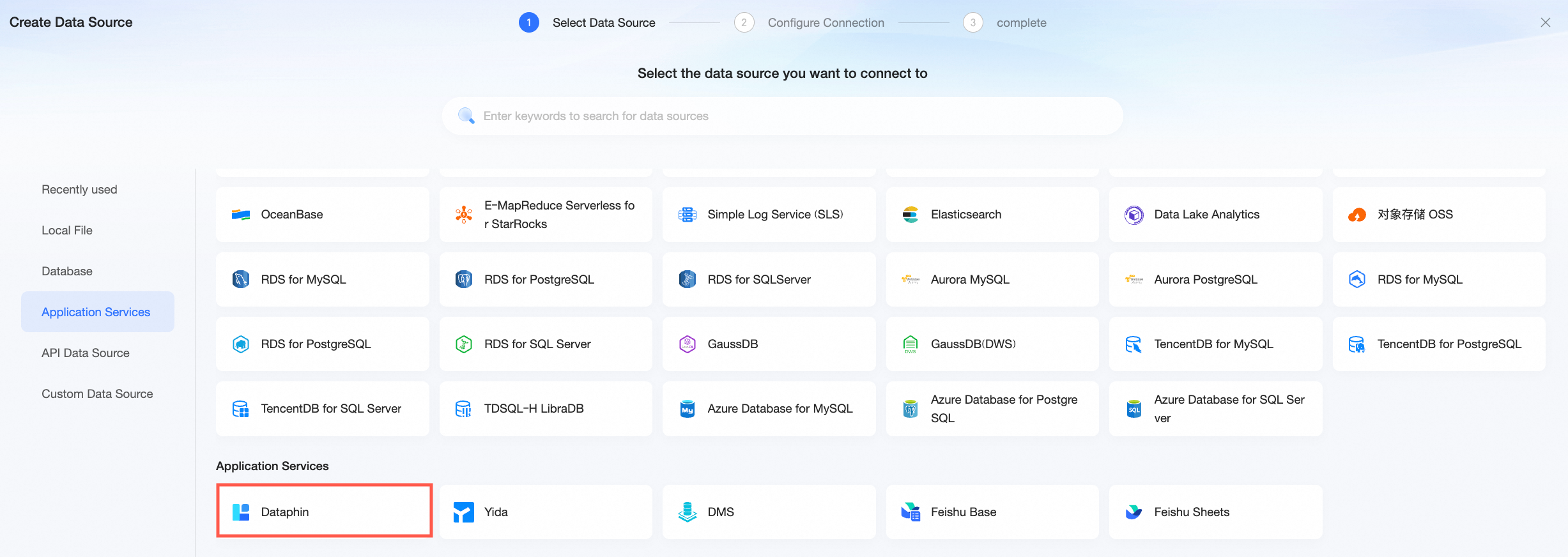
Sélectionnez la source de données Dataphin.
-
Dans la boîte de dialogue Configure Connection, définissez les paramètres suivants.
Vous pouvez utiliser une JDBC connection ou une Dataphin service data source.
-
Si vous sélectionnez JDBC connection comme méthode de connexion, configurez les paramètres suivants.
RemarqueDataphin propose un paramètre permettant de désactiver les analyses complètes des tables (full table scans). Si ce paramètre est activé et qu'aucun filtre de partition n'est appliqué, les requêtes échouent. Pour résoudre ce problème, ajoutez une condition de filtre au champ de partition ou désactivez le paramètre Forbid full table scan sur la page Platform Management > Coding Standards dans la console Dataphin.
Pour plus d'informations sur la connexion à Dataphin via une connexion JDBC, consultez la rubrique Connexion à Dataphin via une connexion JDBC.
Paramètre
Description
Nom d'affichage
Le nom d'affichage de la source de données dans la liste des sources de données.
Saisissez un nom descriptif. Le nom ne doit pas contenir de caractères spéciaux ni d'espaces en début ou en fin de chaîne.
Méthode de connexion
Connexion JDBC.
Nom de domaine Dataphin
L'URL JDBC de la source de données Dataphin. Pour obtenir l'URL, connectez-vous à la console Dataphin, accédez à la page de la source de données et recherchez le
public_URLdans la colonne URL JDBC. Exemple :xxxxxxxxxxxxxxxxxxxxx.alicloudapi.comPort
Le numéro de port de la source de données Dataphin.
Nom du projet/Base de données
La portée par défaut pour les requêtes. Saisissez le nom anglais d'un projet Dataphin, le nom anglais d'un bloc de données ou un code de source de données selon vos besoins métier :
-
Pour utiliser des tables physiques Dataphin, saisissez le nom du projet Dataphin.
-
Pour utiliser des tables logiques Dataphin, saisissez le nom du bloc de données Dataphin. Le nom doit être préfixé par
LD_. -
Pour utiliser des tables provenant d'une source de données gérée par Dataphin, saisissez le code de la source de données configuré dans Dataphin. Le code doit être préfixé par
ds_.
Après avoir spécifié cette portée, vous pouvez toujours utiliser des tables d'autres projets, blocs de données ou sources de données en tant que jeux de données en créant un jeu de données SQL. Lors de la création du jeu de données, vous devez spécifier le préfixe du projet, du bloc de données ou de la source de données.
Schéma
Le nom du schéma cible. Ce paramètre est facultatif.
-
Si vous utilisez une table physique ou logique Dataphin, vous n'avez pas besoin de spécifier ce paramètre.
-
Si le type de source de données est une table de source de données qui ne prend pas en charge les schémas, telle que MySQL, vous n'avez pas besoin de spécifier ce paramètre.
-
Si le type de source de données est une table de source de données qui prend en charge les schémas, telle qu'Oracle, ce paramètre est facultatif. Si vous spécifiez un schéma, les données de ce schéma sont interrogées. Si vous ne spécifiez pas de schéma, les données du schéma par défaut de la base de données sont interrogées.
Projet d'exécution
Le projet utilisé pour exécuter les instructions SQL de requête. Le projet et son moteur de calcul lié doivent disposer d'autorisations de lecture sur la table interrogée. Ce paramètre :
-
Est facultatif si la portée de la requête est un projet Dataphin. Si vous laissez ce paramètre vide, le projet spécifié comme portée de requête par défaut est utilisé comme projet d'exécution SQL.
-
Est requis si la portée de la requête est un bloc de données Dataphin.
-
N'est pas requis si la portée de la requête est une source de données Dataphin.
ID du locataire
L'ID du locataire à interroger.
Type d'AccessKey
Sélectionnez un AccessKey de niveau plateforme ou un AccessKey d'utilisateur personnel pour la connexion.
AccessKey ID
-
Si vous sélectionnez Dataphin Platform pour le paramètre AccessKey type, saisissez l'AccessKey ID de la plateforme. Vous pouvez contacter l'équipe O&M de Dataphin pour obtenir cet ID.
-
Si vous sélectionnez Personal User pour le paramètre AccessKey type, saisissez votre AccessKey ID personnel. Vous pouvez trouver cet ID sur la page Personal Center > AccessKey.
AccessKey Secret
L'AccessKey Secret correspondant à l'AccessKey ID.
Utilisateur proxy
Requis lors de l'utilisation d'un AccessKey de plateforme. L'utilisateur proxy pour établir la connexion et accéder à Dataphin.
Type de compte
Lors de l'utilisation d'un AccessKey de plateforme, vous devez spécifier le type de compte. Valeurs valides :
USER_ID(l'ID unique au sein de Dataphin),account_name(le nom d'utilisateur Dataphin) etSOURCE_USER_ID(l'ID utilisateur du système source).Type de moteur
Les moteurs pris en charge sont MaxCompute, Hive, MySQL, Oracle, AnalyticDB PostgreSQL, Apache Doris et StarRocks.
SSL
Si la source de données cible a SSL configuré, cochez cette case pour activer les connexions chiffrées SSL.
Source de données VPC
Cochez la case Source de données VPC et configurez les paramètres suivants.
Remarque-
Vous pouvez connecter Quick BI à un déploiement autonome de Dataphin via un VPC uniquement si la passerelle est une passerelle Alibaba Cloud.
-
Si vous cochez la case Source de données VPC, vous devez définir le paramètre Database Address sur une adresse Server Load Balancer (SLB).
-
Purchaser AccessId : L'AccessKey ID du compte propriétaire de l'instance Server Load Balancer (SLB). Ce compte doit disposer d'autorisations de lecture sur l'instance. Vous pouvez vous connecter à la console RAM pour obtenir l'AccessKey ID. Pour plus d'informations, consultez la rubrique Afficher les informations AccessKey d'un utilisateur RAM.
-
Purchaser AccessKey : L'AccessKey Secret correspondant à l'AccessKey ID. Vous pouvez vous connecter à la console RAM pour obtenir l'AccessKey Secret. Pour plus d'informations, consultez la rubrique Afficher les informations AccessKey d'un utilisateur RAM.
-
Instance ID : L'ID d'instance de l'instance Server Load Balancer (SLB). Connectez-vous à la console Server Load Balancer et obtenez l'ID d'instance à partir de la liste des instances.
-
Région : La région où se trouve l'instance. Pour obtenir la région, connectez-vous à la console Server Load Balancer et vérifiez le coin supérieur gauche de la page Instance Management.
SQL initial
Instructions SQL à exécuter immédiatement après l'établissement d'une connexion.
Seules les instructions
SETsont autorisées. Séparez plusieurs instructions par des points-virgules (;). -
Si vous sélectionnez Dataphin service data source comme méthode de connexion, configurez les paramètres suivants.
Paramètre
Description
Nom d'affichage
Le nom d'affichage de la source de données dans la liste des sources de données.
Saisissez un nom descriptif. Le nom ne doit pas contenir de caractères spéciaux ni d'espaces en début ou en fin de chaîne.
Méthode de connexion
Source de données de service Dataphin.
Lorsque vous sélectionnez cette option, vous devez d'abord créer manuellement une source de données dans Dataphin et configurer un AppKey et un AppSecret.
Adresse de la base de données
L'URL JDBC de la source de données Dataphin. Si vous utilisez une source de données VPC, saisissez l'adresse Server Load Balancer (SLB).
Pour obtenir l'URL, connectez-vous à la console Dataphin, accédez à la page de la source de données et recherchez le
public_URLdans la colonne URL JDBC. Exemple :xxxxxxxxxxxxxxxxxxxxx.alicloudapi.com.Nom de la source de données
Le nom personnalisé de la source de données dans Dataphin.
Pour obtenir le nom, connectez-vous à la console Dataphin et accédez à la page Data Service Overview > Dataphin Data Source Service pour trouver le Data Source Name.
Schéma
Facultatif. Le nom du schéma cible.
-
Pour les tables logiques, il s'agit du schéma de la table logique. Cela correspond à un bloc métier dans Dataphin.
-
Pour les tables physiques, il s'agit du schéma de la table physique. Cela correspond à un projet dans Dataphin.
AppKey
L'AppKey de l'application dans la source de données Dataphin.
Pour obtenir l'AppKey, connectez-vous à la console Dataphin et accédez à la page Platform Management > Application Management pour trouver l'AppKey.
AppSecret
L'AppSecret de l'application dans la source de données Dataphin.
Pour obtenir l'AppSecret, connectez-vous à la console Dataphin et accédez à la page Platform Management > Application Management pour trouver l'AppSecret.
Type de moteur
MaxCompute et Hive sont pris en charge.
Source de données VPC
Cochez cette case pour configurer une source de données VPC.
RemarqueVous pouvez connecter Quick BI à un déploiement Dataphin autonome via un VPC uniquement si la passerelle est une passerelle Alibaba Cloud. Si vous sélectionnez cette option, vous devez définir Database Address sur l'adresse Server Load Balancer (SLB) et configurer les paramètres suivants.
Creator AccessId
Connectez-vous à la console RAM pour obtenir l'AccessKey ID. Pour plus d'informations, consultez la rubrique Afficher les informations AccessKey d'un utilisateur RAM.
Creator AccessKey
Connectez-vous à la console RAM pour obtenir l'AccessKey Secret. Pour plus d'informations, consultez la rubrique Afficher les informations AccessKey d'un utilisateur RAM.
ID de groupe API Gateway
-
Accédez à la console API Gateway.
-
Cliquez sur Group Management sur la page de détails d'un groupe d'API ouvert pour obtenir l'ID du groupe.
Région
Suivez les instructions précédentes pour accéder à la console API Gateway et obtenir la région à partir de la page de détails du groupe pour les API ouvertes.
ImportantLorsque vous vous connectez à Dataphin sur le cloud public, vous ne pouvez vous connecter que via Internet.
-
Lorsque vous vous connectez à un déploiement autonome de Dataphin :
Si la passerelle Dataphin est une passerelle privée (y compris Lingyang), vous ne pouvez vous connecter que via Internet.
Si la passerelle Dataphin est une passerelle Alibaba Cloud, vous pouvez vous connecter via Internet ou un VPC.
-
-
Cliquez sur Test Connection pour vérifier la connexion.

Une fois le test de connexion réussi, cliquez sur OK pour créer la source de données.
Étapes suivantes
Une fois la source de données créée, créez des jeux de données et commencez à analyser les données.
Pour ajouter des tables de données ou des requêtes SQL personnalisées depuis votre source de données Dataphin à Quick BI, consultez la rubrique Créer un jeu de données.
Pour ajouter des graphiques et analyser les données, consultez les rubriques Créer un tableau de bord et Présentation des types de graphiques.
Pour effectuer une analyse approfondie des données via le forage, consultez la rubrique Étape 3 : Configurer et afficher les données de forage.