Quick BI propose un mini-programme Lark permettant aux utilisateurs de consulter des rapports sur leurs appareils mobiles. Les administrateurs Lark peuvent activer ce mini-programme pour leur entreprise. Une fois que les employés ont lié le mini-programme ou ont été ajoutés en tant que membres d'une organisation Quick BI, ils peuvent visualiser les rapports dans l'application mobile Lark. Découvrez comment activer le mini-programme Lark et autoriser son API dans Quick BI.
Prérequis
Vous devez être administrateur Lark et avoir téléchargé et enregistré Lark.
Limites
En raison des limitations de Lark, le nombre total d'appels API pour l'édition Basic Free de Lark est limité à 10 000 par mois, à compter du 31 octobre 2024. Si ce volume d'appels est insuffisant, passez à une autre version de Lark pour augmenter la limite d'appels.
Quick BI prend en charge l'ajout de plusieurs entreprises autorisées pour des entités indépendantes telles que des filiales ou des succursales qui doivent accéder à la même instance Quick BI. Vous pouvez ajouter jusqu'à cinq entreprises autorisées. La valeur par défaut est une. Pour ajouter davantage d'entreprises, contactez l'équipe Quick BI afin d'activer cette fonctionnalité.
Vous ne pouvez pas vous connecter simultanément à des entreprises Feishu et Lark.
Procédure
Sur la page Lark API Authorization, cliquez sur Add Authorization. Dans la boîte de dialogue Add New Authorization, suivez les étapes ci-dessous pour autoriser l'entreprise.
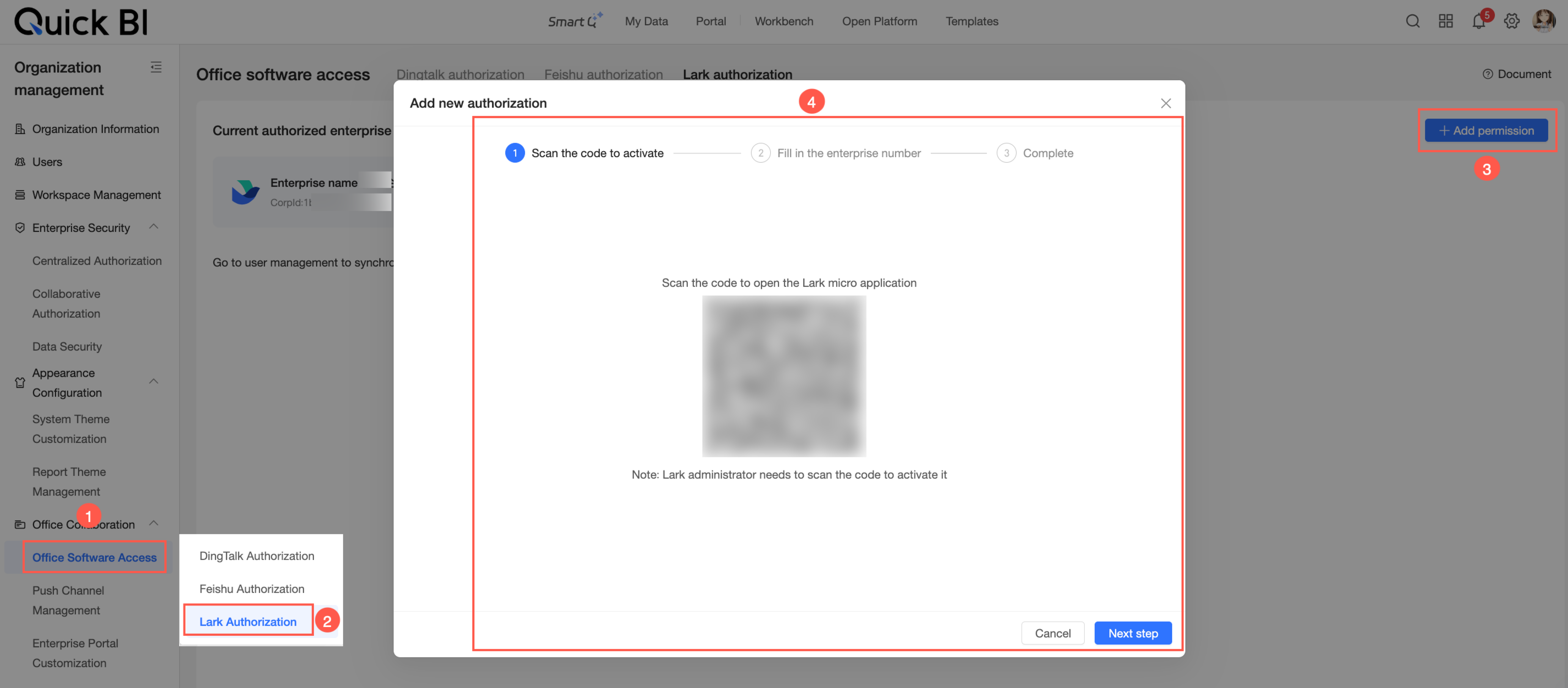
Étape 1 : Activer le mini-programme Quick BI
-
Ouvrez l'application mobile Lark et scannez le code QR affiché dans la boîte de dialogue Add New Authorization.
RemarqueLe code QR permettant d'activer l'application diffère selon qu'il s'agit des sites cloud public ou du site web international Alibaba Cloud. Utilisez le code QR correspondant à votre environnement.
-
Sur la page Application Details, cliquez sur Get pour installer l'application.
Étape 2 : Autoriser l'API Lark
Une fois le mini-programme installé, cliquez sur Next dans la boîte de dialogue Add New Authorization pour passer à l'étape Enter Enterprise ID.
-
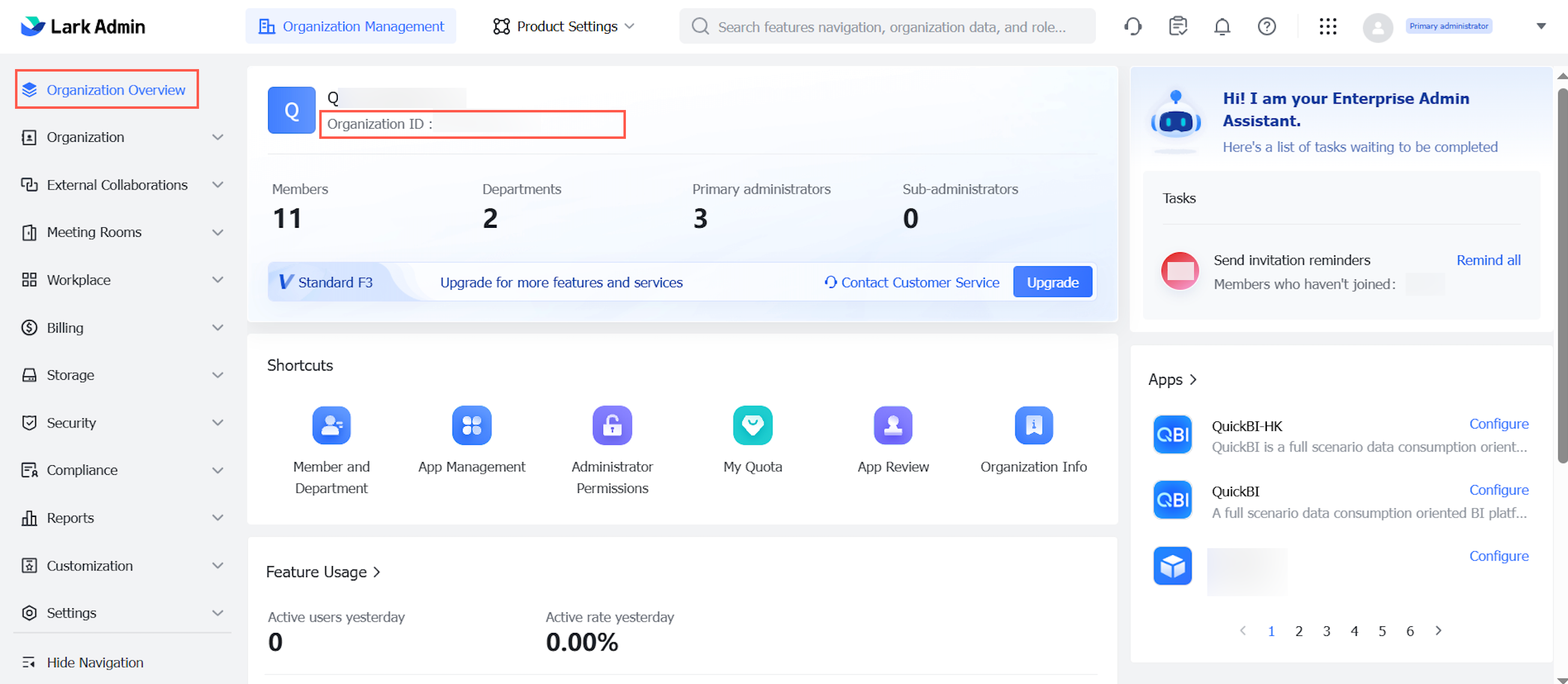
Obtenir l'ID d'entreprise de l'entreprise Lark actuelle
Connectez-vous à la console d'administration Lark en tant qu'administrateur. Sur la page Enterprise Overview, récupérez l'Enterprise ID de l'entreprise actuelle.
-
Saisir l'ID d'entreprise
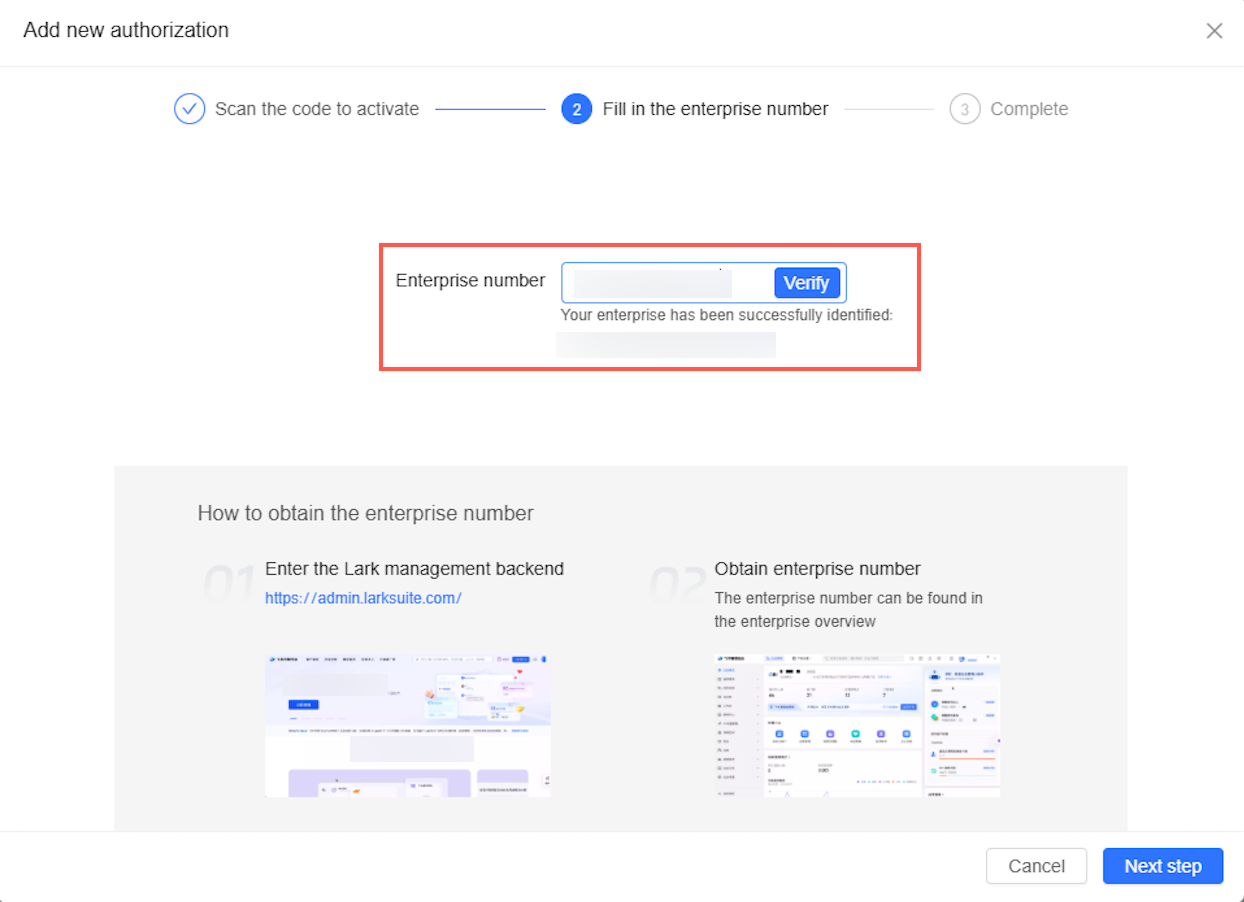
Dans la boîte de dialogue Add New Authorization, saisissez l'Enterprise ID obtenu dans la zone de texte Enterprise ID, puis cliquez sur Verify. Le système détecte automatiquement et affiche le nom de l'organisation actuelle.
-
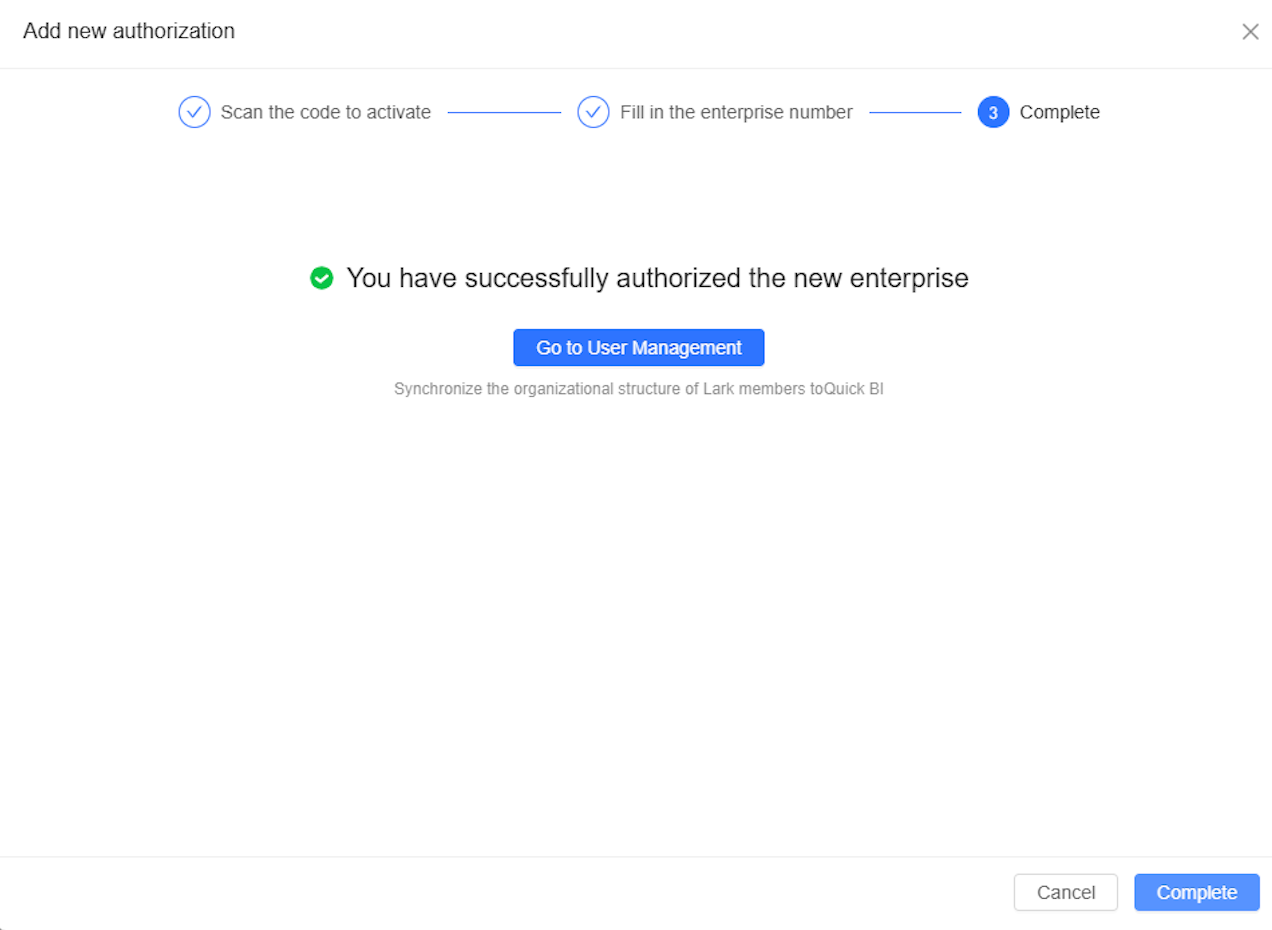
Vérifiez que l'organisation est correcte et cliquez sur Next pour autoriser la nouvelle entreprise.
Les informations de l'organisation Lark sont alors synchronisées avec Quick BI. Cliquez sur Go to User Management pour ouvrir la page Member Management et synchroniser les membres de l'organisation. Pour plus d'informations, consultez la rubrique Ajouter des comptes Lark.
Étape 3 : Configurer le mini-programme
Les comptes synchronisés depuis des logiciels professionnels tels que DingTalk, Feishu ou Lark peuvent créer et modifier des rapports dans le mini-programme PC s'ils disposent des permissions de modification.
Actuellement, le mini-programme ne peut être ouvert que dans le Workbench.
Étapes suivantes
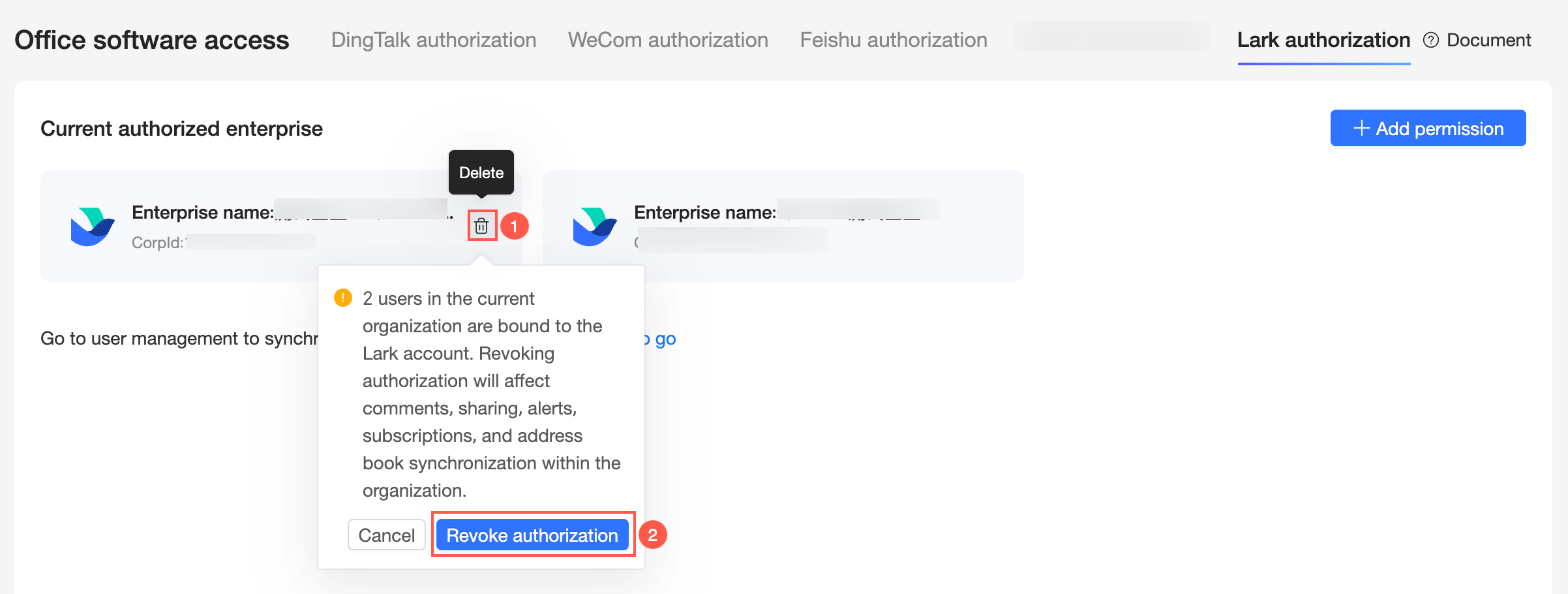
Après avoir autorisé une entreprise, vous pouvez révoquer l'autorisation d'entreprises ou synchroniser les membres Lark.
Révoquer l'autorisation d'une entreprise
Cliquez sur l'icône  située à droite de la carte de l'entreprise cible. Dans la boîte de dialogue qui s'affiche, cliquez sur Unauthorize.
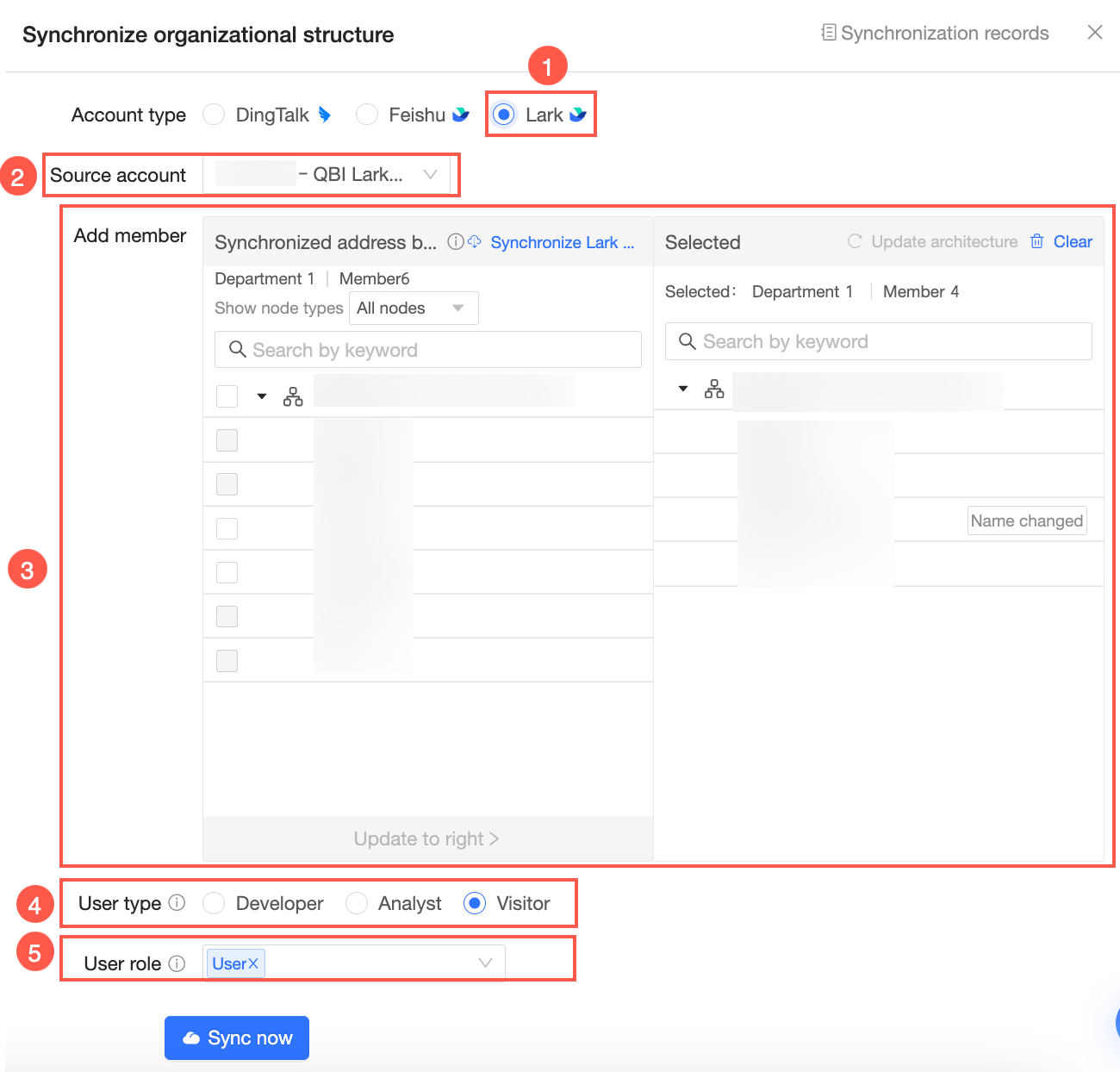
Synchroniser les membres Lark
Accédez à Add User et sélectionnez Sync from Office Software pour ajouter des comptes Lark.
Lier un compte Lark
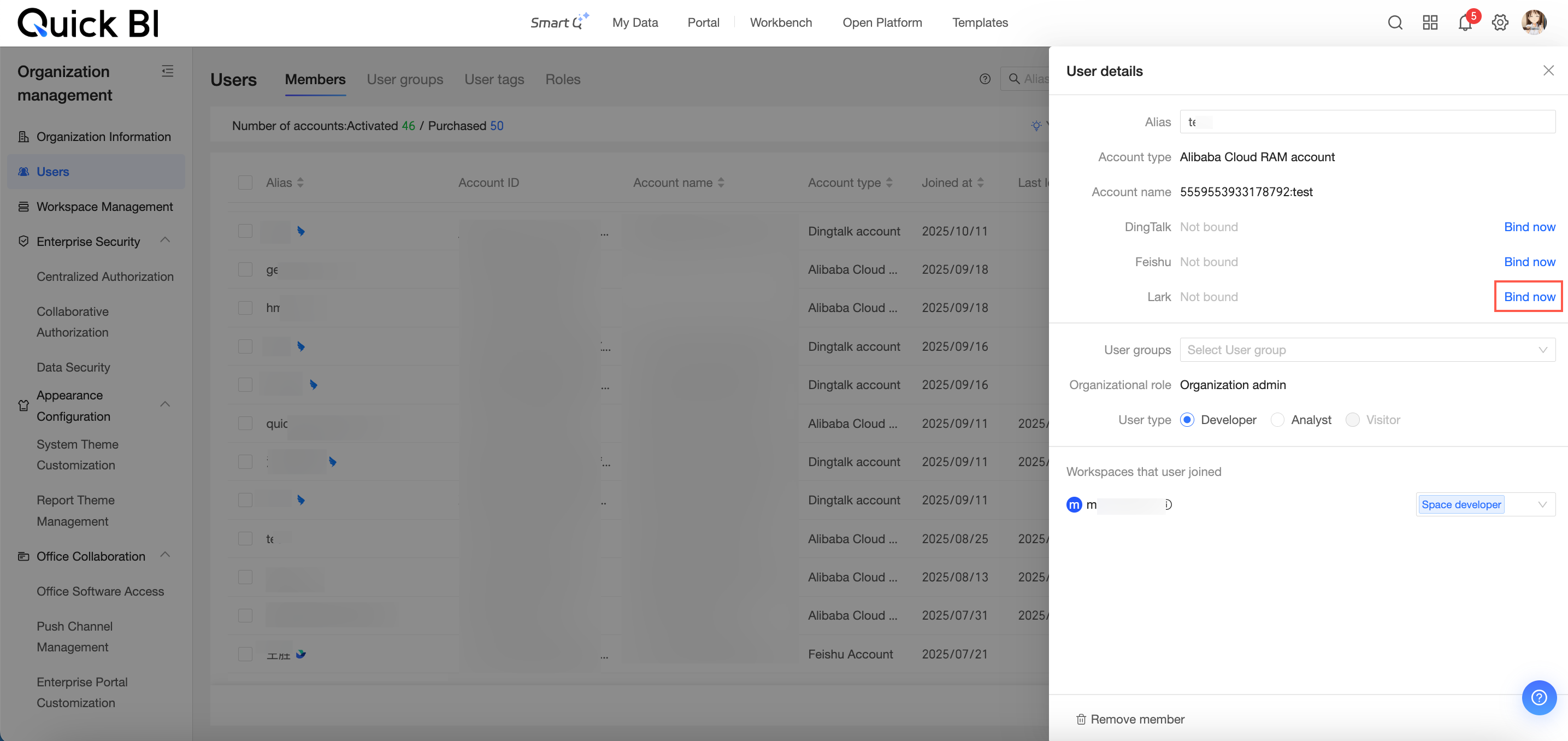
Une fois l'API Lark autorisée, accédez à Personal Settings et scannez le code QR correspondant à Bind [Lark] Account pour lier votre compte.
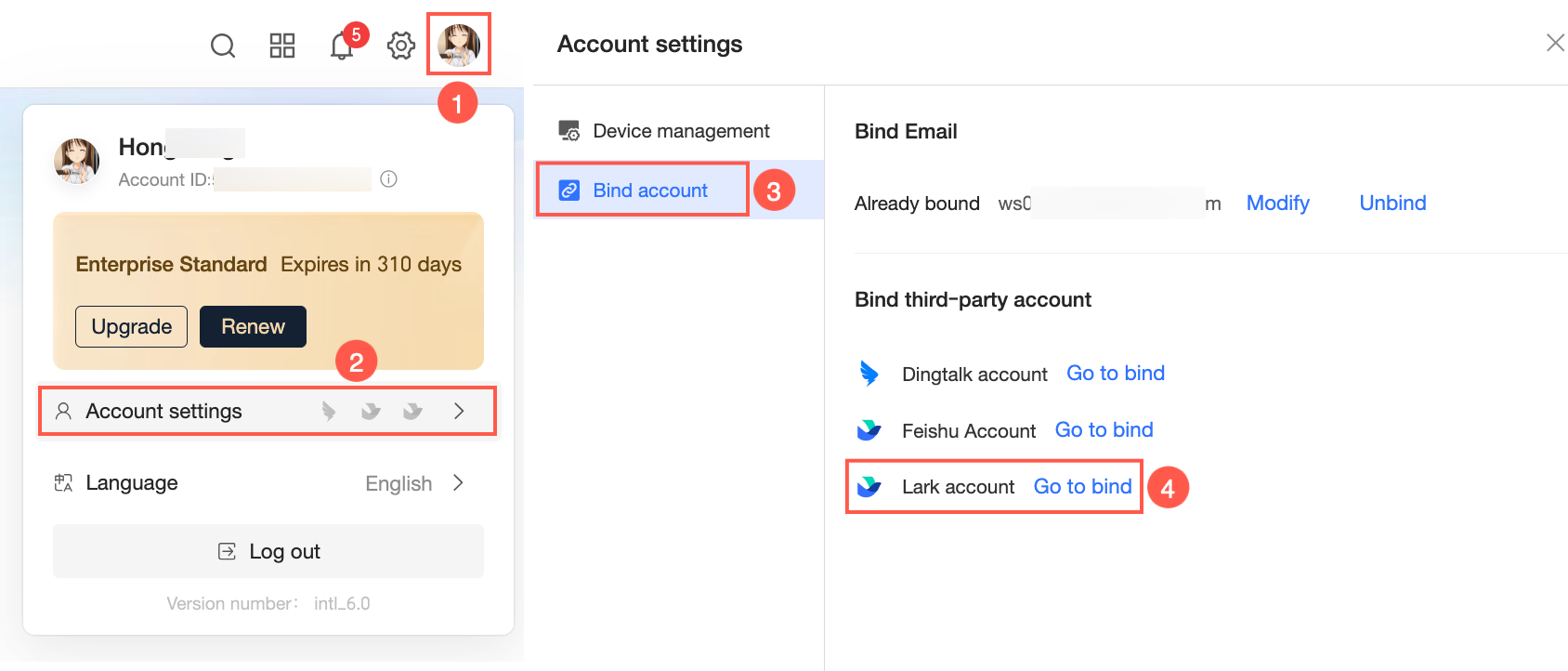 Un administrateur d'organisation peut lier des comptes Lark pour d'autres utilisateurs sur la page Member Management.