Le canal de bot Quick BI gère les canaux de messagerie d'entreprise pour l'envoi d'alertes et de notifications d'approbation. Configurez des endpoints externes pour recevoir ces messages via plusieurs canaux.
Créer un canal personnalisé
Connectez-vous à la console Quick BI.
-
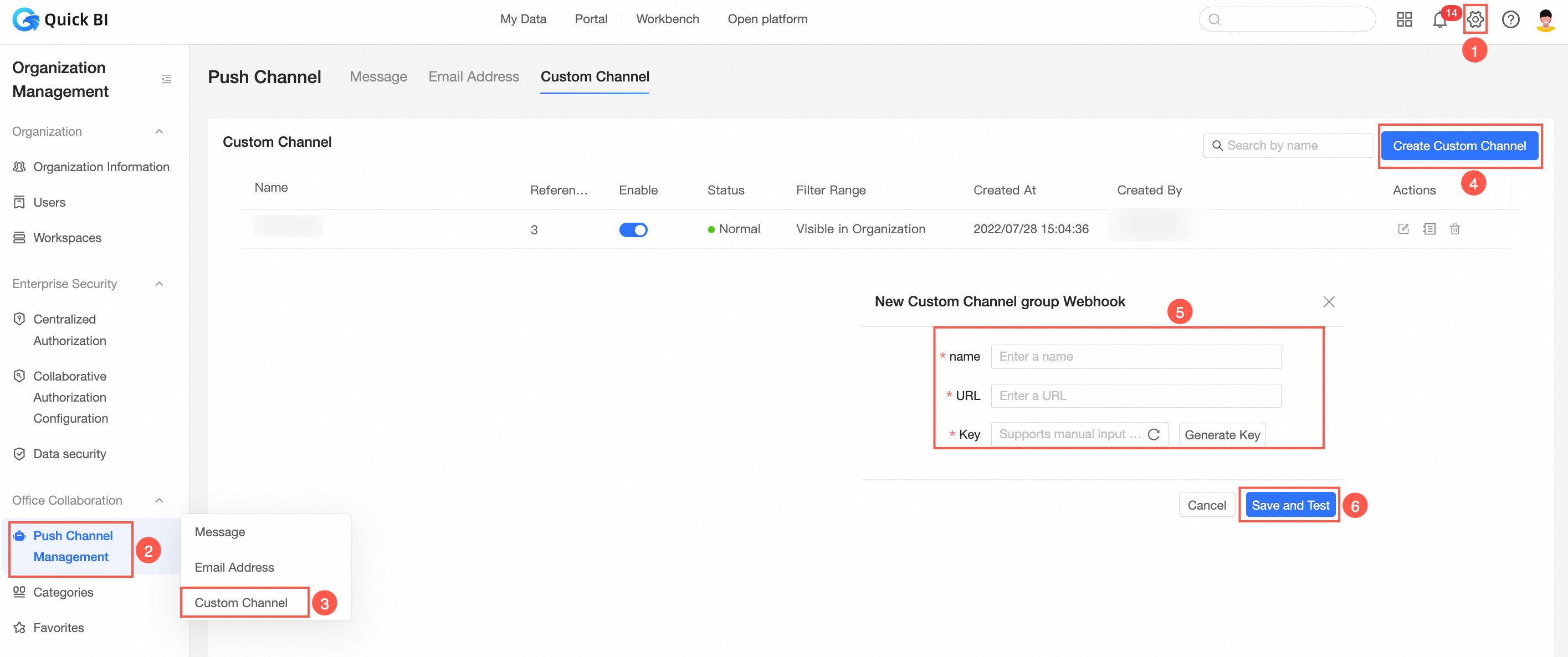
Accédez à la page de création de canal personnalisé depuis la page d'accueil du produit Quick BI, comme illustré dans la figure ci-dessous.

-
Dans la boîte de dialogue Create Custom Channel, définissez les paramètres suivants.

Parameter
Description
Name
Saisissez un nom pour le canal personnalisé.
Push Address
Saisissez l'URL de l'endpoint du canal personnalisé qui recevra les messages.
L'endpoint doit prendre en charge la méthode de requête
POST.Request Add Key
Saisissez la clé de signature du canal personnalisé afin de vérifier les signatures des requêtes.
Saisissez la clé manuellement ou cliquez sur Auto-generate Key pour en générer une automatiquement.
Le destinataire doit vérifier la signature des messages entrants.
-
Cliquez sur Save And Test.
Une fois le canal enregistré, il apparaît dans la liste des canaux de bot.
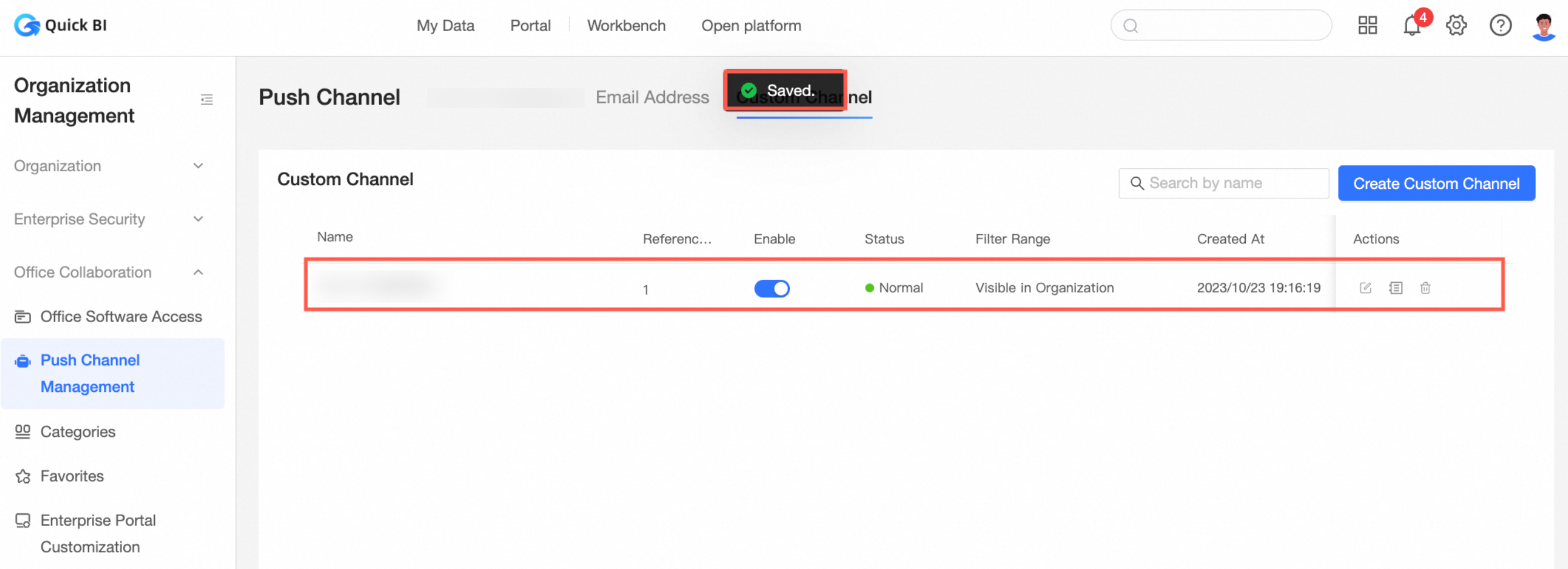
Configurer un canal personnalisé lors de la réception d'abonnements
Lors de la création d'un abonnement, incluez le canal personnalisé dans la configuration de la méthode d'alerte.
-
Accédez à la page de gestion des abonnements depuis la page d'accueil de Quick BI.
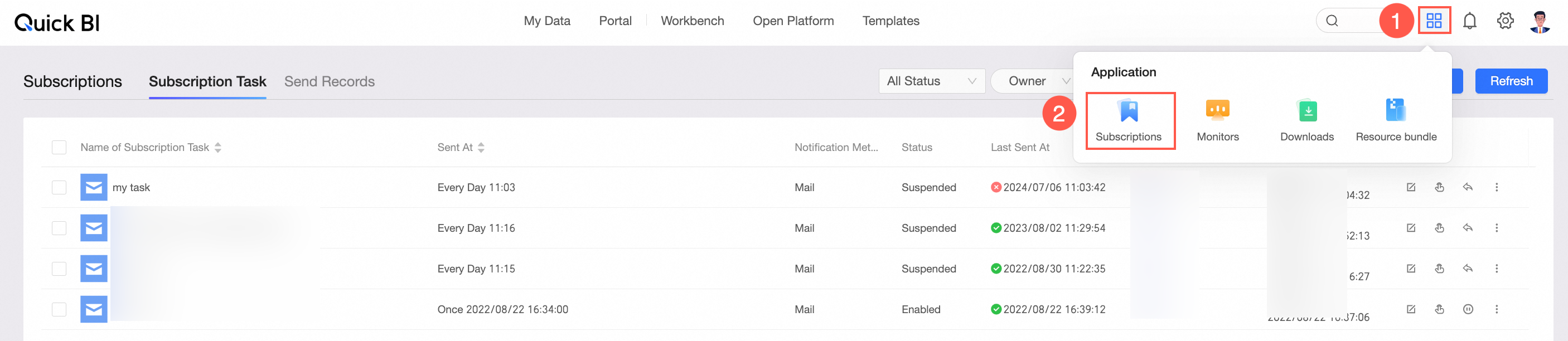
-
Lors de la création d'une tâche d'abonnement, choisissez Custom Channel comme Receiving Method pour afficher le canal personnalisé sous Receiving Channel.
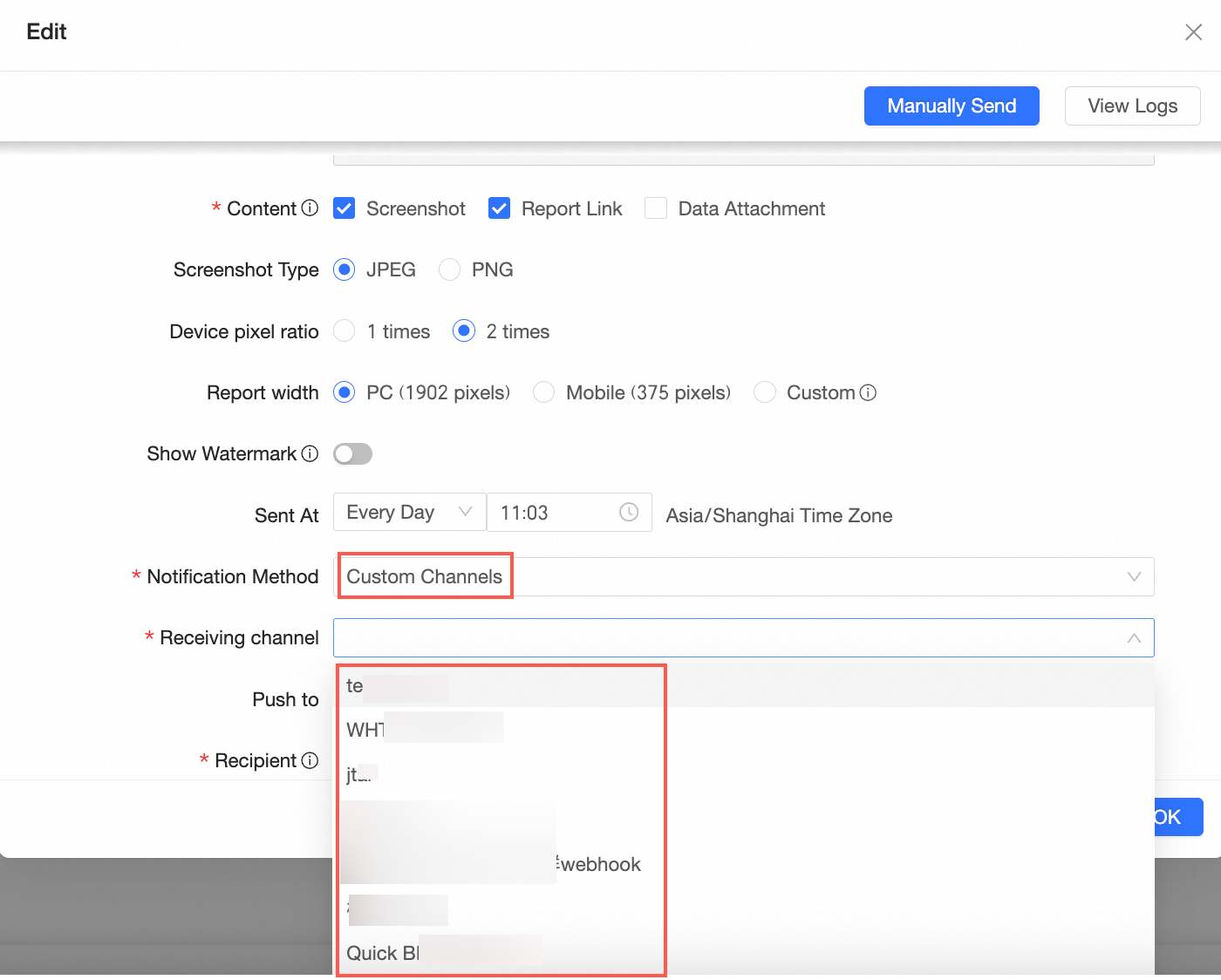
Pour plus d'informations, consultez la rubrique Créer une tâche d'abonnement.
-
Le format des messages pour les notifications d'abonnement vers les canaux personnalisés est le suivant :
{
    "schema":"1.0",
    "header":{
        "organizationId":"b5fb3d10xx",  # Organization ID
        "eventId":"bc679418-9e7xx",      # Unique Event ID
        "createTime":"1705398011696",
        "eventType":"SUBSCRIBE"  # Event type, subscribe; used to determine business logic
    },
    "event":{
        "createTime":"1705397830000",
        "customParams":"{\"param\":\"this is a test\"}",   # Custom parameters in the subscription. JSON format, key structure.
        "customReceiveGroups":"xxx",   # Custom receiving groups
        "customReceiveUsers":[   # Custom recipients.
            {
                "nick":"Zhang San",     # Nickname
                "accountId":"cQUPAaY81L", # Third-party account ID saved in Quick BI
                "accountType":4,   # Account type.
                "userId":"053da9"   # Quick BI userId
            }
        ],
        "worksInfo":{              # Report-related information
            "components":[        # Component information
                {
                    "componentId":"123",
                    "componentName":"Cross Table",
                    "componentType":4
                }
            ],
            "worksId":"0458e831-0250-486",   # Report ID
            "worksName":"Ranking List",             # Report name
            "worksType":"PAGE",
            "workspaceName":"Li Si Resource Plan Import",    # Workspace name
            "workspaceId":"3e60ee7f-a99f-4231-913",   # Workspace ID
            "worksUrl":"https://baidu.com/xxxx"       # Report preview URL

        },
        "subscribeId":"73a1d0b2420",          # Subscription ID
        "taskId": "4899407788885930938",      # Subscription task ID
        "ownerId":"fec0741443204",            # Subscription task owner
        "title":"Custom Webhook Push Channel",        # Subscription task title
        "subject":"Custom",                     # Subscription task subject
        "content":{         # Subscription task text
            "head":"<p style=\";\">Custom Webhook Push Channel</p>",
            "tail":"<p style=\";\">Custom Webhook Push Channel</p>"
        },
        "snapshot":{
            "images":[           # Screenshot attachments
                {
                    "name":"2467699471858258259-1.jpeg",
                    "url":"https://qbi-dev.cn-shanghai.aliyuncs.com/xxxx"
                }
            ],
            "pdfs":[            # PDF attachments
                {
                    "name":"2467699471858258259-1.pdf",
                    "url":"https://qbi-dev.cn-shanghai.aliyuncs.com/xxxx"
                }
            ],
            "excels":[          # Excel attachments
                {
                    "name":"2467699471858258259-1.xlsx",
                    "url":"https://qbi-dev.cn-shanghai.aliyuncs.com/xxxx"
                }
            ]
        }
    }
}
Configurer un canal personnalisé lors de la réception d'alertes
Ajoutez le canal personnalisé à la méthode d'alerte lors de la surveillance des métriques.
-
Accédez à la page de surveillance des métriques depuis la page d'accueil de Quick BI, comme illustré dans la figure ci-dessous.

-
Dans la boîte de dialogue Monitor Alert Settings, sélectionnez Custom Channel comme méthode d'alerte pour afficher le canal personnalisé sous Custom Channel.
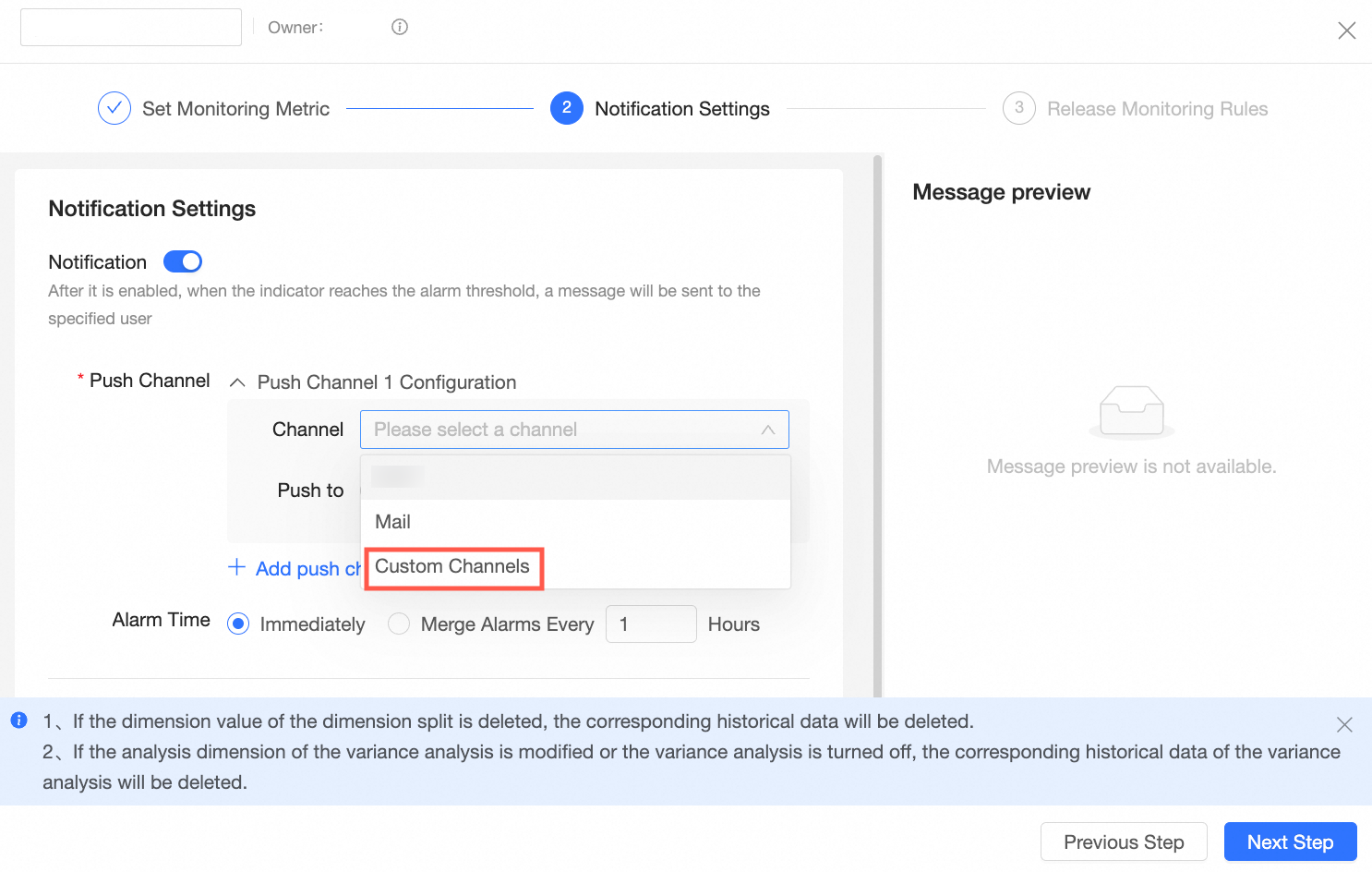 Pour plus de détails, consultez la rubrique Configurer la surveillance.
Configurer un canal personnalisé dans la diffusion de tâches de rapport
Sélectionnez Custom Channel lors de la configuration de Report Task Issuance pour le reporting de données.

-
Le format des messages pour les notifications de tâches de rapport vers les canaux personnalisés est le suivant :
{
 "deadlineTime": "2024-07-26 20:00:00", # Reporting deadline
 "taskUrl": "https://bi.aliyun.com/xxx", # Reporting link
 "taskTitle": "Report Task Name", # Report task name
 "sendTime": "2024-07-04 19:19:20", # Report task issuance time
 "dashboardName": "Wang Wu's Report" # Report name
}
Configurer un canal personnalisé dans le flux électronique d'approbation externe
Les administrateurs de l'organisation peuvent intégrer le canal personnalisé dans les processus d'approbation externes.
Créez un canal personnalisé dans la page de gestion de la configuration, comme illustré dans la figure ci-dessous.
-
Activez le canal d'approbation personnalisé sur la page de configuration de la collaboration.
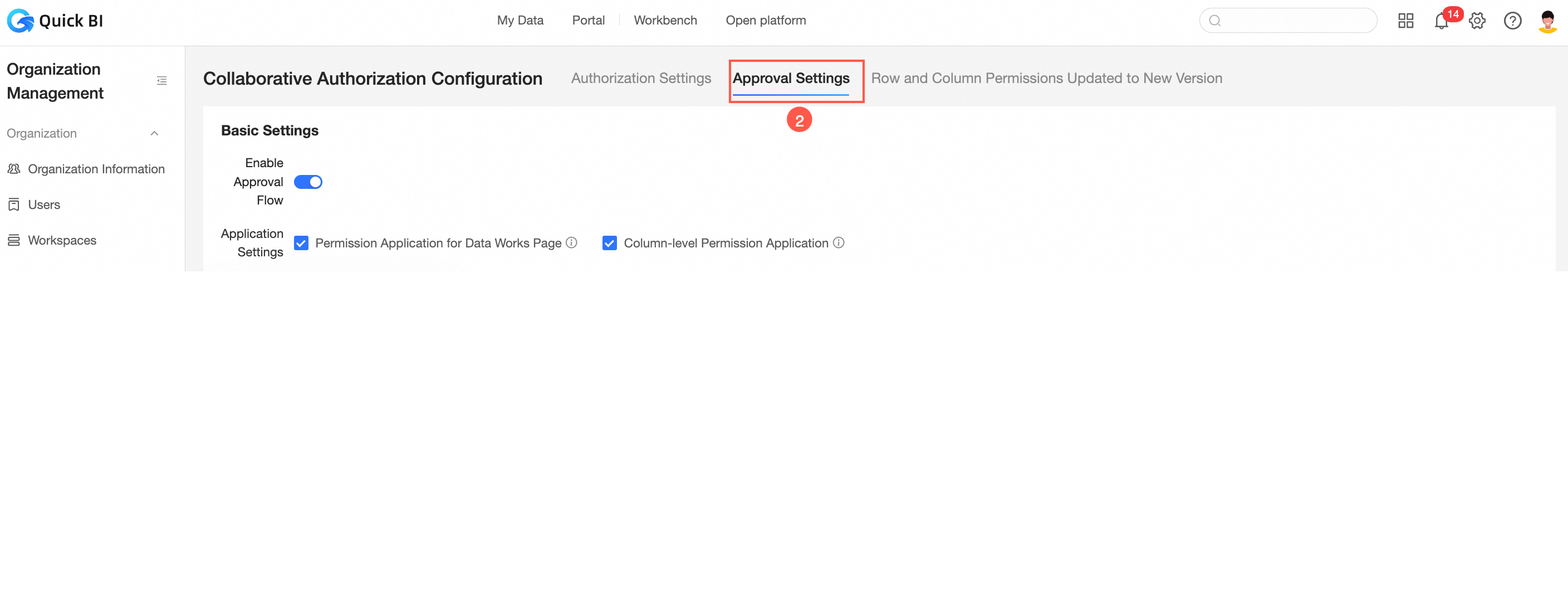
Après avoir activé cette option, le canal personnalisé reçoit des notifications de demande lorsque les utilisateurs sollicitent l'accès aux ressources Quick BI.
-
Le format des messages pour les notifications d'approbation Quick BI vers les canaux personnalisés est le suivant :
{
    "authPointsValue":3,    # Permission points.
    "resourceId":"b8b5392b-bb44-4bd8-e9642787e8d",   # The ID of the resource for which permissions are requested.
    "resourceName":"20 widgets on the first screen (8 on the mobile client's first screen)",     # The report resource name.
    "approverId":"e52b777a1dde4bfb94f91e18128bcfb0",  # The approver UID.
    "roleId":0,
    "applyReason":"123123",              # The reason for the request.
    "extInfo": [                         # Extended information. If the resource type is dataFormInsertData, this field displays the name, type, and submitted information for each control in the user-submitted form.
      {
          "data": {                     # The data entry information of the control.
            "63912418-e311-4573-84be-1f732ffd9f35": 20,   # The control ID and its submitted value.
            "f9a46753-98a1-4709-9327-949c6a03af08": "test",
            "ffe8327a-9de8-4699-a23a-097088a22d2e": "test1"
          },
          "dataId": null,               # The data record ID.
          "dataWithComponent": {        # The details of the control.
            "63912418-e311-4573-84be-1f732ffd9f35": {   # The control ID.
            "componentType": "number",  # The control type.
            "data": 20,                 # The value submitted by the user in this control.
            "label": "Age"              # The control name.
          },
            "f9a46753-98a1-4709-9327-949c6a03af08": {
            "componentType": "text",
            "data": "test",
            "label": "Remarks"
          },
            "ffe8327a-9de8-4699-a23a-097088a22d2e": {
            "componentType": "text",
            "data": "test1",
            "label": "Name"
          }
        }
      }
    ],
    "resources": [                       # Menu information. This field is available only for BI portals.
      {
          "resourceId": "a8d78c04-df99-42c3-a0a2-dbe7350b077c",  # The menu ID.
          "resourceName": "Level-3 menu",     # The menu name.
          "resourceType": "0"            # The menu type.
      }
    ],
    "applicantName":"Mr. Zhang",                 # The requester nickname.
    "gmtCreate":1705399339000,               # The creation time.
    "approverName":"Ms. Wang",                  # The approver nickname.
    "expireDate":1708077734000,              # The permission validity period.
    "workspaceName":"Quick BI Assessment Workspace",        # The workspace name.
    "applicantId":"e9a40c524ef8471faefbd",   # The requester UID.
    "applicationId":"b31c8cf5-aa31-42f7-927a-da3cb2feefd4",  # The approval ID.
    "resourceType":"dashboard"               # The resource type.
}
Remarque 1 : Le champ resources, qui contient les informations de menu, est disponible uniquement pour les approbations de portails BI. Le resourceType dans resources prend uniquement en charge les types suivants :
0 : Tableau de bord
2 : Classeur
5 : Saisie de données
6 : Téléchargements
7 : Analyse ad hoc
8 : Tableau de bord de données
Remarque 2 : Le tableau suivant décrit les types de ressources. Les types de ressources ne sont pas sensibles à la casse.
dataProduct : Portail BI
portal_menu : Menu du portail BI
dashboard : Tableau de bord
screen : Tableau de bord de données
report : Classeur
ANALYSIS : Analyse ad hoc
dashboardOfflineQuery : Téléchargements
dataForm : Saisie de données
cube : Jeu de données
datasource : Source de données
dataFormInsertData : Saisie de données vers le stockage
Remarque 3 : Le tableau suivant décrit les points d'autorisation authPointsValue pour chaque type de ressource.
Type de ressource
Description des points d'autorisation authPointsValue
Saisie de données
-
1 : Soumettre des données
-
9 : Gérer ses propres données
-
10 : Gérer toutes les données
-
11 : Modifier
Jeu de données, source de données, préparation des données
-
1 : Utiliser
-
11 : Modifier
Tableau de bord de données, classeur, tableau de bord, téléchargements
-
1 : Affichage uniquement
-
2 : Exporter
-
3 : Afficher et exporter
-
11 : Modifier
Portail BI
-
Autorisations du portail BI
-
11 : Modifier
-
-
Autorisations du contenu du menu
-
Identique à ce qui précède
-
Important
Remarque : Pour la saisie de données, la valeur de gestion de ses propres données est 3.
-
Annexe : Méthode de réception et de vérification de signature du système externe
Quick BI utilise la méthode POST pour la livraison du contenu et ajoute les détails suivants à la requête. Le système récepteur peut vérifier la valeur sign pour l'authentification par signature.
-
En-tête de requête :
X-TaskId, l'ID de tâche unique, permet aux utilisateurs de confirmer une demande de tâche une seule fois, d'effectuer des vérifications anti-rejeu ou de le fournir au support Quick BI pour le dépannage.
-
Paramètres de requête :
timestamp: Horodatagenonce: Chaîne aléatoiresign: Informations de signature
Ces paramètres de requête sont conçus pour la sécurité, permettant au système récepteur d'effectuer des vérifications anti-rejeu et de protection contre la falsification. La signature est générée comme suit :
sign = SHA256.digest(timestamp + nonce + token)La valeur
tokencorrespond à la Request Add Key générée lors de la création du canal. Le destinataire doit vérifier la valeursignpar rapport aux valeurs attendues.Les webhooks ont un délai d'expiration de 30 secondes. Traitez les messages de manière asynchrone après leur réception pour éviter les nouvelles tentatives ou les échecs. Quick BI nécessite uniquement un code d'état HTTP 200 et n'importe quel texte non vide comme accusé de réception.