Après avoir ajouté une source de données ApsaraDB for OceanBase qui connecte une base de données ApsaraDB for OceanBase à Quick BI, vous pouvez analyser et consulter les données de la base dans la console Quick BI. Quick BI vous permet d'accéder à ApsaraDB for OceanBase via Internet ou un réseau privé virtuel (VPC). Cette rubrique explique comment ajouter une source de données ApsaraDB for OceanBase.
Prérequis
Contexte
Lorsque vous utilisez la base de données ApsaraDB for OceanBase, vous pouvez intégrer une source de données cloud OceanBase avec Quick BI pour l'analyse des données. Pour en savoir plus sur ApsaraDB for OceanBase, consultez ApsaraDB for OceanBase.
Pour éviter les problèmes d'accès aux données dus aux restrictions de liste d'autorisation, vous devez ajouter les plages d'adresses IP de Quick BI pour différents environnements réseau à la liste d'autorisation de la source de données. Pour plus d'informations sur la configuration, consultez Groupe de liste d'autorisation.
Limites
Seuls les administrateurs d'espace et les développeurs sont autorisés à ajouter des sources de données.
Le service prend uniquement en charge les versions 4.2.1.3 et 4.3 de la base de données Alibaba OceanBase.
Procédure
-
Ajoutez une liste d'autorisation.
Avant de vous connecter à la base de données ApsaraDB for OceanBase via Internet, ajoutez l'adresse IP de Quick BI à la liste d'autorisation d'OceanBase. Pour plus d'informations sur l'ajout à une liste d'autorisation OceanBase, consultez Groupe de liste d'autorisation.
Connectez-vous à la console Quick BI.
-
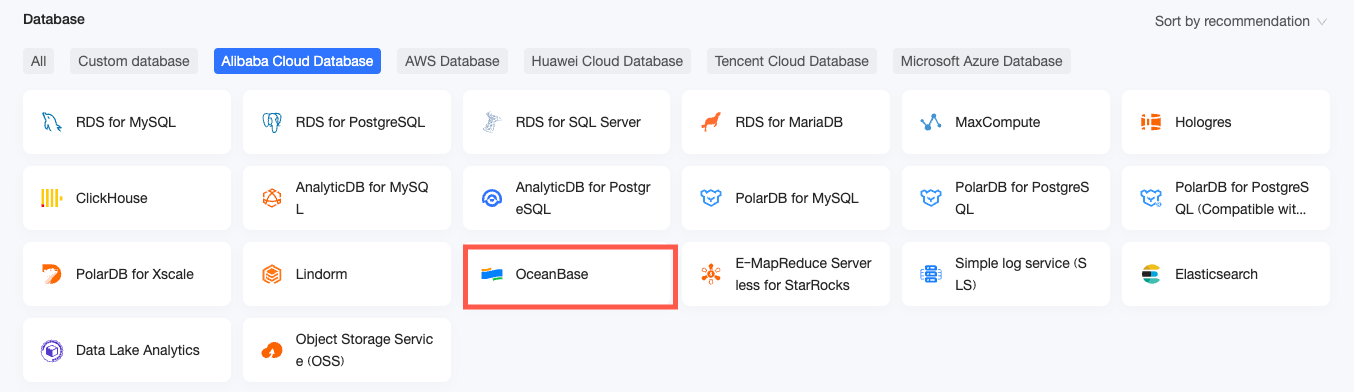
Suivez les étapes illustrées dans la figure ci-dessous pour ajouter une source de données.
Accédez à la page de création de source de données via le point d'entrée de création de source de données.
Sous l'onglet Alibaba Cloud Database, sélectionnez la source de données OceanBase.
-
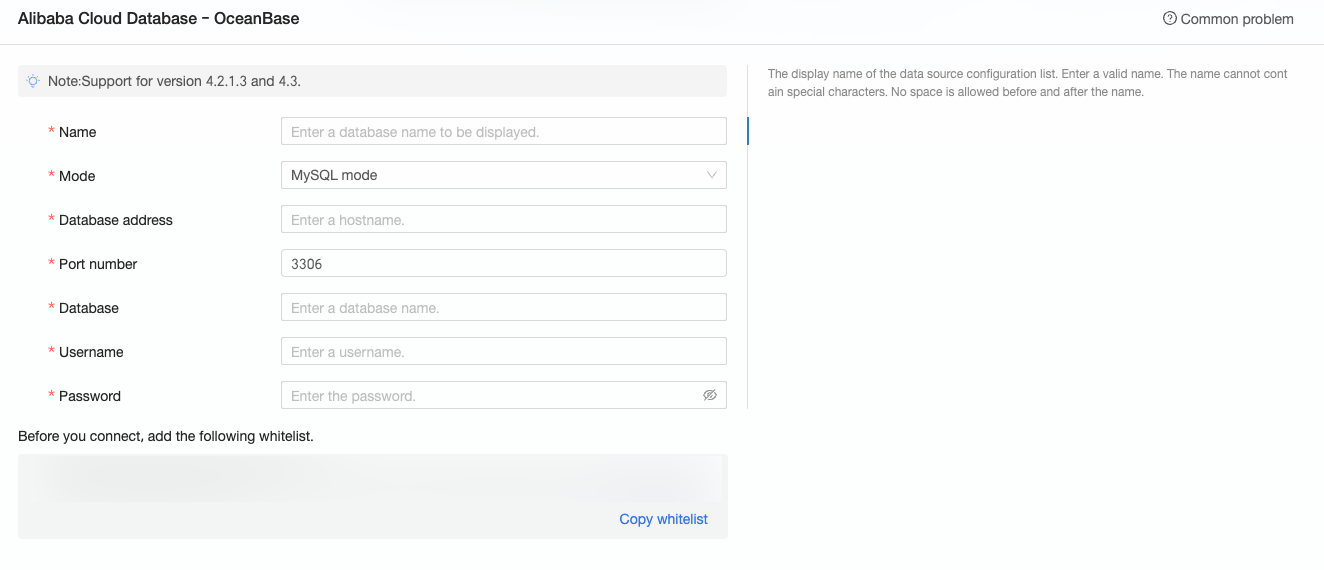
Dans la boîte de dialogue New Data Source, configurez les paramètres selon vos besoins métier.
Nom
Description
Display Name
Nom de la source de données. Ce nom s'affiche dans la liste des sources de données.
Le nom ne peut pas contenir de caractères spéciaux ni commencer ou se terminer par des espaces.
Mode
Mode du locataire utilisé lors du déploiement de la base de données ApsaraDB for OceanBase. Valeurs possibles : MySQL Mode et Oracle Mode.
Connectez-vous à la OceanBase Management Console et consultez le champ Tenant Mode sur la page de détails du locataire.
Si le Tenant Mode de la base de données est MySQL Tenant, sélectionnez MySQL Mode.
Si le Tenant Mode de la base de données est Oracle Tenant, sélectionnez Oracle Mode.
Database Address et Port
Adresse publique et port correspondant de la base de données ApsaraDB for OceanBase déployée. Si vous utilisez une source de données VPC, vous devez saisir l'adresse interne et le port interne de la base de données déployée.
Connectez-vous à la OceanBase Management Console et obtenez l'Database Address ainsi que le numéro de port correspondant sous l'onglet Connection information de la page de détails du locataire.
Database
Nom de la base de données personnalisé lors du déploiement de la base.
Connectez-vous à la OceanBase Management Console et obtenez le nom de la Database sous l'onglet Database de la page de détails du locataire.
Username et Password
Nom d'utilisateur et mot de passe utilisés pour accéder à la base de données ApsaraDB for OceanBase.
VPC Data Source
Si vous utilisez le réseau VPC d'Alibaba Cloud, sélectionnez VPC Data Source et configurez les paramètres suivants :
Purchaser AccessId et Purchaser AccessKey : ID de clé d'accès (AccessKey ID) et secret de clé d'accès (AccessKey Secret) disposant des privilèges d'accès au cluster OceanBase de destination.
Connectez-vous à la RAM console et obtenez l'ID de clé d'accès et le secret de clé d'accès.
RemarqueSi le mode sélectionné est MySQL, assurez-vous que le compte dispose de l'autorisation de lecture sur l'instance de destination. De plus, si le compte dispose des autorisations List et Write, le système ajoutera automatiquement la liste d'autorisation. Sinon, vous devrez l'ajouter manuellement.
Si le mode sélectionné est Oracle, assurez-vous que le compte dispose de l'autorisation de lecture sur l'instance de destination. De plus, si le compte dispose de l'autorisation Write, le système ajoutera automatiquement la liste d'autorisation. Sinon, vous devrez l'ajouter manuellement.
Instance ID et Area : ID du cluster OceanBase et zone où il se trouve.
Connectez-vous à la OceanBase Management Console et obtenez l'ID du cluster et la zone sur la page de liste des clusters.
RemarqueSi vous sélectionnez la source de données VPC, vous devez saisir l'adresse interne et le port interne pour l'adresse de la base de données et le port.
-
Cliquez sur Connection Test pour vérifier la connectivité de la source de données.

Une fois le test réussi, cliquez sur OK pour finaliser l'ajout de la source de données.
Étapes suivantes
Après avoir ajouté une source de données, vous pouvez créer un jeu de données et analyser les données.
Pour ajouter des tables depuis la base de données OceanBase ou utiliser des instructions SQL personnalisées dans Quick BI, consultez Créer un jeu de données.
Pour ajouter des graphiques de visualisation et effectuer une analyse des données, consultez Créer un tableau de bord et Présentation des graphiques de visualisation.
Pour explorer une analyse approfondie des données via le forage, consultez Paramètres et affichage du forage.