Ajoutez votre base de données E-MapReduce Serverless Spark en tant que source de données Quick BI pour analyser et visualiser vos données.
Prérequis
Vous devez disposer d'une base de données E-MapReduce Serverless Spark. Pour plus d'informations, consultez la page EMR Serverless Spark.
Procédure
-
Ajoutez des adresses IP à la liste d'autorisation.
Avant de vous connecter à une base de données E-MapReduce Serverless Spark via Internet, ajoutez les adresses IP de Quick BI à la liste d'autorisation de la base de données. Pour plus d'informations, consultez la rubrique Configurer la liste d'autorisation d'adresses IP.
Connectez-vous à la console Quick BI.
Accédez à la page de création d'une source de données. Pour plus d'informations, consultez la rubrique Créer une source de données.
-
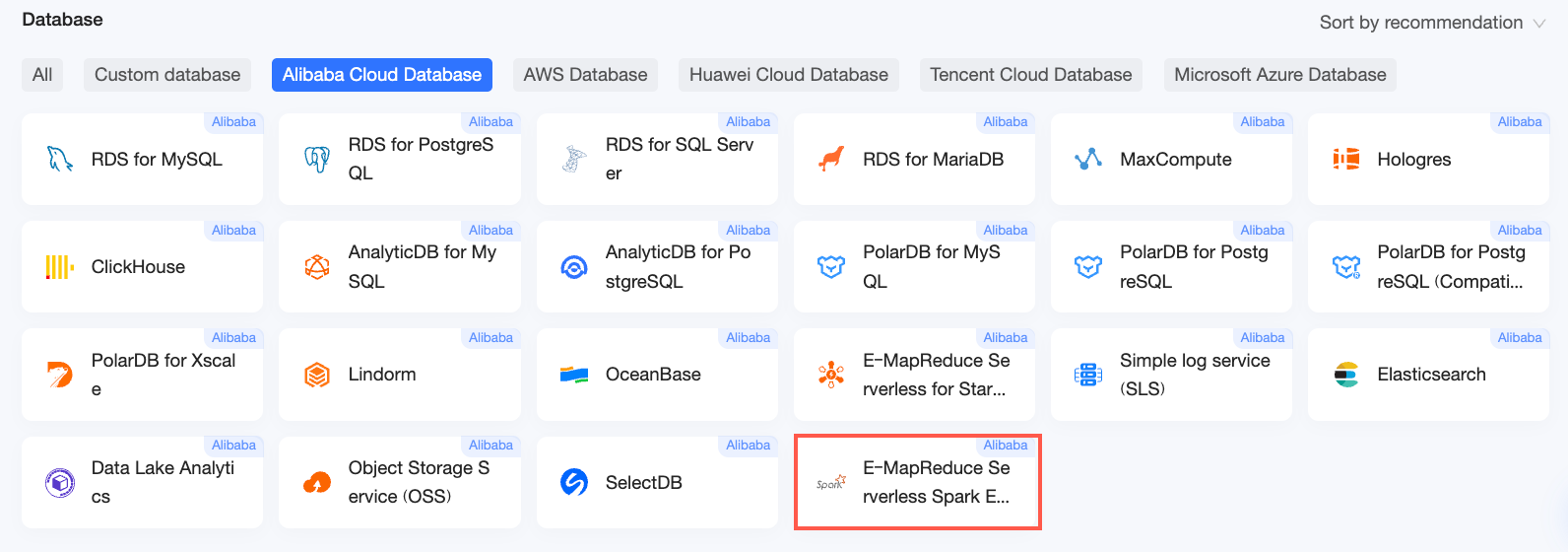
Dans l'onglet Alibaba Cloud Databases, sélectionnez la source de données E-MapReduce Serverless Spark.
-
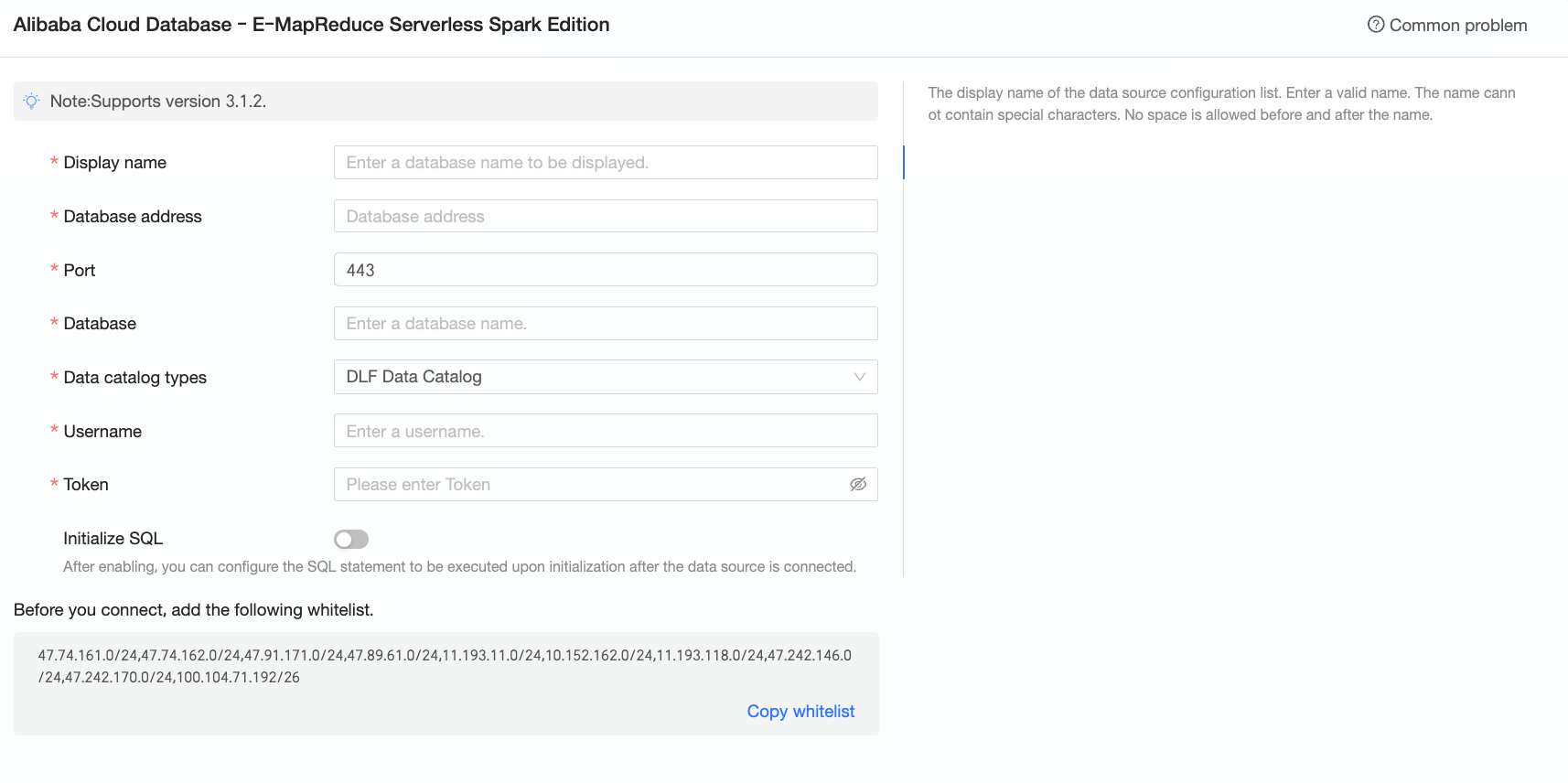
Dans la boîte de dialogue Configure Connection, configurez les paramètres suivants.
Paramètre
Description
Display name
Nom d'affichage de la source de données dans la liste.
Saisissez un nom valide. N'utilisez pas de caractères spéciaux ni d'espaces en début ou fin de chaîne.
Endpoint
Endpoint public de la base de données E-MapReduce Serverless Spark. Seuls les endpoints publics sont pris en charge.
Connectez-vous à la console E-MapReduce. Dans l'onglet Overview de la page Kyuubi Gateway, localisez l'endpoint. Exemple :
emr-xxxxxxxxxxxxxxxxx.aliyuncs.com.Port
Numéro de port de la base de données. Valeur par défaut : 443.
Database
Nom de la base de données cible.
Data catalog type
Type de catalogue de données. Valeurs possibles : DLF Data Catalog et Other.
Username/Token name
-
Si vous sélectionnez DLF Data Catalog comme type de catalogue, saisissez l'utilisateur ou le rôle RAM. Vérifiez que l'entité dispose des autorisations requises.
RemarqueL'utilisateur doit disposer des autorisations
create,insert,updateetdeletesur les tables de la base de données. Pour plus d'informations, consultez la rubrique Gérer les permissions sur les données DLF à l'aide des jetons Kyuubi. -
Si vous sélectionnez Other comme type de catalogue, saisissez le nom du jeton utilisé pour accéder à la base de données E-MapReduce Serverless Spark. Pour obtenir ce nom, connectez-vous à la console E-MapReduce et accédez à l'onglet Token de la page Gateway.
Token
Jeton d'accès à la base de données E-MapReduce Serverless Spark.
Pour obtenir le jeton, connectez-vous à la console E-MapReduce et accédez à l'onglet Token de la page Gateway.
Initialization SQL
Instructions SQL exécutées à chaque connexion de Quick BI à la source de données.
Seules les instructions SET sont autorisées. Séparez plusieurs instructions par des points-virgules (;).
-
-
Cliquez sur Test Connection pour vérifier la connexion.

Une fois le test de connexion réussi, cliquez sur OK pour ajouter la source de données.
Étapes suivantes
Après avoir créé la source de données, créez un jeu de données et analysez vos données.
Ajoutez des tables depuis la base de données E-MapReduce Serverless Spark ou utilisez du SQL personnalisé pour créer un jeu de données dans Quick BI. Pour plus d'informations, consultez la rubrique Créer un jeu de données.
Ajoutez des graphiques à un tableau de bord pour analyser les données. Pour plus d'informations, consultez les rubriques Créer un tableau de bord et Présentation des graphiques.
Explorez vos données en détail grâce à l'exploration descendante. Pour plus d'informations, consultez la rubrique Étape 3 : Configurer et utiliser l'exploration descendante.