Cette rubrique vous guide dans l'ajout d'une source de données AnalyticDB for PostgreSQL à Quick BI, afin d'activer l'analyse et la visualisation des données au sein de la plateforme. Quick BI prend en charge les connexions à Alibaba Cloud AnalyticDB for PostgreSQL via Internet ou via le VPC Alibaba Cloud.
Prérequis
Vous avez créé un cluster de base de données moteur Alibaba Cloud AnalyticDB for PostgreSQL.
Contexte
Lorsque vous utilisez AnalyticDB for PostgreSQL, vous pouvez connecter cette source de données cloud à Quick BI à des fins d'analyse des données.
La source de données cloud AnalyticDB for PostgreSQL peut se connecter à Quick BI soit via Internet, soit via le VPC Alibaba Cloud. Les différents types de connexion réseau nécessitent des opérations de configuration distinctes, comme illustré dans la figure suivante. 
Pour éviter les problèmes d'accès aux données dus aux restrictions de liste d'autorisation, ajoutez l'adresse IP de Quick BI à la liste d'autorisation de la source de données. Pour plus d'informations, consultez la section définir une liste d'autorisation.
Limites
Seuls les administrateurs d'espace et les développeurs sont autorisés à ajouter des sources de données.
Les éditions Professionnelle et Premium de l'espace de groupe sont requises pour créer une source de données AnalyticDB for PostgreSQL.
Les versions 6.0 et 4.3 sont prises en charge.
Procédure
Connectez-vous à la console Quick BI.
-
Suivez les étapes indiquées dans la figure ci-dessous pour ajouter une source de données.
Accédez à la page de création de source de données via le point d'entrée de création de source de données.
Dans l'onglet Alibaba Cloud Database, sélectionnez la source de données AnalyticDB for PostgreSQL.
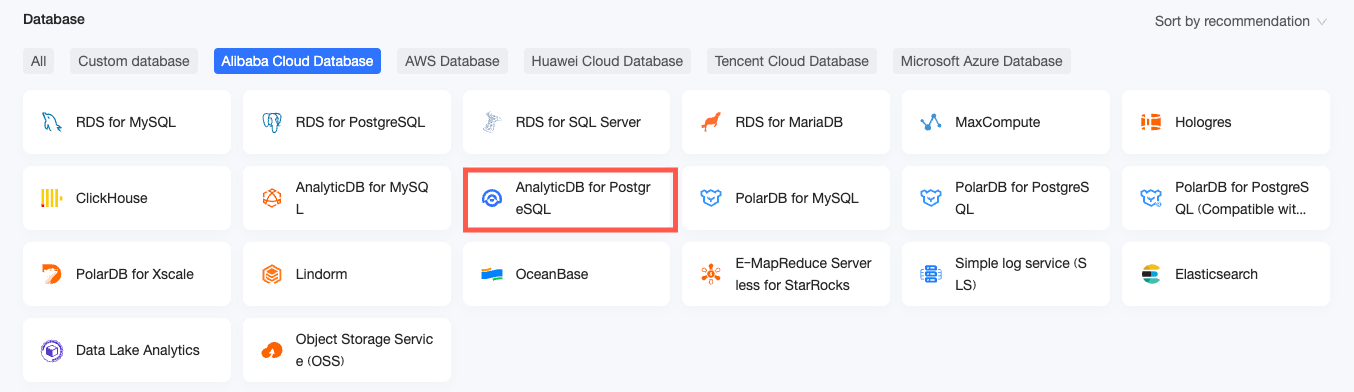
-
Dans la boîte de dialogue Configure Connection, configurez les paramètres de connexion selon vos besoins professionnels.

Nom
Description
Display Name
Le nom de la source de données. Ce nom s'affiche dans la liste des sources de données.
Le nom ne doit pas contenir de caractères spéciaux ni commencer ou se terminer par des espaces.
Database Address et Port
L'adresse externe du déploiement de la base de données AnalyticDB for PostgreSQL (si vous utilisez une source de données VPC, renseignez l'adresse interne et le port interne du déploiement de la base de données).
Connectez-vous à la console cloud-native data warehouse AnalyticDB PostgreSQL edition pour obtenir l'adresse de la base de données. Exemple : xxxxxxxxxxxxxxxxxxxxx.gpdb.rds.aliyuncs.com
Pour plus d'informations, consultez la section connexion client.
Database
Le nom de base de données personnalisé lors du déploiement du cluster de base de données AnalyticDB for PostgreSQL.
Connectez-vous à la console PolarDB, puis dans Database Management, obtenez le Database Name.
Schema
Le schéma de la base de données à laquelle vous souhaitez accéder.
Username et Password
Le nom d'utilisateur et le mot de passe pour la connexion au cluster de base de données AnalyticDB for PostgreSQL.
VPC Data Source
Lors de l'utilisation du réseau VPC Alibaba Cloud, sélectionnez VPC Data Source et configurez les paramètres suivants :
Purchaser AccessId et Purchaser AccessKey : l'ID AccessKey et le secret AccessKey disposant des privilèges d'accès à la base de données AnalyticDB for PostgreSQL de destination. Assurez-vous que le compte dispose des privilèges de lecture pour l'instance de destination. De plus, si les privilèges d'écriture sont accordés, le système ajoutera automatiquement la liste d'autorisation. Sinon, vous devez l'ajouter manuellement. Pour les opérations associées, consultez la section créer une politique personnalisée.
Connectez-vous à la console RAM pour obtenir l'ID AccessKey et le secret AccessKey.
Instance ID et Area : l'ID du cluster de base de données AnalyticDB for PostgreSQL et la zone où il se trouve.
RemarqueSi vous sélectionnez la source de données VPC, l'adresse de la base de données et le port doivent être renseignés avec l'adresse interne et le port interne.
SSL
Si la source de données de destination est configurée avec SSL, vous pouvez sélectionner le protocole sécurisé SSL pour protéger la sécurité des données.
Initialize SQL
Une fois activé, vous pouvez configurer l'instruction SQL qui sera exécutée après l'initialisation de la connexion à la source de données.
Seules les instructions SET sont autorisées pour l'instruction SQL exécutée après chaque initialisation de connexion à la source de données. Séparez les instructions par des points-virgules.
Enable file upload entry
Une fois activé, le téléchargement de fichiers est pris en charge.
-
Cliquez sur Connection Test pour vérifier la connectivité de la source de données.

Une fois le test réussi, cliquez sur OK.
Étapes suivantes
Après avoir ajouté une source de données, vous pouvez créer un jeu de données et analyser les données.
Pour ajouter des tables AnalyticDB for PostgreSQL ou des instructions SQL personnalisées à Quick BI, reportez-vous à la section créer un jeu de données.
Pour créer des graphiques de visualisation et analyser les données, consultez les sections créer un tableau de bord et présentation des graphiques de visualisation.
Pour une analyse approfondie des données, consultez la section paramètres et affichage du forage.