Cette rubrique explique comment ajouter une source de données AnalyticDB for MySQL 2.0 pour connecter Quick BI à une base de données Alibaba Cloud AnalyticDB for MySQL 2.0 via un réseau public. Une fois la source de données ajoutée, vous pouvez utiliser Quick BI pour analyser et visualiser vos données.
Prérequis
Vous avez créé un cluster AnalyticDB for MySQL 2.0.
Si vous utilisez l'entrepôt de données cloud natif AnalyticDB for MySQL 2.0, vous pouvez l'ajouter en tant que source de données cloud dans Quick BI pour l'analyse des données.
Limites
Seuls les administrateurs d'espace de travail et les développeurs peuvent ajouter des sources de données.
Procédure
Accédez à la console Quick BI.
-
Ajoutez une source de données :
Accédez à la page d'ajout de sources de données.
Sous l'onglet Alibaba Cloud Databases, sélectionnez AnalyticDB for MySQL.
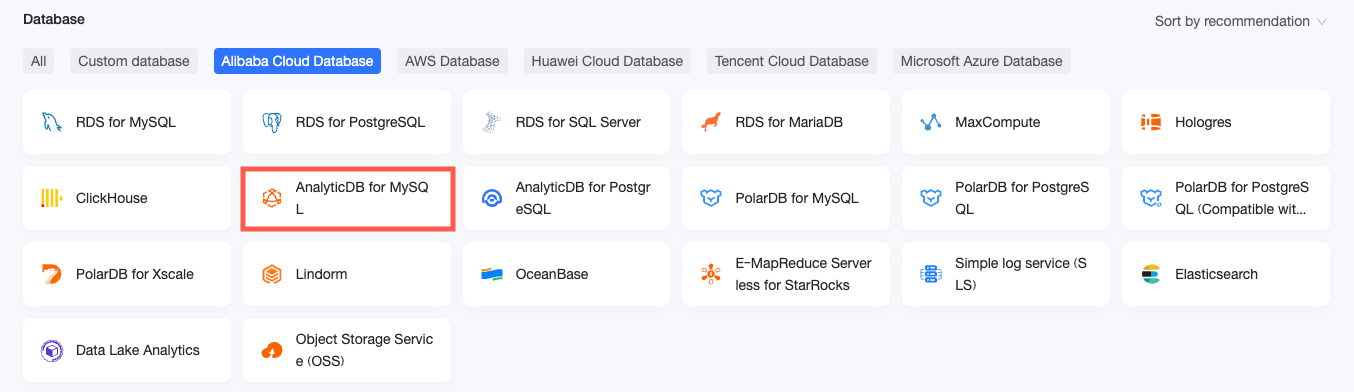
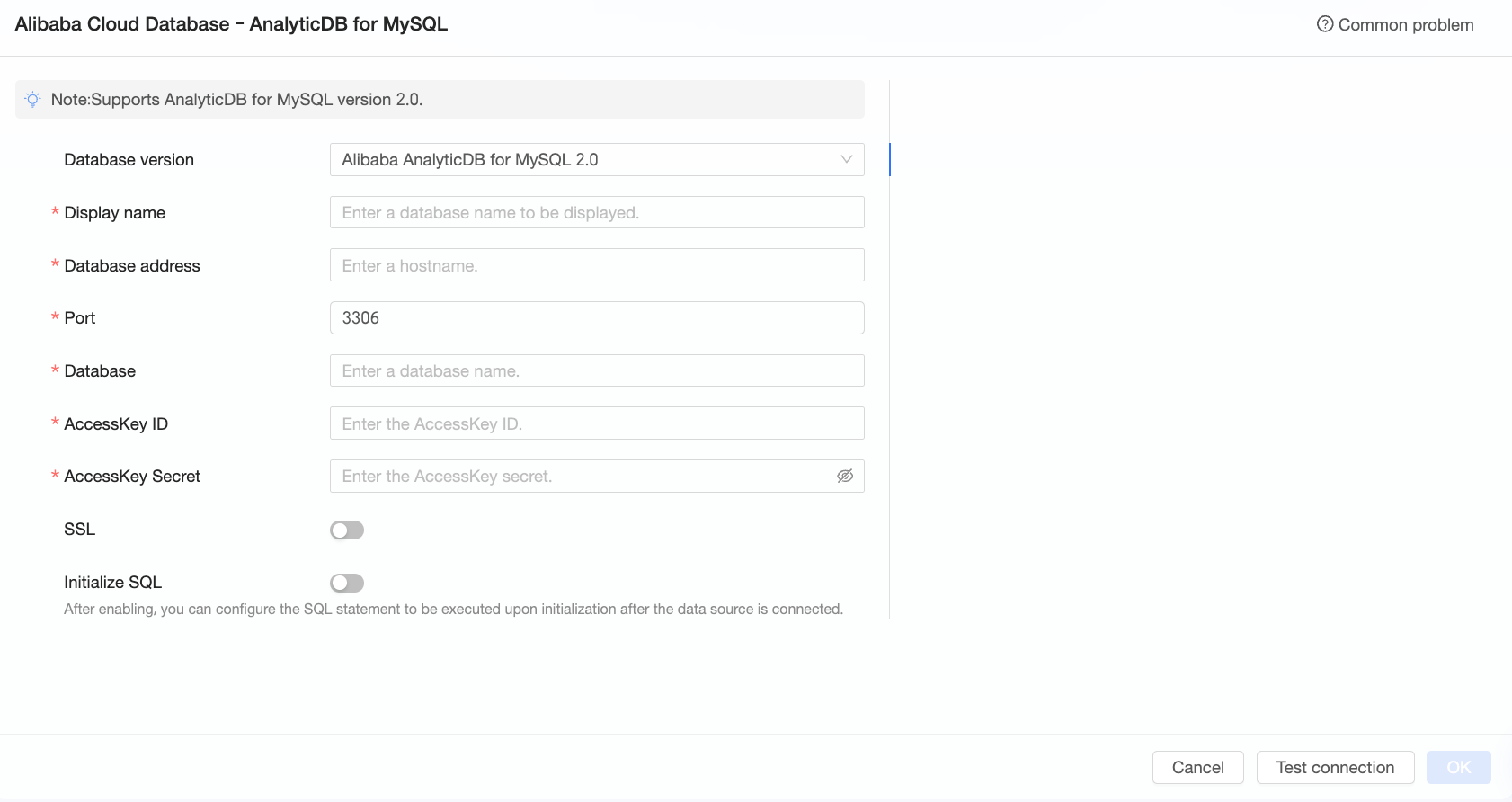
Définissez Database Version sur Alibaba AnalyticDB for MySQL 2.0.
-
Configurez les paramètres suivants dans la boîte de dialogue Add AnalyticDB for MySQL 2.0 Data Source.
Name
Description
Select Database Version
Sélectionnez AnalyticDB for MySQL 2.0.
Display Name
Le nom d'affichage de la source de données dans la liste des sources de données.
Saisissez un nom valide. N'utilisez pas de caractères spéciaux. Le nom ne peut pas commencer ni se terminer par un espace.
Database Address et Port
L'endpoint et le port de la base de données AnalyticDB for MySQL 2.0.
Database
Le nom de la base de données AnalyticDB for MySQL 2.0 à laquelle vous souhaitez vous connecter.
AccessKey ID et AccessKey Secret
L'AccessKey ID et l'AccessKey Secret disposant des privilèges d'accès à la base de données AnalyticDB for MySQL 2.0 cible.
Connectez-vous à la console AccessKey Management pour obtenir l'AccessKey ID et l'AccessKey Secret.
SSL
Si la source de données cible est configurée avec SSL, activez SSL pour protéger la sécurité des données.
Initialization SQL
Activez cette option pour configurer les instructions SQL exécutées lors de l'initialisation après l'établissement d'une connexion à la source de données.
Les instructions SQL sont exécutées pour l'initialisation à chaque établissement d'une connexion à la source de données. Seules les instructions SET sont autorisées. Séparez plusieurs instructions par des points-virgules.
-
Cliquez sur Test Connection pour tester la connexion à la source de données.

Si le test est concluant, cliquez sur OK pour ajouter la source de données.
Étapes suivantes
Une fois la source de données ajoutée, vous pouvez créer des ensembles de données et analyser les données.
Ajoutez des tables de données ou utilisez des instructions SQL personnalisées depuis votre base de données AnalyticDB for MySQL 2.0 pour créer des ensembles de données dans Quick BI. Pour plus d'informations, consultez Créer un ensemble de données.
Créez des graphiques pour visualiser et analyser les données. Pour plus d'informations, consultez Créer un tableau de bord et Présentation des graphiques.
Effectuez une analyse approfondie de vos données grâce à l'exploration détaillée. Pour plus d'informations, consultez Étape 3 : Paramètres et affichage de l'exploration détaillée.