Connectez Quick BI à votre base de données TiDB pour analyser et visualiser vos données. Cette rubrique explique comment ajouter une source de données TiDB créée par l'utilisateur via une connexion publique.
Prérequis
Vous avez créé une base de données TiDB.
Vous disposez du nom d'utilisateur et du mot de passe de votre base de données TiDB.
Limites
Quick BI prend en charge TiDB version 7.1.3.
Procédure
-
Ajoutez des adresses IP à la liste d'autorisation.
Pour vous connecter à votre source de données TiDB créée par l'utilisateur, ajoutez les adresses IP de Quick BI à la liste d'autorisation de la base de données.
Connectez-vous à la console Quick BI.
Suivez les étapes décrites dans la rubrique Création d'une source de données pour accéder à la page de création de source de données.
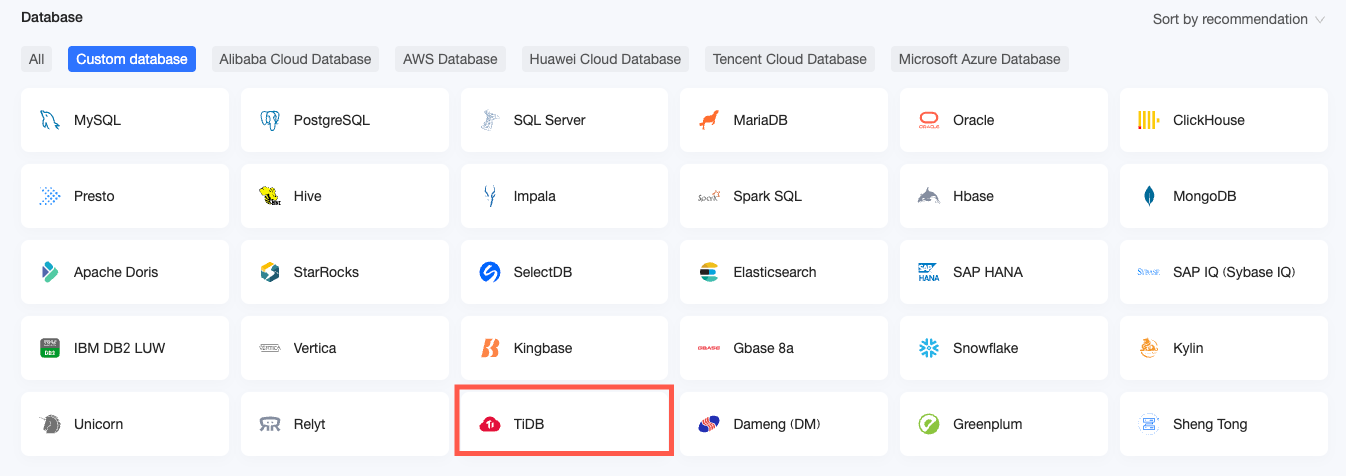
Sous l'onglet User-Created Data Sources, sélectionnez TiDB.
-
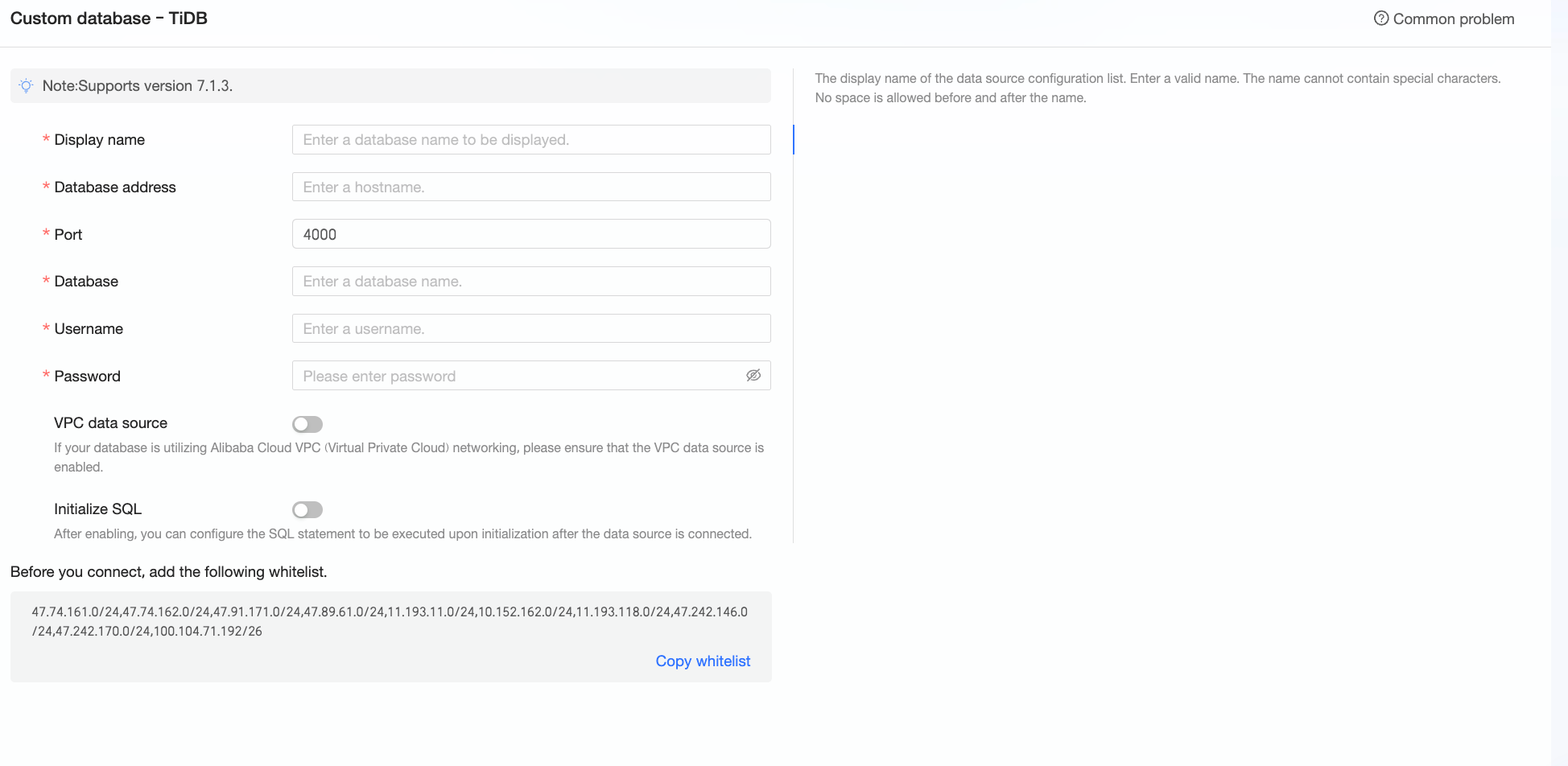
Dans la boîte de dialogue Configure Connection , configurez les paramètres suivants.
Paramètre
Description
Display Name
Nom de la connexion à la source de données.
Le nom ne doit pas contenir de caractères spéciaux ni d'espaces au début ou à la fin.
Database Address
Adresse IP ou nom de domaine de la base de données TiDB.
Port
Numéro de port de la base de données.
Database
Nom de la base de données spécifié lors de la création de l'instance TiDB.
Username et Password
Nom d'utilisateur et mot de passe de la base de données TiDB.
Assurez-vous que cet utilisateur dispose des autorisations
CREATE,INSERT,UPDATEetDELETEsur les tables auxquelles vous souhaitez accéder.VPC data source
Sélectionnez cette option pour vous connecter à une base de données située dans un VPC Alibaba Cloud. Vous devrez alors fournir l'adresse IP privée et le port.
Sélectionnez Instance si votre base de données est déployée sur une instance ECS. Sélectionnez CLB si vous vous connectez via un Classic Load Balancer (CLB).
Instance
AccessKey ID : ID AccessKey du propriétaire de l'instance.
RemarqueAssurez-vous que cet ID AccessKey dispose des autorisations
Readsur l'instance cible. S'il dispose également des autorisationsWritesur le groupe de sécurité correspondant, le système ajoute automatiquement les adresses IP requises à la liste d'autorisation. Dans le cas contraire, ajoutez les adresses IP manuellement. Pour plus d'informations, consultez la rubrique Création d'une politique RAM personnalisée.Pour plus d'informations, consultez la rubrique Création d'une paire de clés AccessKey.
AccessKey Secret : Clé secrète AccessKey associée à l'ID AccessKey.
Pour plus d'informations, consultez la rubrique Création d'une paire de clés AccessKey.
instance ID : ID de l'instance ECS. Vous pouvez obtenir cet ID depuis la page Instances de la console ECS.
Pour plus d'informations, consultez la rubrique Affichage des informations sur les instances.
region : Région où se trouve l'instance ECS. Vous trouverez la région dans le coin supérieur gauche de la console ECS.
Pour plus d'informations, consultez la rubrique Affichage des informations sur les instances.
CLB
AccessKey ID : ID AccessKey du propriétaire de l'instance CLB. Vous pouvez obtenir l'ID AccessKey depuis la console RAM.
RemarqueAssurez-vous que ce compte dispose des autorisations
Readsur l'instance CLB.Pour plus d'informations, consultez la rubrique Affichage des informations AccessKey d'un utilisateur RAM.
AccessKey Secret : Clé secrète AccessKey associée à l'ID AccessKey. La clé secrète AccessKey n'est affichée qu'au moment de sa création. Si vous perdez la clé secrète AccessKey, vous devez en créer une nouvelle.
instance ID : ID de l'instance CLB. Vous pouvez obtenir cet ID depuis la page Instances de la console CLB.
region : Région où se trouve l'instance CLB. Vous trouverez la région dans le coin supérieur gauche de la page Instances de la console CLB.
Initialize SQL
Spécifiez les instructions SQL à exécuter après l'établissement d'une connexion.
Seules les instructions
SETsont autorisées. Séparez plusieurs instructions par des points-virgules (;). -
Cliquez sur Test Connection pour vérifier les paramètres de connexion.

Une fois le test de connexion réussi, cliquez sur OK pour ajouter la source de données.
Étapes suivantes
Après avoir créé la source de données, créez un jeu de données et commencez à analyser vos données.
Pour ajouter des tables de données ou des requêtes SQL personnalisées depuis votre base de données TiDB à Quick BI, consultez la rubrique Création d'un jeu de données.
Pour ajouter des visualisations et analyser les données, consultez les rubriques Création d'un tableau de bord et Présentation des types de graphiques.
Pour effectuer une analyse approfondie des données grâce à l'exploration descendante, consultez la rubrique Étape 3 : Configuration et utilisation de la fonctionnalité d'exploration descendante.