Cette rubrique explique comment créer une source de données SQL Server personnalisée.
Prérequis
-
Assurez-vous que votre réseau répond aux exigences suivantes :
Si vous connectez Quick BI à la base de données SQL Server via Internet, ajoutez l'adresse IP de Quick BI à la liste d'autorisation de la base de données. Pour plus d'informations, consultez la section Security groups.
-
Si vous connectez Quick BI à la base de données SQL Server via un réseau interne, assurez-vous de la connectivité en utilisant l'une des méthodes suivantes :
Pour les bases de données SQL Server déployées sur une instance ECS, connectez Quick BI via un VPC.
Déployez un serveur de rebond et accédez à la base de données via un tunnel SSH.
Une base de données SQL Server personnalisée est configurée.
Le nom d'utilisateur et le mot de passe de la base de données SQL Server ont été récupérés.
Les informations d'authentification AccessKey ID et AccessKey Secret sont disponibles.
Limites
Les versions 2008 à 2022 sont prises en charge.
Procédure
Connectez-vous à la ou à la console Quick BI.
-
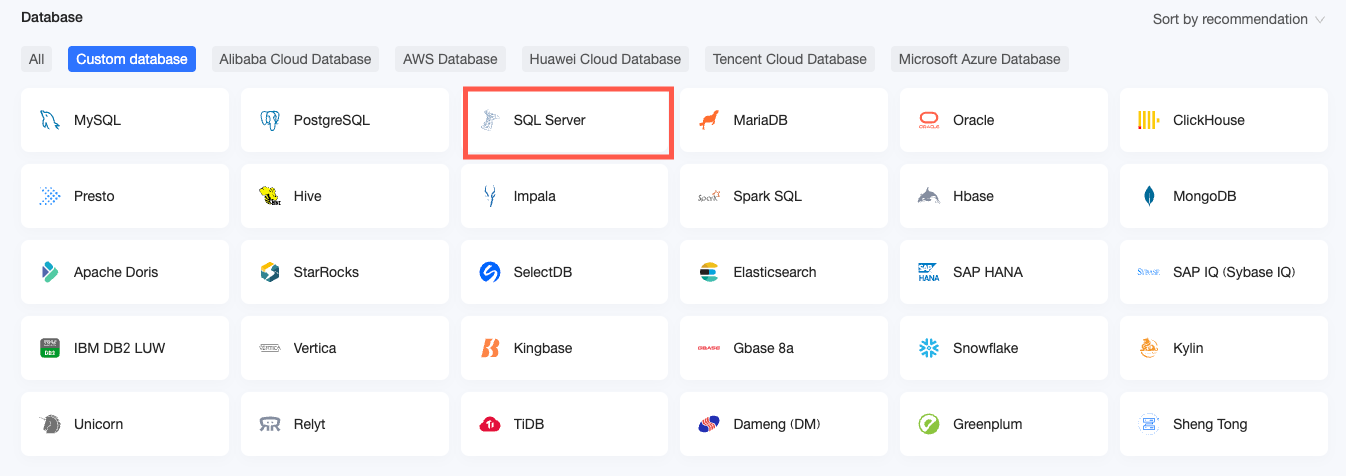
Accédez à la page de création de la source de données comme indiqué dans l'illustration suivante :
Accédez à la page de création de la source de données depuis le point d'entrée de création de source de données.
Sous l'onglet User-created Data Source, sélectionnez la source de données SQL Server.
-
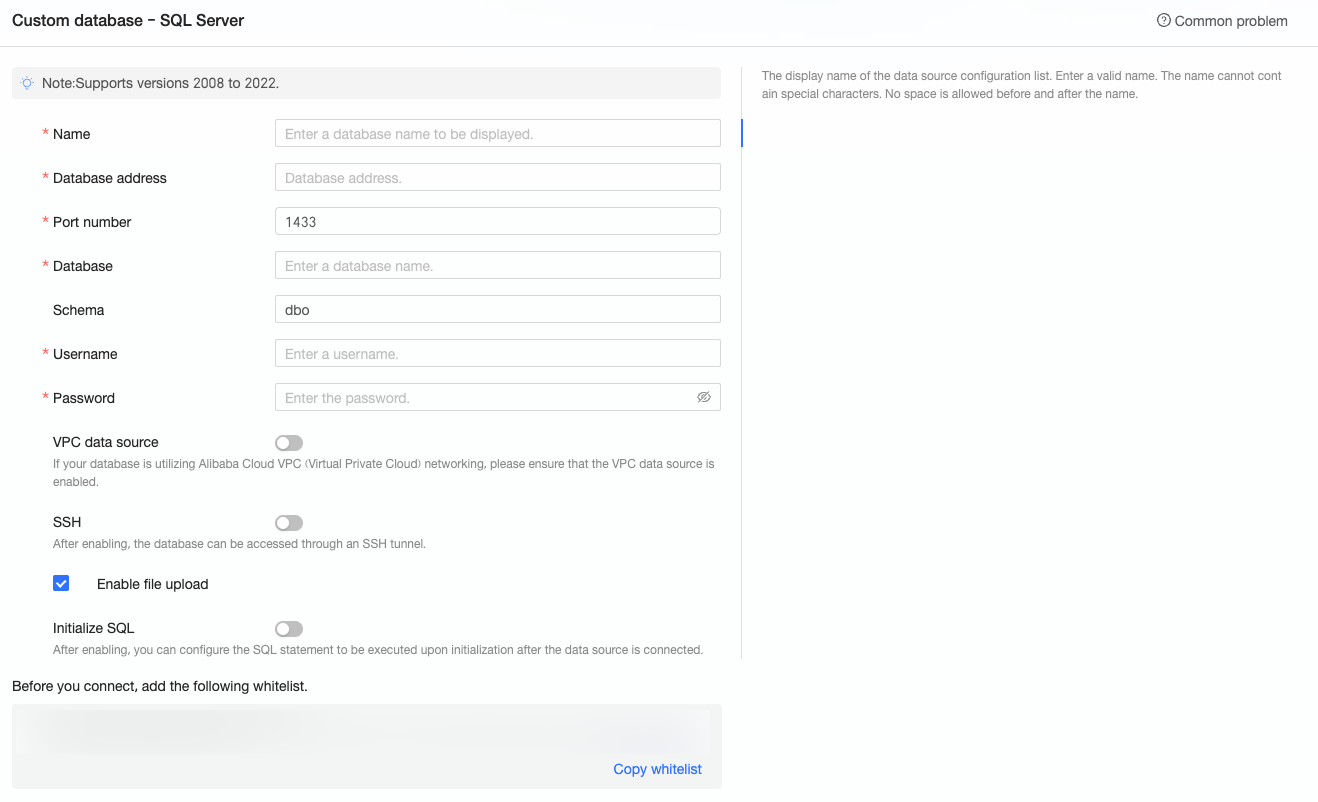
Dans la boîte de dialogue Configure Connection, effectuez les configurations suivantes selon vos besoins métier.
Nom
Description
Display Name
Nom affiché dans la liste de configuration des sources de données.
Le nom ne doit pas contenir de caractères spéciaux ni commencer ou se terminer par des espaces.
Database Address
Adresse de la base de données SQL Server, incluant l'adresse IP ou le nom de domaine.
Port
Saisissez le numéro de port correct. Port par défaut : 1433.
Database
Nom de la base de données à laquelle vous souhaitez accéder.
Schema
Schéma de la base de données à laquelle vous souhaitez accéder. Valeur par défaut : dbo.
Username
Nom d'utilisateur utilisé pour accéder à la base de données.
Password
Mot de passe utilisé pour accéder à la base de données.
VPC Data Source
Indiquez si la source de données est une source de données VPC en fonction de vos besoins métier. Si vous sélectionnez VPC Data Source, vous devez configurer les paramètres suivants :
Purchaser Accessid : AccessKey ID de l'acheteur de l'instance.
Pour plus d'informations, consultez la section Créer un AccessKey.
RemarqueAssurez-vous que l'AccessKey ID dispose des permissions Read sur l'instance cible. Si les permissions Write sont accordées, le système ajoute automatiquement la liste d'autorisation. Dans le cas contraire, vous devez l'ajouter manuellement. Pour plus d'informations, consultez la section Créer une politique personnalisée.
Purchaser Accesskey : AccessKey Secret de l'acheteur de l'instance.
Pour plus d'informations, consultez la section Créer un AccessKey.
Instance ID : ID de l'instance ECS. Connectez-vous à la console ECS et récupérez l'ID de l'instance sous l'onglet Instances.
Pour plus d'informations, consultez la section Afficher les informations de l'instance.
Region : Région où réside l'instance ECS. Connectez-vous à la console ECS et récupérez la région dans le coin supérieur gauche de la page.
Pour plus d'informations, consultez la section Afficher les informations de l'instance.
SSH
Indiquez si vous souhaitez accéder à la source de données via un tunnel SSH en fonction de vos besoins métier. Si vous sélectionnez SSH, vous devez configurer les paramètres suivants :
SSH Host : Nom d'hôte ou adresse IP.
SSH Username : Nom d'utilisateur SSH de la base de données.
SSH Password : Mot de passe du nom d'utilisateur SSH.
SSH Port : Port de la base de données. Valeur par défaut : 22.
Enable file upload entry
Une fois cette option activée, vous pouvez télécharger des fichiers.
Initialize SQL
Une fois cette option activée, vous pouvez configurer les instructions SQL exécutées pour initialiser la connexion à la source de données.
Seules les instructions SET sont autorisées. Séparez plusieurs instructions par des points-virgules.
-
Cliquez sur Test Connection pour vérifier la connectivité de la source de données.

Une fois le test réussi, cliquez sur OK pour finaliser l'ajout de la source de données.
Étapes suivantes
Après avoir créé une source de données, créez des jeux de données et analysez vos données.
Intégrez des tables de données de la base de données SQL Server ou des instructions SQL personnalisées dans Quick BI. Pour plus d'informations, consultez la section Create and Manage Datasets.
Ajoutez des visualisations graphiques et effectuez une analyse des données. Pour plus d'informations, consultez les sections Create a Dashboard et Chart overview.
Approfondissez l'analyse des données grâce au forage. Pour plus d'informations, consultez la section Drill-Down Settings and Display.