Cette rubrique explique comment ajouter une source de données IBM DB2 LUW auto-hébergée dans un espace de travail de groupe. Seules les éditions Quick BI Enterprise Standard et Quick BI Pro prennent en charge l'ajout de sources de données IBM DB2 LUW auto-hébergées dans les espaces de travail de groupe.
Prérequis
-
Vérifiez que votre réseau répond aux critères suivants :
Pour connecter Quick BI à la base de données IBM DB2 LUW via Internet, ajoutez l'adresse IP de Quick BI à la liste d'autorisation de la base de données. Pour plus d'informations, consultez Groupes de sécurité.
-
Pour connecter Quick BI à la base de données IBM DB2 LUW via un réseau interne, assurez la connectivité à l'aide de l'une des méthodes suivantes :
Si la base de données IBM DB2 LUW est hébergée sur une instance ECS, connectez Quick BI à la source de données via un VPC.
Déployez un serveur de rebond et accédez à la base de données via un tunnel SSH.
Une base de données IBM DB2 LUW auto-hébergée est créée.
Récupérez le nom d'utilisateur et le mot de passe permettant d'accéder à la base de données IBM DB2 LUW auto-hébergée.
Conditions
Les versions DB2 v10.5.3 et v11.1.4.4 sont prises en charge.
Procédure
Connectez-vous à la console Quick BI.
-
Suivez les étapes illustrées ci-dessous pour ajouter une source de données IBM DB2 LUW auto-hébergée.
Accédez à la page de création de source de données.
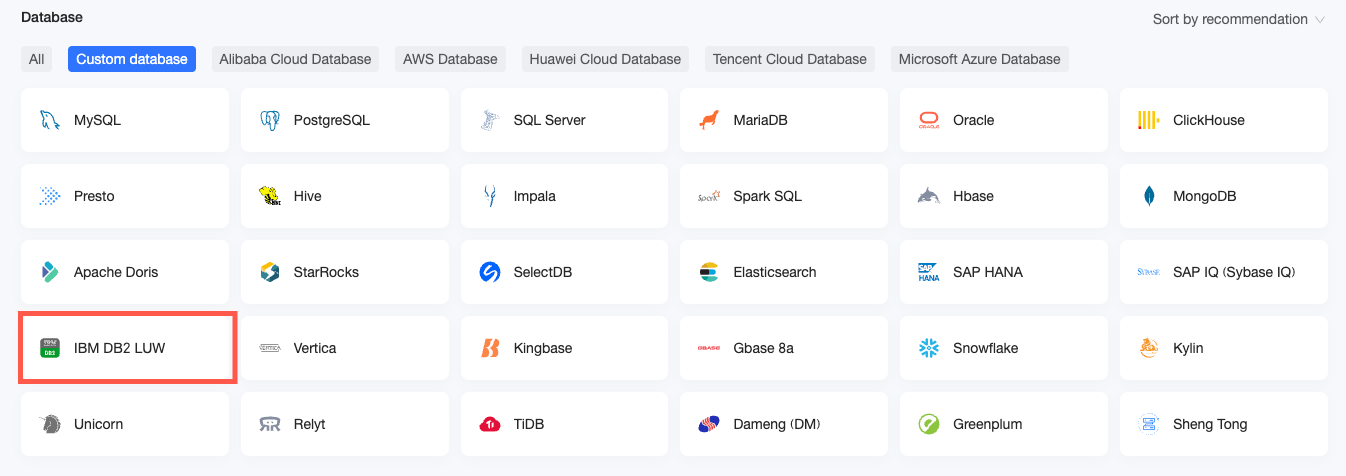
Dans l'onglet User-created Data Source, sélectionnez IBM DB2 LUW.
-
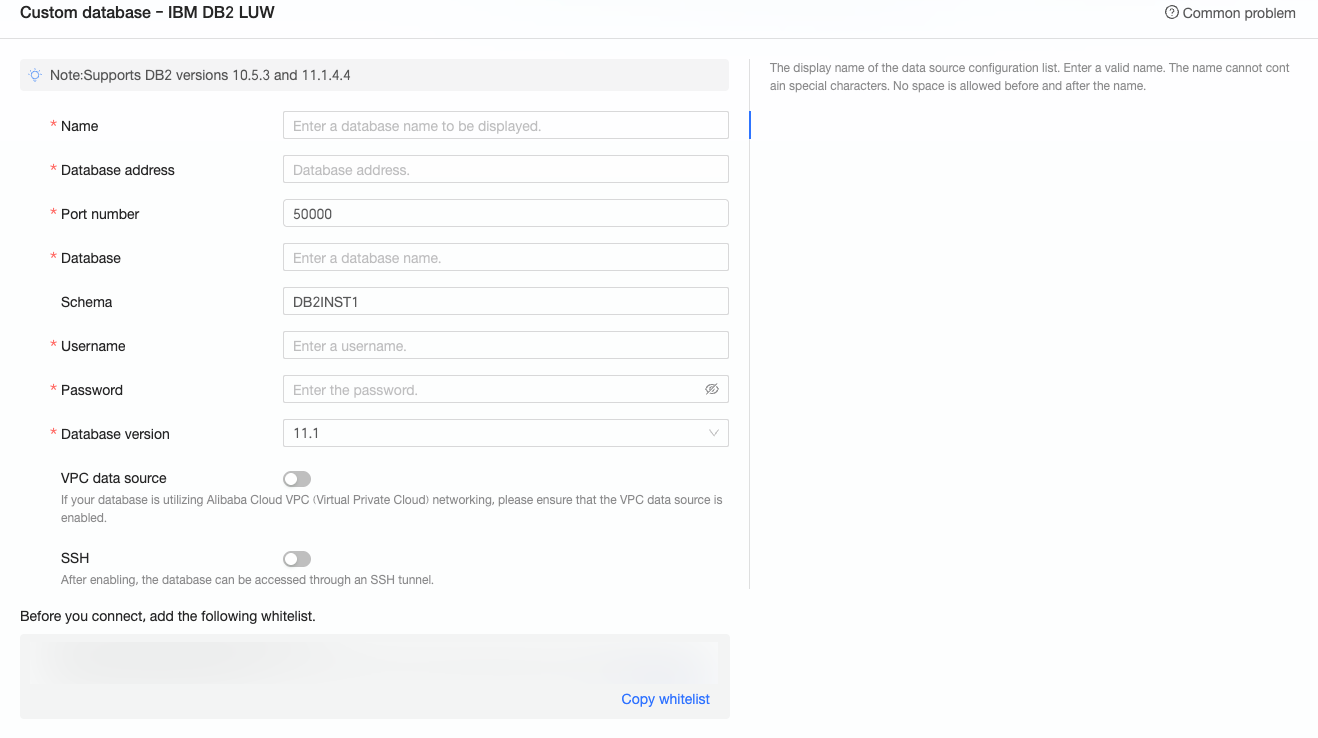
Dans la boîte de dialogue Configure Connection, renseignez les paramètres de configuration.
Nom
Description
Display Name
Le nom affiché dans la liste de configuration des sources de données.
Le nom ne doit pas contenir de caractères spéciaux ni commencer ou se terminer par un espace.
Database Address
L'adresse de déploiement de la base de données IBM DB2 LUW, incluant l'adresse IP ou le nom de domaine.
Port
Le numéro de port de la base de données cible. Valeur par défaut : 50000.
Database
Le nom de la base de données cible.
Schema
Le schéma de la base de données. Valeur par défaut : DB2INST1.
Username
Le nom d'utilisateur utilisé pour se connecter à la base de données.
Password
Le mot de passe utilisé pour accéder à la base de données.
Version de la base de données
Si le type de base de données est DB2 v10.5, sélectionnez 10.5.
Si le type de base de données est DB2 v11.1.4.4, sélectionnez 11.1.
VPC Data Source
Indique si l'accès à la source de données s'effectue via un VPC, selon vos besoins métier. Si vous sélectionnez VPC Data Source, configurez les paramètres suivants :
Purchaser Accessid : L'ID AccessKey de l'acheteur de cette instance.
Pour plus d'informations, consultez Créer un AccessKey.
RemarqueAssurez-vous que l'ID AccessKey dispose de l'autorisation de lecture sur l'instance cible. Si vous disposez de l'autorisation d'écriture sur le groupe de sécurité correspondant, le système ajoute automatiquement l'adresse à la liste d'autorisation. Sinon, ajoutez-la manuellement. Pour plus d'informations, consultez créer une stratégie personnalisée.
Purchaser Accesskey : La clé secrète AccessKey (AccessKey Secret) de l'acheteur de cette instance.
Pour plus d'informations, consultez Créer un AccessKey.
Instance ID : L'ID de l'acheteur de cette instance. Connectez-vous à la console ECS et récupérez l'ID de l'instance dans l'onglet Instances.
Pour plus d'informations, consultez afficher les informations de l'instance.
Area : La zone où se trouve l'instance.
Pour plus d'informations, consultez afficher les informations de l'instance
SSH
Indique si l'accès à la source de données s'effectue via un tunnel SSH, selon vos besoins métier. Si vous sélectionnez SSH, configurez les paramètres suivants :
SSH Host : Le nom d'hôte ou l'adresse IP.
SSH Username : Le nom d'utilisateur SSH utilisé pour se connecter à la base de données.
SSH Password : Le mot de passe associé au nom d'utilisateur utilisé pour se connecter à la base de données.
SSH Port : Le port de la base de données. Valeur par défaut : 22.
-
Cliquez sur Test Connection pour vérifier la connectivité de la source de données.

Une fois le test réussi, cliquez sur OK pour finaliser l'ajout de la source de données.
Étapes suivantes
Après avoir créé une source de données, créez des ensembles de données et analysez vos données.
Pour intégrer des tables de données de la base de données IBM DB2 LUW ou du code SQL personnalisé dans Quick BI, consultez Créer et gérer des ensembles de données.
Pour ajouter des graphiques de visualisation et effectuer des analyses de données, reportez-vous à Créer un tableau de bord et à Présentation des graphiques de visualisation.
Pour réaliser des analyses de données approfondies et utiliser la fonction de forage, consultez Paramètres et affichage du forage.