Ajoutez une source de données MongoDB dans Quick BI pour vous connecter à une base de données MongoDB et analyser les données directement depuis la console Quick BI. Quick BI prend en charge les connexions aux bases de données MongoDB via Internet ou par le biais d'un Virtual Private Cloud (VPC). Cette rubrique explique comment ajouter une source de données MongoDB que vous avez créée.
-
Vérifiez la connectivité réseau :
Pour connecter Quick BI à une base de données MongoDB via Internet, ajoutez l'adresse IP de Quick BI à la liste d'autorisation (whitelist) de la base de données. Pour plus d'informations, consultez la section Security groups.
-
Pour connecter Quick BI à une base de données MongoDB via un VPC, assurez la connectivité à l'aide de l'une des méthodes suivantes :
Si la base de données MongoDB est hébergée sur une instance Elastic Compute Service (ECS), Quick BI peut s'y connecter via un VPC.
Déployez un serveur de rebond (jump server) et établissez un tunnel SSH pour accéder à la base de données.
Récupérez le nom d'utilisateur et le mot de passe de la base de données MongoDB que vous avez créée.
Limites
Seuls les administrateurs d'espace de travail et d'organisation peuvent ajouter des sources de données.
La version 5.0 est prise en charge.
Étape 1 : Installer MongoDB Connector for BI
Cette section explique comment installer MongoDB Connector for BI sur un système d'exploitation Linux.
-
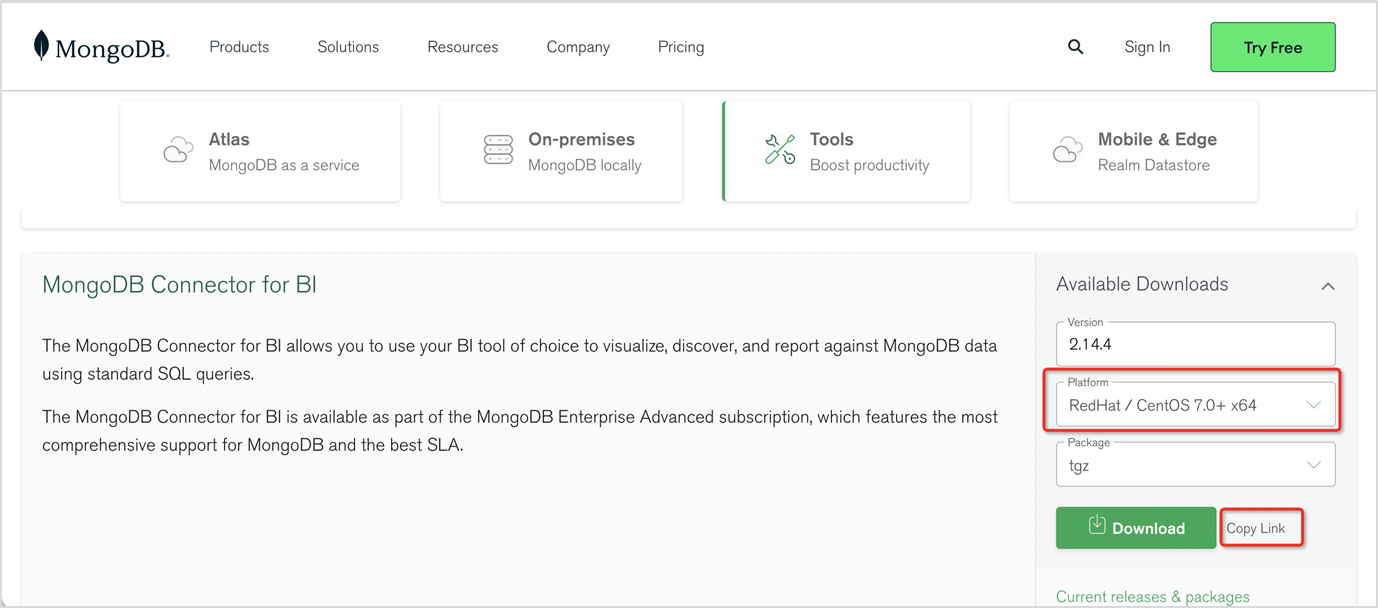
Téléchargez MongoDB Connector for BI.
Sélectionnez la Platform correspondant à votre système d'exploitation.
-
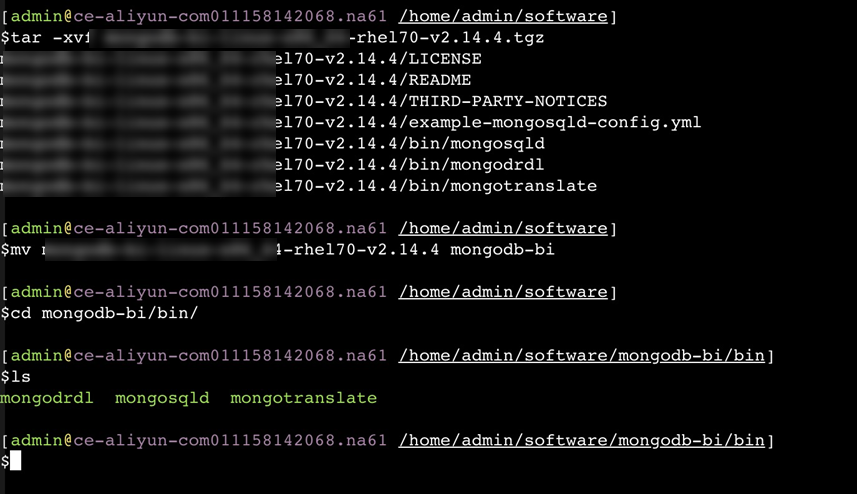
Décompressez le package téléchargé.
-
Démarrez le service mongosqld.
RemarqueAjoutez l'adresse IP de l'instance ECS exécutant le service mongosqld à la liste d'autorisation (whitelist) de la base de données MongoDB.
./mongosqld --mongo-uri <Mongo_address> --auth -u <Username> -p <Password> --schemaRefreshIntervalSecs <Schema_refresh> --addr <Binding_address>Paramètre
Description
Mongo_addressLe endpoint de la base de données MongoDB.
UsernameLe nom d'utilisateur du compte disposant des autorisations root.
PasswordLe mot de passe du compte disposant des autorisations root.
Schema_refreshL'intervalle de synchronisation des informations relatives à la base de données et aux collections MongoDB vers la mémoire.
Unité : secondes.
Valeur recommandée : 86400 (soit un jour).
Binding_addressLe numéro de port. Dans la plupart des cas, ce paramètre correspond au endpoint interne ou public de la machine.
Par exemple,
0.0.0.0:3307RemarqueVous pouvez définir différents numéros de port en démarrant plusieurs processus pour connecter plusieurs instances sur une seule machine.
-
Exemple de code pour accéder à une instance standard :
./mongosqld --mongo-uri mongodb://xxxx1.mongodb.rds.aliyuncs.com:3717 --addr 0.0.0.0:3307 -u root -p xxxx --auth --schemaRefreshIntervalSecs 86400 -
Exemple de code pour accéder à une instance de jeu de réplicas (replica set) :
./mongosqld --mongo-uri mongodb://xxxx1.mongodb.rds.aliyuncs.com:3717,xxxx2.mongodb.rds.aliyuncs.com:3717/?replicaSet=mgset-xxxx --addr 0.0.0.0:3307 -u root -p xxxx --auth --schemaRefreshIntervalSecs 86400
Si vous rencontrez l'erreur ./mongodrdl: error while loading shared libraries: libssl.so.1.1: cannot open shared object file: No such file or directory après l'exécution, cela indique que libssl n'est pas installé. Procédez comme suit.
# Download from the official website
wget https://www.openssl.org/source/openssl-1.1.1e.tar.gz
# Compile and install
tar -xvf openssl-1.1.1e.tar.gz
cd openssl-1.1.1e
./config shared --openssldir=/usr/local/openssl --prefix=/usr/local/openssl
make && make install
# Configuration
echo "/usr/local/lib64/" >> /etc/ld.so.conf
ldconfig
# Verification
openssl version
Étape 2 : Ajouter une source de données MongoDB personnalisée
Connectez-vous à la console Quick BI.
-
Suivez les étapes ci-dessous pour ajouter une source de données personnalisée.
Accédez à la page de création de source de données via le point d'entrée de création de source de données.
-
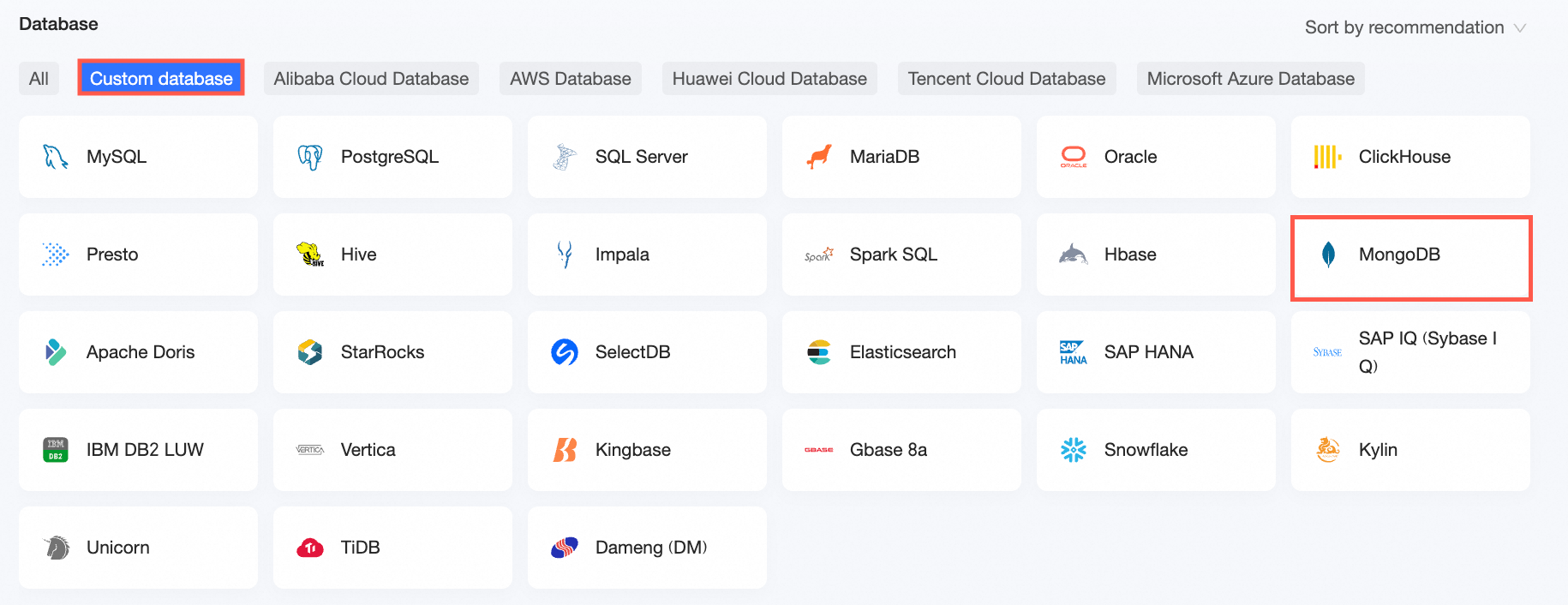
Dans l'onglet User-created Data Source, sélectionnez la source de données MongoDB.
-
Dans la boîte de dialogue Configure Connection, configurez la connexion selon vos besoins.
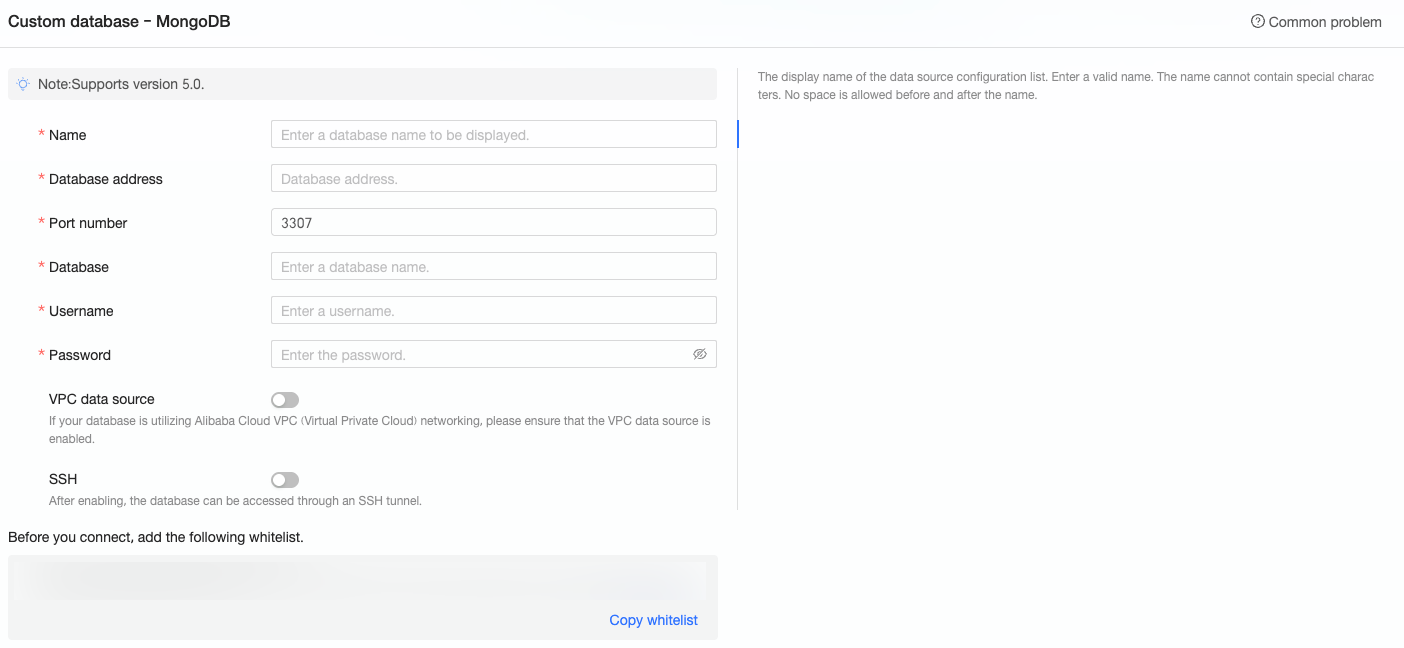
Nom
Description
Display Name
Le nom d'affichage dans la liste de configuration des sources de données.
Le nom ne doit pas contenir de caractères spéciaux ni commencer ou se terminer par des espaces.
Database Address
L'adresse de la base de données où le service MongoDB Connector for BI est déployé (adresse IP ou nom de domaine). Vous devez installer MongoDB Connector for BI avant de vous connecter à la base de données.
Port
Le port du service Mongosqld.
Database
Le nom de la base de données MongoDB défini lors du déploiement.
Username et Password
Le nom d'utilisateur et le mot de passe utilisés pour accéder à la base de données.
Assurez-vous que le nom d'utilisateur dispose des autorisations create, insert, update et delete sur les tables de la base de données.
VPC Data Source
Sélectionnez VPC Data Source et configurez les paramètres suivants uniquement si le connecteur est déployé sur une instance ECS Alibaba Cloud et que le type de réseau est Alibaba Cloud VPC :
Purchaser Accessid : L'ID AccessKey de l'acheteur de l'instance.
Pour plus d'informations, consultez Créer une AccessKey.
RemarqueAssurez-vous que l'ID AccessKey dispose de l'autorisation Read sur l'instance de destination. Si l'ID AccessKey dispose de l'autorisation Write sur le groupe de sécurité correspondant, la liste d'autorisation (whitelist) est ajoutée automatiquement. Sinon, vous devez l'ajouter manuellement. Pour plus d'informations, consultez créer une stratégie personnalisée.
Purchaser Accesskey : La clé secrète AccessKey Secret de l'acheteur de l'instance.
Pour plus d'informations, consultez Créer une AccessKey.
Instance ID : L'ID de l'instance ECS. Connectez-vous à la console ECS et récupérez l'ID de l'instance dans l'onglet Instances.
Pour plus d'informations, consultez afficher les informations de l'instance.
Area : La région où se trouve l'instance ECS.
Pour plus d'informations, consultez afficher les informations de l'instance.
SSH
Si vous sélectionnez SSH, vous devez configurer les paramètres suivants :
Vous pouvez déployer un serveur de rebond (jump server) et accéder à la base de données via un tunnel SSH. Pour obtenir les informations relatives au serveur de rebond, contactez le personnel des opérations et de la maintenance ou les administrateurs système.
SSH Host : Saisissez l'adresse IP du serveur de rebond.
SSH Username : Le nom d'utilisateur utilisé pour se connecter au serveur de rebond.
SSH Password : Le mot de passe correspondant au nom d'utilisateur utilisé pour se connecter au serveur de rebond.
SSH Port : Le numéro de port du serveur de rebond. Valeur par défaut : 22.
Pour plus d'informations, consultez Utiliser OpenSSH ou Xshell.
-
Cliquez sur Connection Test pour vérifier la connectivité de la source de données.

Une fois le test réussi, cliquez sur OK pour finaliser l'ajout de la source de données.
Étapes suivantes
Après avoir créé une source de données, créez des jeux de données et analysez les données.
Pour ajouter des tables de données depuis la base de données MongoDB ou créer du SQL personnalisé dans Quick BI, reportez-vous à la section créer et gérer des jeux de données.
Pour ajouter des graphiques de visualisation et effectuer des analyses de données, consultez les sections créer un tableau de bord et présentation des graphiques de visualisation.
Pour approfondir l'analyse des données, consultez la section paramètres et affichage du drill-down.
FAQ
Pourquoi la source de données MongoDB dans Quick BI ne se synchronise-t-elle pas en temps réel ?
Cause
La source de données MongoDB présente un délai par défaut de 1 jour.
Solution
Les données seront automatiquement synchronisées après 1 jour.