Créez une source de données PostgreSQL dans Quick BI en vous connectant à votre base de données Tencent Cloud PostgreSQL.
Prérequis
Vous avez créé une base de données Tencent Cloud PostgreSQL.
Vous disposez du nom d'utilisateur et du mot de passe de votre base de données Tencent Cloud PostgreSQL.
Limites
Seules les versions PostgreSQL 8.2 et ultérieures sont prises en charge.
Procédure
-
Ajoutez des adresses IP à la liste d'autorisation.
Pour vous connecter à Tencent Cloud PostgreSQL, ajoutez les adresses IP de Quick BI à la liste d'autorisation de votre instance Tencent Cloud PostgreSQL. Pour plus d'informations, consultez la documentation Gérer les groupes de sécurité.
-
Vérifiez la connexion et créez la source de données.
Connectez-vous à la console Quick BI.
-
Pour ajouter la source de données :
Accédez à la page Créer une source de données.
Dans l'onglet Bases de données Tencent Cloud, sélectionnez TencentDB for PostgreSQL.

-
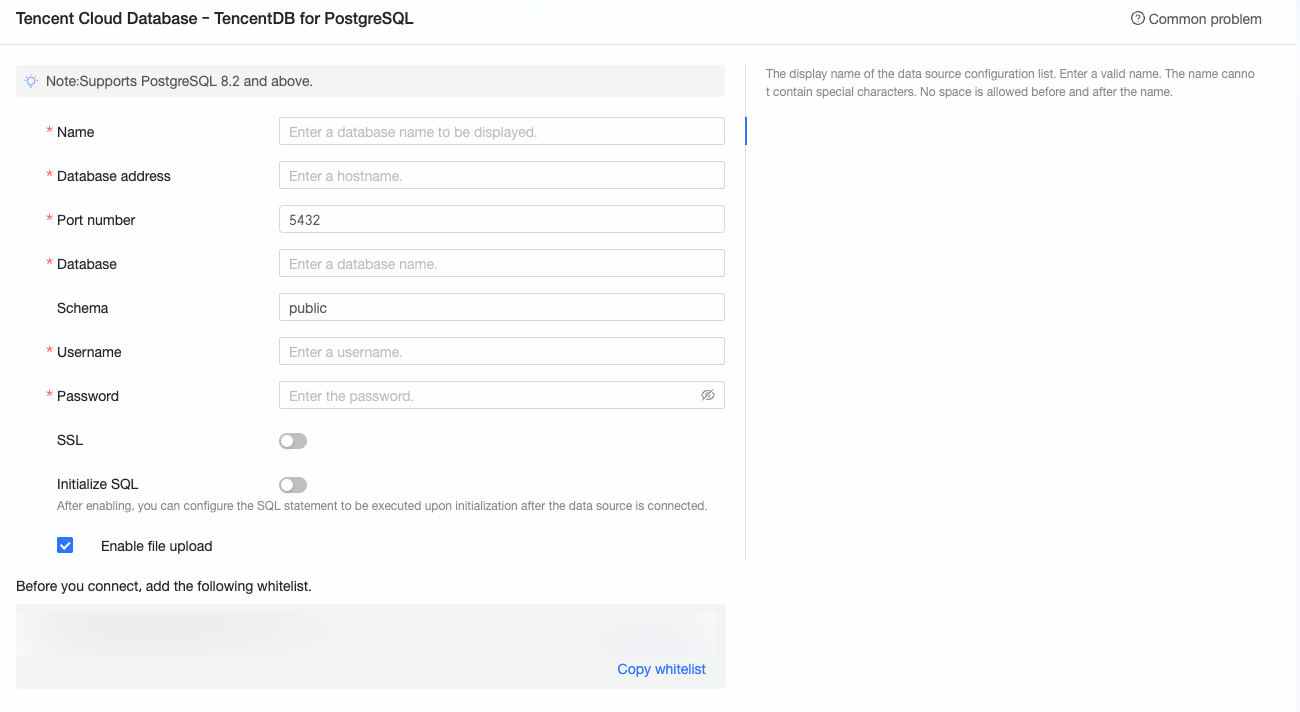
Dans la boîte de dialogue Configure connection, définissez les paramètres suivants.
Paramètre
Description
Display name
Nom d'affichage de la source de données.
Le nom ne doit pas contenir de caractères spéciaux ni d'espaces en début ou en fin de chaîne.
Database address et Port
Point de terminaison public de votre base de données PostgreSQL. Pour l'obtenir, connectez-vous à la console Tencent Cloud PostgreSQL, activez le point de terminaison public et consultez-le dans la section Informations de base de la page des détails de l'instance.
Consultez la documentation Se connecter à une instance PostgreSQL.
Database
Nom de la base de données à laquelle se connecter.
Schema
Schéma de base de données à utiliser.
Username et Password
Identifiants utilisés pour accéder à la base de données PostgreSQL.
SSL
Sélectionnez cette option pour chiffrer la connexion et protéger les données en transit si votre source de données prend en charge SSL.
SQL initial
Spécifie les instructions SQL à exécuter à chaque établissement de connexion.
Seules les instructions
SETsont autorisées. Utilisez un point-virgule (;) pour séparer plusieurs instructions.Activer le téléchargement de fichiers
Permet le téléchargement de fichiers vers la source de données.
-
Cliquez sur Test connection pour vérifier la connectivité.

Une fois le test de connexion réussi, cliquez sur OK pour créer la source de données.
Étapes suivantes
Une fois la source de données créée, créez un jeu de données pour commencer à analyser vos données.
Pour ajouter une table depuis votre base de données PostgreSQL ou utiliser du SQL personnalisé afin de créer un jeu de données dans Quick BI, consultez la rubrique Créer un jeu de données.
Pour ajouter des graphiques visuels et analyser les données, reportez-vous aux rubriques Créer un tableau de bord et Présentation des graphiques visuels.
Pour effectuer une analyse approfondie des données avec exploration hiérarchique, consultez l'étape Étape 3 : Configurer et afficher les paramètres d'exploration hiérarchique.