Connectez Quick BI à votre base de données MySQL sur Tencent Cloud en ajoutant une source de données TencentDB for MySQL. Une fois la connexion établie, analysez et visualisez vos données dans Quick BI.
Prérequis
Vous avez créé une base de données TencentDB for MySQL.
Limites
Versions de TencentDB for MySQL prises en charge : 5,5, 5,6, 5,7 et 8,0.
Procédure
-
Ajoutez des adresses IP à la liste d'autorisation.
Avant de vous connecter à TencentDB for MySQL, ajoutez les adresses IP de Quick BI au groupe de sécurité de votre instance TencentDB for MySQL. Pour obtenir des instructions, consultez la documentation Tencent Cloud sur la gestion des groupes de sécurité des bases de données cloud.
-
Testez la connexion et créez la source de données.
Connectez-vous à la console Quick BI.
-
Suivez ces étapes pour ajouter la source de données :
Accédez à la page de création d'une source de données. Pour plus d'informations, consultez la rubrique Créer une source de données.
Sous l'onglet Tencent Cloud Databases, sélectionnez TencentDB for MySQL.

-
Dans la boîte de dialogue Configure Connection, spécifiez les paramètres suivants.
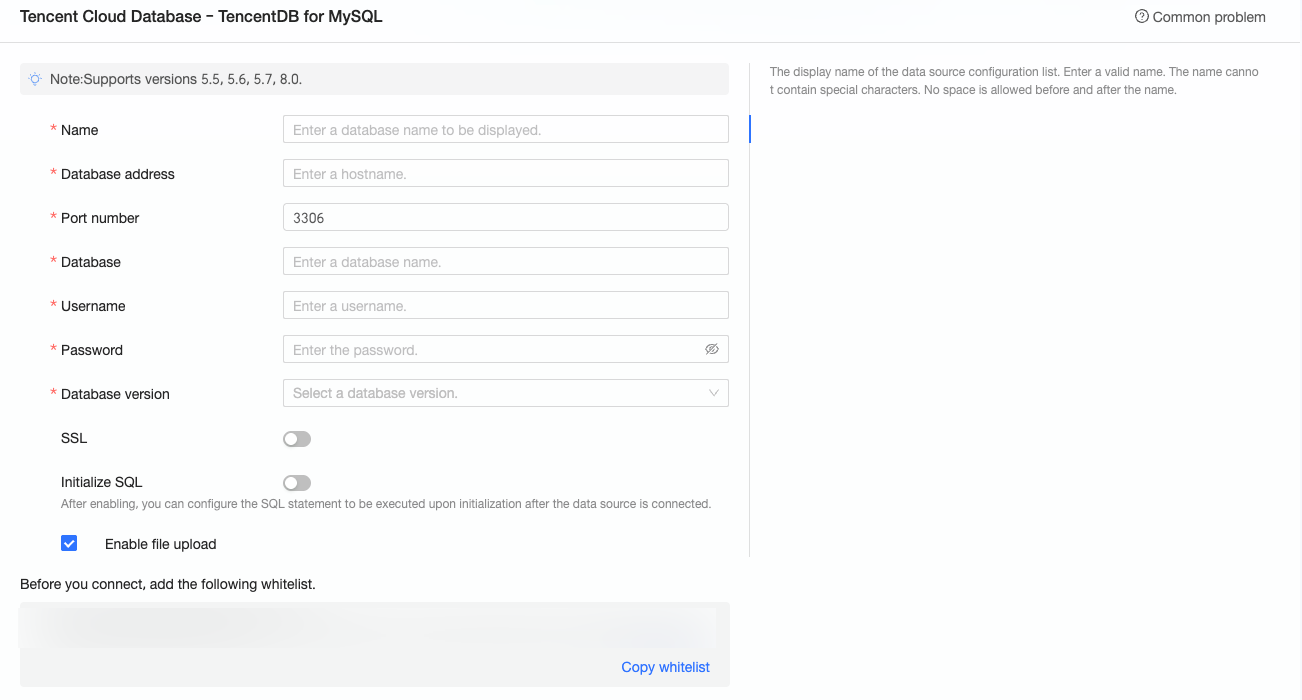
Paramètre
Description
Type de source de données
Les sources de données MySQL prennent en charge Alibaba Cloud, Tencent Cloud, HUAWEI CLOUD, Microsoft Azure, AWS et les bases de données auto-hébergées.
Dans cet exemple, sélectionnez Tencent Cloud.
Nom d'affichage
Nom d'affichage de la source de données.
Le nom ne doit pas contenir de caractères spéciaux ni d'espaces en début ou en fin de chaîne.
Adresse de la base de données et Port
Endpoint public de votre base de données MySQL. Pour l'obtenir, connectez-vous à la console TencentDB for MySQL, accédez à la page des détails de l'instance, activez l'accès au réseau public et recherchez l'endpoint dans la section des informations de base.
Pour plus d'informations, consultez la documentation Tencent Cloud.
Base de données
Nom de la base de données à laquelle se connecter.
Nom d'utilisateur et Mot de passe
Nom d'utilisateur et mot de passe de la base de données MySQL.
RemarqueAssurez-vous que l'utilisateur de la base de données dispose des autorisations create, insert, update et delete sur les tables de la base de données.
Version de la base de données
Version de votre base de données MySQL.
Si la version de votre base de données est 5,7 ou antérieure, sélectionnez 5,7. Si la version de votre base de données est 8,0, sélectionnez 8,0.
SSL
Chiffre les données en transit. Sélectionnez cette option si votre source de données est configurée avec SSL.
SQL initial
Exécute immédiatement les instructions SQL spécifiées après l'établissement d'une connexion. Seules les instructions SET sont autorisées.
Séparez plusieurs instructions par des points-virgules (;).
Activer le téléchargement de fichiers
Autorise le téléchargement de fichiers vers la source de données.
-
Cliquez sur Test Connection pour vérifier la connexion.

Si le test de connexion réussit, cliquez sur OK pour ajouter la source de données.
Étapes suivantes
Une fois la source de données créée, créez un jeu de données et commencez à analyser vos données.
Pour ajouter des tables ou des requêtes SQL personnalisées depuis votre source de données MySQL à un jeu de données, consultez la rubrique Créer un jeu de données.
Pour ajouter des visualisations et analyser les données, consultez les rubriques Créer un tableau de bord et Présentation des visualisations.
Pour effectuer une analyse approfondie des données avec navigation hiérarchique, consultez la rubrique Étape 3 : Configurer et afficher la navigation hiérarchique.