Connectez Quick BI à une base de données Alibaba Cloud PolarDB for MySQL via un réseau public ou un VPC, puis analysez et visualisez vos données dans Quick BI.
Prérequis
Vous avez créé un cluster PolarDB for MySQL. Pour plus d'informations, consultez la rubrique Démarrage rapide.
Contexte
Les clusters PolarDB for MySQL peuvent servir de sources de données dans Quick BI. Pour en savoir plus sur PolarDB, consultez la rubrique Présentation de PolarDB.
Afin d'éviter les échecs de connexion dus aux restrictions de liste d'autorisation, ajoutez les adresses IP de Quick BI à la liste d'autorisation de votre source de données. Pour obtenir des détails sur la configuration, consultez la rubrique Configuration d'une liste d'autorisation.
Limites
Seuls les administrateurs d'espace de travail et les développeurs peuvent ajouter des sources de données.
Seules les éditions Professional et Advanced de Quick BI prennent en charge la création de sources de données PolarDB for MySQL.
Les versions 5.6, 5,7, 8,0.1 et 8,0.2 de PolarDB for MySQL sont prises en charge.
Procédure
Connectez-vous à la console Quick BI.
-
Ajoutez une source de données.
Accédez à la page de création de source de données. Pour plus d'informations, consultez la rubrique Créer une source de données.
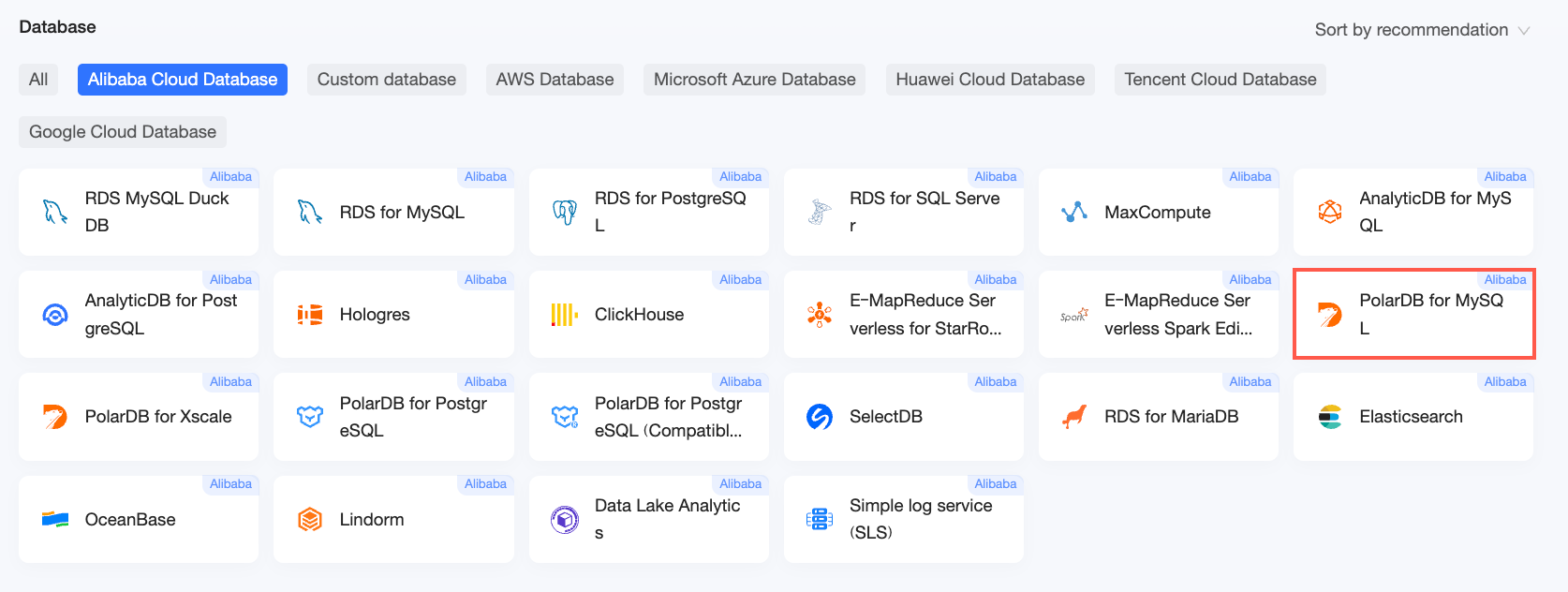
Sous l'onglet Alibaba Cloud Databases, sélectionnez PolarDB for MySQL.
-
Dans la boîte de dialogue Configure Connection, configurez les paramètres suivants.

Paramètre
Description
Display name
Nom de la source de données affiché dans la liste de configuration.
Le nom ne doit pas contenir de caractères spéciaux, ni d'espaces en début ou en fin de chaîne.
Database endpoint et port
Endpoint public du cluster PolarDB for MySQL. Pour une source de données basée sur un VPC, saisissez plutôt l'endpoint interne et le numéro de port.
Pour obtenir l'endpoint, connectez-vous à la console PolarDB et cliquez sur Apply à côté de l'endpoint public dans la section Basic Information. Exemple :
xxxxxxxxxxxxxxxxx.mysql.polardb.rds.aliyuncs.com.Database
Nom de la base de données dans votre cluster PolarDB for MySQL.
Pour obtenir le nom de la base de données, connectez-vous à la console PolarDB et recherchez le champ Database Name dans la section Database Management.
Username et password
Nom d'utilisateur et mot de passe de votre cluster PolarDB for MySQL.
Database version
Version du moteur MySQL de votre cluster PolarDB.
Pour obtenir la version, connectez-vous à la console PolarDB et recherchez la version du moteur sous l'onglet Compatibility dans la section Cluster List.
-
Si la version du moteur MySQL est 5,7 ou antérieure, sélectionnez 5.7.
-
Si la version du moteur MySQL est 8,0, sélectionnez 8.0.
VPC-based data source
Pour vous connecter via un VPC Alibaba Cloud, sélectionnez VPC-based data source et configurez les paramètres suivants :
-
Purchaser's AccessId et Purchaser's AccessKey : ID AccessKey et secret AccessKey d'un compte disposant des autorisations nécessaires pour accéder à la base de données PolarDB for MySQL cible. Le compte doit disposer d'autorisations de lecture sur l'instance cible. Si le compte possède également des autorisations d'écriture, Quick BI ajoute automatiquement son adresse IP à la liste d'autorisation. Dans le cas contraire, vous devez l'ajouter manuellement. Pour plus d'informations, consultez la rubrique Créer une stratégie personnalisée.
Pour obtenir un ID AccessKey et un secret AccessKey, connectez-vous à la console RAM.
-
Instance ID et region : ID du cluster PolarDB for MySQL et région dans laquelle le cluster se trouve.
Pour obtenir l'ID d'instance, connectez-vous à la console PolarDB et recherchez l'ID dans la section Basic Information.
RemarqueSi vous sélectionnez une source de données basée sur un VPC, vous devez saisir l'endpoint interne et le port interne pour l'endpoint de base de données et le port.
SSL
Sélectionnez SSL pour chiffrer la transmission des données si votre source de données l'exige.
Initialization SQL
Instructions SQL à exécuter après l'établissement de chaque connexion. Seules les instructions
SETsont autorisées. Séparez plusieurs instructions par des points-virgules (;).Enable file upload entry
Autoriser le téléchargement de fichiers vers cette base de données.
-
-
Cliquez sur Test Connection pour vérifier la connexion.

Si le test de connexion réussit, cliquez sur OK.
Étapes suivantes
Une fois la source de données créée, vous pouvez créer un jeu de données et commencer à analyser les données.
Pour ajouter des tables ou des requêtes SQL personnalisées depuis votre source de données PolarDB for MySQL à Quick BI, consultez la rubrique Créer un jeu de données.
Pour ajouter des graphiques visuels et analyser les données, consultez les rubriques Créer un tableau de bord et Présentation des graphiques visuels.
Pour effectuer une analyse détaillée (drill-down) de vos données, consultez la rubrique Étape 3 : Configuration et utilisation du drill-down.