Cette rubrique explique comment démarrer avec PolarDB for MySQL, notamment comment créer un cluster, configurer une liste d'autorisation, créer un compte de base de données et se connecter à une base de données.
Instructions
Lisez le contenu en anglais pour comprendre CE qui doit être communiqué
Rédigez le français À PARTIR DE ZÉRO — oubliez la structure des phrases anglaises
Conservez exactement tout le formatage Markdown, les blocs de code, les liens et les images
Balises xref (
<a data-tag="xref" ...>texte</a>) — conservez la balise ENTIERE avec tous ses attributs dans l'ordre et la casse d'origine, traduisez UNIQUEMENT le texte visible entre > etAppliquez strictement toutes les règles linguistiques spécifiques
Appliquez les règles relatives aux mots interdits avec une tolérance zéro
Utilisez l'impératif dans les étapes numérotées et les listes à puces procédurales
Assurez la cohérence terminologique — un même terme doit toujours avoir la même traduction
Variez les amorces de phrase dans les listes et les tableaux — aucune amorce ne doit être répétée plus de 2 fois
-
Renvoyez UNIQUEMENT le document Markdown en français, sans explication
Tutoriel
Si vous avez des questions sur l'une des étapes suivantes, cliquez sur l'étape pour afficher les instructions détaillées.
1. Créer un cluster
2. Configurer une liste d'autorisation
3. Créer un compte de base de données
4. Obtenir le point de terminaison du cluster
5. Se connecter à la base de données
Choisissez une méthode de connexion adaptée à vos besoins :
Utiliser DMS pour se connecter au cluster
DMS est un service graphique de gestion des données d'Alibaba Cloud. Vous pouvez gérer votre cluster PolarDB directement dans DMS sans installer d'outils supplémentaires.
Accédez à la console PolarDB. Dans la Cluster List, cliquez sur l'ID du cluster cible pour accéder à la page des détails du cluster. Dans le coin supérieur droit de la page, cliquez sur Log on to Database.

Saisissez votre database account et votre database password pour le cluster PolarDB for MySQL, puis cliquez sur Log on.

Après la connexion, recherchez le cluster PolarDB for MySQL dans la liste Logged-in Instances du volet de navigation de gauche.

Utiliser un client pour se connecter au cluster
Vous pouvez utiliser n'importe quel client compatible MySQL pour vous connecter à un cluster PolarDB. L'exemple suivant utilise MySQL Workbench 8.0.29.
Téléchargez et installez MySQL Workbench.
Ouvrez MySQL Workbench et choisissez .
-
Saisissez les informations de connexion et cliquez sur OK.
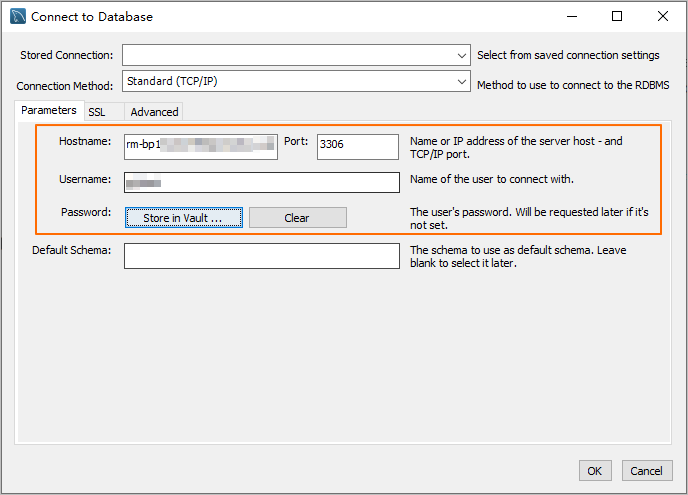
Paramètre
Description
Exemple
Hostname
pc-2***.rwlb.rds.aliyuncs.com
Port
Le numéro de port du point de terminaison de la base de données.
RemarqueLe port par défaut est 3306.
3306
Username
polardb_mysql_user
Password
Le mot de passe du compte de base de données.
Pass***233
Utiliser la ligne de commande pour se connecter au cluster
Si un client MySQL est installé sur votre serveur, exécutez la commande suivante pour vous connecter au cluster PolarDB for MySQL.
Syntaxe :
mysql -h<endpoint> -P<port> -u<database_username> -p<database_user_password>Exemple :
mysql -h pc-2***.rwlb.rds.aliyuncs.com -P3306 -upolardb_mysql_user -pPass***233Paramètre
Description
Exemple
-h
pc-2***.rwlb.rds.aliyuncs.com
-P
Le numéro de port du point de terminaison de la base de données.
RemarqueLe port par défaut est 3306.
Si le port est le port par défaut, vous pouvez omettre ce paramètre.
3306
-u
polardb_mysql_user
-p
Le mot de passe du compte de base de données.
RemarqueCe paramètre est obligatoire.
Si vous omettez ce paramètre, vous serez invité à saisir le mot de passe après
Enter password.Si vous incluez ce paramètre, n'ajoutez pas d'espace entre
-pet le mot de passe.
Pass***233
Utiliser une application pour se connecter au cluster
La connexion à un cluster PolarDB for MySQL est identique à la connexion à n'importe quelle base de données MySQL. Remplacez le point de terminaison, le port, le compte et le mot de passe par les valeurs de votre cluster PolarDB. Exemples par langage :
Java
Utilisez le pilote JDBC MySQL dans un projet Maven pour vous connecter à un cluster PolarDB for MySQL.
-
Ajoutez la dépendance du pilote JDBC MySQL à votre fichier pom.xml :
<dependency> <groupId>mysql</groupId> <artifactId>mysql-connector-java</artifactId> <version>8.0.27</version> </dependency> -
Connectez-vous au cluster. Remplacez
<HOST>,<USER>,<PASSWORD>,<DATABASE>,<YOUR_TABLE_NAME>et<YOUR_TABLE_COLUMN_NAME>par vos valeurs réelles.import java.sql.Connection; import java.sql.DriverManager; import java.sql.ResultSet; import java.sql.Statement; public class DatabaseConnection { public DatabaseConnection() { } public static void main(String[] args) { // The endpoint, port, and name of the database to connect to. String url = "jdbc:mysql://<HOST>:3306/<DATABASE>?useSSL=false&serverTimezone=UTC"; // The database account. String user = "<USER>"; // The password of the database account. String password = "<PASSWORD>"; try { Class.forName("com.mysql.cj.jdbc.Driver"); Connection conn = DriverManager.getConnection(url, user, password); Statement stmt = conn.createStatement(); // The name of the data table to retrieve. ResultSet rs = stmt.executeQuery("SELECT * FROM `<YOUR_TABLE_NAME>`"); while(rs.next()) { // The name of the column in the data table to retrieve. System.out.println(rs.getString("<YOUR_TABLE_COLUMN_NAME>")); } rs.close(); stmt.close(); conn.close(); } catch (Exception var7) { var7.printStackTrace(); } } }
Python
Utilisez la bibliothèque PyMySQL avec Python 3 pour vous connecter à un cluster PolarDB for MySQL.
-
Installez la bibliothèque PyMySQL :
pip3 install PyMySQL -
Connectez-vous au cluster. Remplacez
<HOST>,<USER>,<PASSWORD>,<DATABASE>et<YOUR_TABLE_NAME>par vos valeurs réelles.import pymysql # Database connection parameters host = '<HOST>' # The endpoint of the PolarDB cluster port = 3306 # The default port is 3306 user = '<USER>' # The database account password = '<PASSWORD>' # The password of the database account database = '<DATABASE>' # The name of the database to connect to try: # Create a database connection connection = pymysql.connect( host=host, port=port, user=user, passwd=password, db=database ) # Get the cursor with connection.cursor() as cursor: # Execute an SQL query sql = "SELECT * FROM `<YOUR_TABLE_NAME>`" # The name of the data table to retrieve cursor.execute(sql) # Get the query results results = cursor.fetchall() for row in results: print(row) finally: # Close the database connection if 'connection' in locals() and connection.open: connection.close()
Go
Utilisez le package
database/sqlet le pilotego-sql-driver/mysql(Go 1.23.0) pour vous connecter à un cluster PolarDB for MySQL.-
Installez le pilote
go-sql-driver/mysql:go get -u github.com/go-sql-driver/mysql -
Connectez-vous au cluster. Remplacez
<HOST>,<USER>,<PASSWORD>,<DATABASE>et<YOUR_TABLE_NAME>par vos valeurs réelles.package main import ( "database/sql" "fmt" "log" _ "github.com/go-sql-driver/mysql" ) func main() { // Database connection parameters dbHost := "<HOST>" // The endpoint of the PolarDB cluster dbPort := "3306" // The default port is 3306 dbUser := "<USER>" // The database account dbPass := "<PASSWORD>" // The password of the database account dbName := "<DATABASE>" // The name of the database to connect to // Build the Data Source Name (DSN) dsn := fmt.Sprintf("%s:%s@tcp(%s:%s)/%s?charset=utf8mb4&parseTime=True&loc=Local", dbUser, dbPass, dbHost, dbPort, dbName) // Open a database connection db, err := sql.Open("mysql", dsn) if err != nil { log.Fatalf("Failed to connect to database: %v", err) } defer db.Close() // Test the connection err = db.Ping() if err != nil { log.Fatalf("Failed to ping database: %v", err) } // Create a cursor var result string err = db.QueryRow("SELECT VERSION()").Scan(&result) if err != nil { log.Fatalf("Failed to execute query: %v", err) } // Print the database version fmt.Printf("Connected to database, version: %s\n", result) // Execute an SQL query rows, err := db.Query("SELECT * FROM `<YOUR_TABLE_NAME>`") // The name of the data table to retrieve if err != nil { log.Fatalf("Failed to execute query: %v", err) } defer rows.Close() }
Gestion des clusters
Gestion des nœuds
Modification de la configuration du cluster
Haute disponibilité
Sauvegarde et restauration
Proxy de base de données
Surveillance et optimisation
Gestion des versions
Gestion des journaux binaires
FAQ
La connexion ECS au cluster **PolarDB** échoue
La connexion locale au cluster **PolarDB** échoue
Procédez au dépannage comme suit :
Vérifiez si le cluster PolarDB est dans l'état running.
-
Assurez-vous que le point de terminaison de la base de données, le port, le compte et le mot de passe sont corrects. Obtenir le point de terminaison et le port de la base de données.
RemarqueLe point de terminaison de la base de données doit être un point de terminaison de public network. Si vous utilisez une instance ECS située dans le même VPC que le cluster PolarDB, vous pouvez utiliser un point de terminaison de private network.
Testez la connectivité réseau depuis votre environnement local en utilisant
ping <database endpoint>outelnet <database endpoint> <port>.-
Vérifiez si l'adresse IP publique ou la plage d'adresses IP de votre environnement local a été ajoutée à la liste d'autorisation du cluster.
Obtenez votre adresse IP publique :
Système d'exploitation Linux : ouvrez le terminal et exécutez la commande
curl ifconfig.me.Système d'exploitation Windows : ouvrez l'invite de commandes et exécutez la commande
curl ip.me.Système d'exploitation macOS : ouvrez le terminal et exécutez la commande
curl ifconfig.me.
Si votre environnement réseau local utilise un serveur proxy ou présente d'autres configurations similaires, l'adresse IP obtenue à l'aide des méthodes précédentes peut ne pas correspondre à votre véritable adresse IP publique. Vous pouvez ajouter la plage d'adresses IP
0.0.0.0/0à la liste d'autorisation du cluster PolarDB. Une fois la connexion au cluster établie avec succès, exécutez la commandeSHOW PROCESSLIST;pour obtenir la véritable adresse IP publique et l'ajouter à la liste d'autorisation du cluster. Ensuite, supprimez la plage d'adresses IP0.0.0.0/0de la liste d'autorisation.
Impossible de se connecter à un cluster **PolarDB** avec l'erreur « Access denied for user 'xxx'@'xxx' (using password: YES) »
Impossible de se connecter à un cluster **PolarDB** avec l'erreur « Unknown MySQL server host 'xxx' »
Impossible de se connecter à un cluster PolarDB avec l'erreur « Can't connect to MySQL server on 'xxx' » ou « Connection timed out »**
L'adresse IP publique ou la plage d'adresses IP de votre environnement ne figure probablement pas dans la liste d'autorisation du cluster PolarDB, ou l'adresse IP saisie est incorrecte.
Obtenez votre adresse IP publique :
Système d'exploitation Linux : ouvrez le terminal et exécutez la commande
curl ifconfig.me.Système d'exploitation Windows : ouvrez l'invite de commandes et exécutez la commande
curl ip.me.Système d'exploitation macOS : ouvrez le terminal et exécutez la commande
curl ifconfig.me.
Si votre environnement réseau local utilise un serveur proxy ou présente d'autres configurations similaires, l'adresse IP obtenue à l'aide des méthodes précédentes peut ne pas correspondre à votre véritable adresse IP publique. Vous pouvez ajouter la plage d'adresses IP
0.0.0.0/0à la liste d'autorisation du cluster PolarDB. Une fois la connexion au cluster établie avec succès, exécutez la commandeSHOW PROCESSLIST;pour obtenir la véritable adresse IP publique et l'ajouter à la liste d'autorisation du cluster. Ensuite, supprimez la plage d'adresses IP0.0.0.0/0de la liste d'autorisation.