Connectez Quick BI à une base de données Huawei Cloud MySQL en ajoutant une source de données MySQL. Une fois la connexion établie, vous pouvez analyser et visualiser vos données dans Quick BI.
Prérequis
Vous avez créé une instance de base de données Huawei Cloud MySQL.
Limites
Cette source de données prend en charge les versions 5.5, 5.6, 5,7 et 8,0 de MySQL.
Procédure
-
Ajoutez des adresses IP à la liste d'autorisation.
Avant de vous connecter à Huawei Cloud MySQL, ajoutez les adresses IP de Quick BI à la liste d'autorisation de votre instance Huawei Cloud MySQL.
-
Testez la connexion et créez la source de données.
Connectez-vous à la console Quick BI.
-
Pour ajouter une source de données :
Suivez les étapes décrites dans la rubrique Créer une source de données pour accéder à la page de création de source de données.
Sous l'onglet Huawei Cloud Databases, sélectionnez la source de données MySQL.

-
Dans la boîte de dialogue Configure Connection, configurez les paramètres suivants.
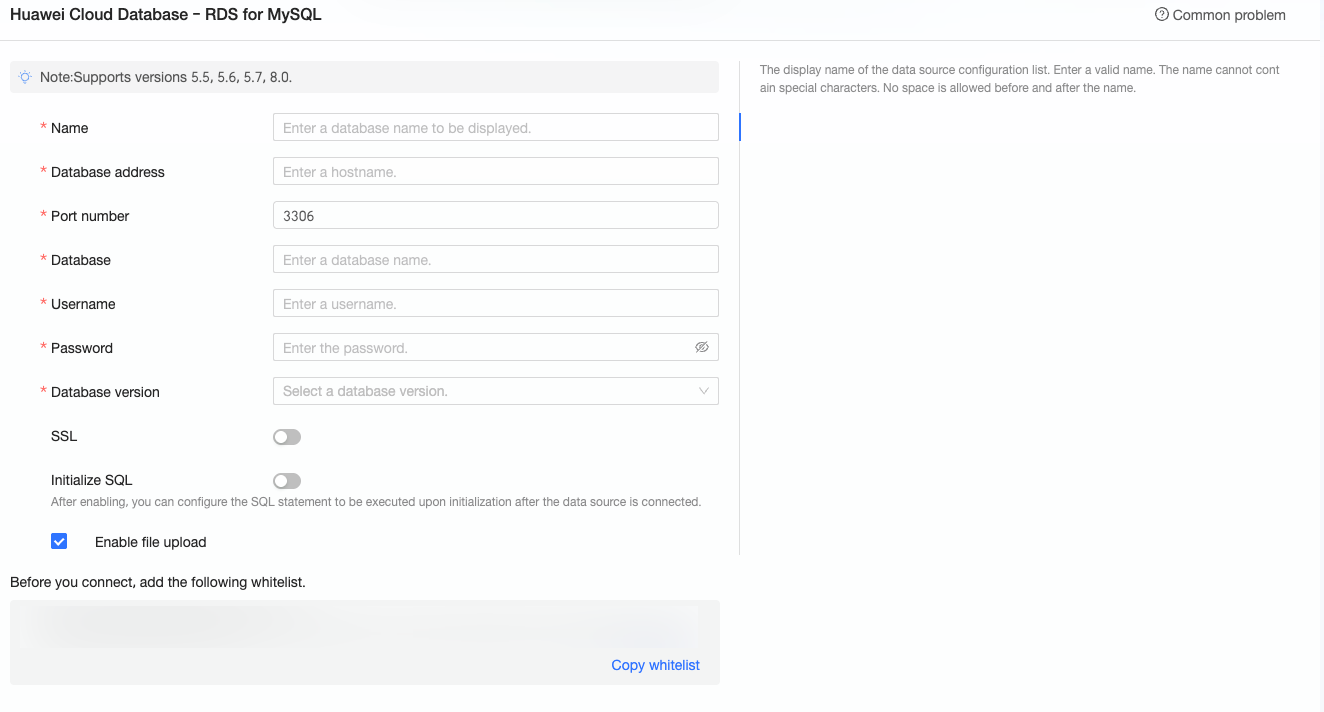
Paramètre
Description
Nom d'affichage
Nom d'affichage de la source de données dans la liste des sources de données.
Saisissez un nom ne contenant ni caractères spéciaux, ni espaces en début ou en fin de chaîne.
Adresse de la base de données et port
Pour obtenir le point de terminaison, connectez-vous à la console Huawei Cloud, accédez à la page des informations de base de l'instance et associez une adresse IP élastique. Le point de terminaison est disponible sur la page de gestion des connexions.
Base de données
Nom de la base de données à laquelle se connecter.
Nom d'utilisateur et mot de passe
Nom d'utilisateur et mot de passe de la base de données MySQL.
RemarqueAssurez-vous que l'utilisateur dispose des autorisations create, insert, update et delete sur les tables de la base de données.
Version de la base de données
Version MySQL de votre base de données.
Sélectionnez 5,7 pour MySQL 5,7 ou une version antérieure. Sélectionnez 8,0 pour MySQL 8,0.
SSL
Activez cette option si SSL est configuré pour la source de données cible afin de sécuriser la transmission des données.
SQL d'initialisation
Lorsqu'elle est activée, cette option exécute les instructions SQL d'initialisation après l'établissement d'une connexion.
Seules les instructions
SETsont autorisées. Séparez plusieurs instructions par un point-virgule (;).Activer le téléchargement de fichiers
Lorsqu'elle est activée, cette option vous permet de télécharger des fichiers vers cette source de données.
-
Cliquez sur Test Connection pour vérifier la connectivité.

Une fois le test de connexion réussi, cliquez sur OK pour ajouter la source de données.
Étapes suivantes
Une fois la source de données créée, créez un jeu de données pour commencer à analyser vos données.
Pour ajouter des tables ou des requêtes SQL personnalisées depuis votre source de données MySQL à Quick BI, consultez la rubrique Créer un jeu de données.
Pour créer des visualisations et analyser des données, consultez les rubriques Créer un tableau de bord et Présentation des visualisations.
Pour effectuer une analyse approfondie de vos données via l'exploration descendante (drill-down), consultez la rubrique Étape 3 : Configurer et afficher les actions d'exploration descendante.