L'ajout d'une source de données PolarDB pour PostgreSQL établit une connexion entre la base de données Alibaba Cloud PolarDB pour PostgreSQL et Quick BI. Une fois la connexion établie, vous pouvez analyser et visualiser les données dans Quick BI. Quick BI prend en charge la connexion à Alibaba Cloud PolarDB pour PostgreSQL via le réseau public ou le VPC Alibaba Cloud. Cette rubrique explique comment ajouter une source de données PolarDB pour PostgreSQL.
Prérequis
Vous avez créé un cluster de base de données utilisant le moteur PostgreSQL sur Alibaba Cloud PolarDB. Pour plus d'informations, consultez Créer un cluster de base de données.
Contexte
Si vous utilisez une base de données PolarDB avec le moteur PostgreSQL (PolarDB pour PostgreSQL), vous pouvez ajouter une source de données cloud PolarDB pour PostgreSQL lors de l'intégration avec Quick BI pour l'analyse des données. Pour plus de détails sur PolarDB pour PostgreSQL, consultez Qu'est-ce que PolarDB.
Pour éviter les échecs d'accès aux données dus aux restrictions de la liste d'autorisation de la source de données, ajoutez les plages d'adresses IP de Quick BI dans les différents environnements réseau à la liste d'autorisation de la source de données. Pour plus d'informations sur la configuration de l'intégration, consultez Définir une liste d'autorisation de cluster.
Limites
Seuls les administrateurs d'espace de travail et les développeurs peuvent ajouter des sources de données.
Seules les éditions Quick BI Enterprise Standard et Quick BI Pro permettent d'ajouter des sources de données PolarDB pour PostgreSQL dans les espaces de travail de groupe.
Les versions 11.0 et 14.0 sont prises en charge.
Procédure
Connectez-vous à la console Quick BI.
Accédez à l'interface de création de source de données depuis le point d'entrée Créer une source de données.
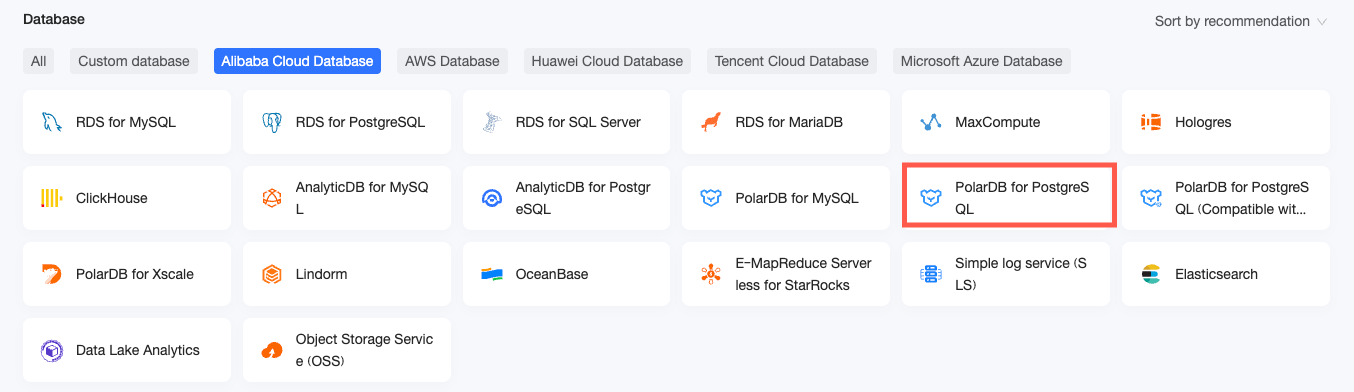
Sous l'onglet Alibaba Cloud Database, sélectionnez la source de données PolarDB for PostgreSQL.
-
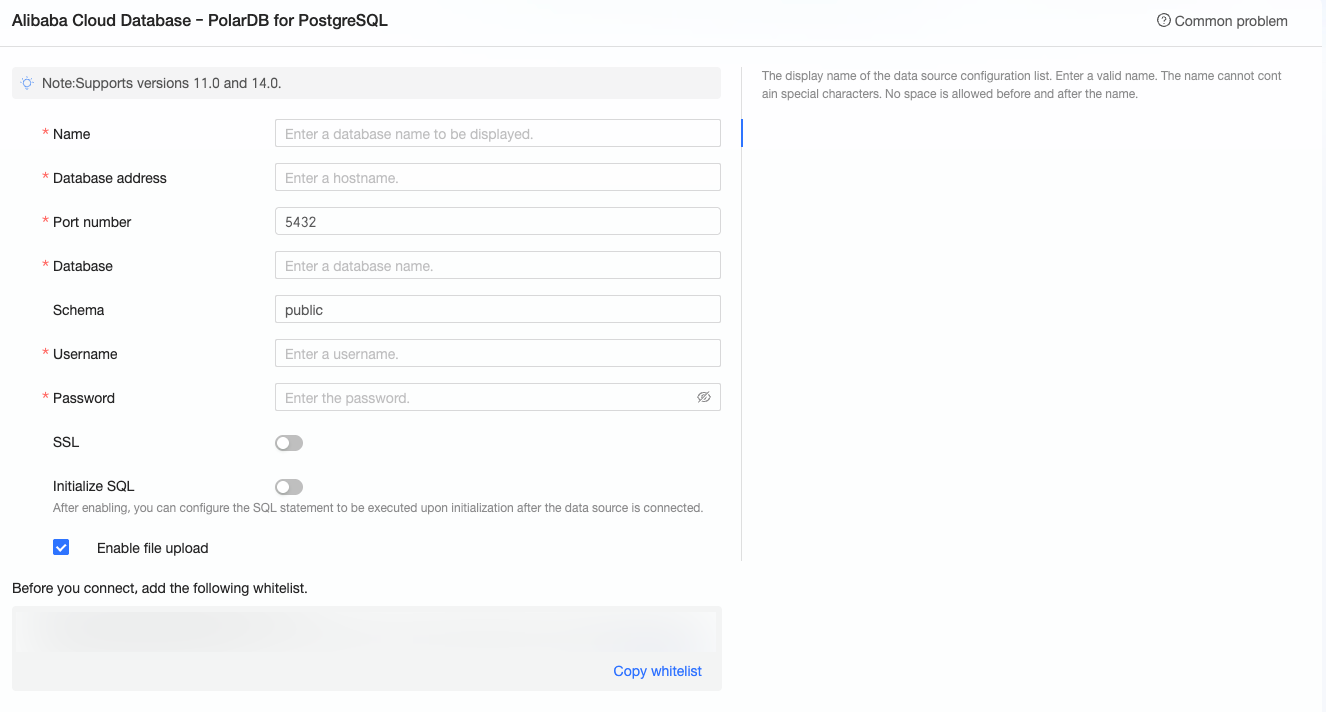
Dans la boîte de dialogue Add PolarDB For PostgreSQL Data Source, configurez les paramètres en fonction de votre scénario métier.
Nom
Description
Display Name
Le nom de la source de données. Ce nom s'affiche dans la liste des sources de données.
Le nom ne doit pas contenir de caractères spéciaux ni commencer ou se terminer par des espaces.
Database Address et Port
L'adresse publique et le port public du cluster de base de données PolarDB pour PostgreSQL (si vous utilisez une source de données VPC, saisissez l'adresse privée et le port privé de la base de données). Connectez-vous à la console PolarDB et, dans la section Basic Information, cliquez sur Request en regard de Public Network pour obtenir l'adresse de la base de données. Exemple : xxxxxxxxxxxxxxxxx.pg.polardb.rds.aliyuncs.com.
Pour plus d'informations, consultez Afficher ou demander une adresse de connexion.
Database
Le nom de base de données personnalisé spécifié lors du déploiement du cluster de base de données PolarDB pour PostgreSQL.
Connectez-vous à la console PolarDB et, sous Database Management, obtenez le Database Name.
Schema
Le nom du schéma du cluster de base de données PolarDB pour PostgreSQL.
Username et Password
Le nom d'utilisateur et le mot de passe permettant de se connecter au cluster de base de données PolarDB pour PostgreSQL.
VPC Data Source
Lors de l'utilisation du réseau VPC Alibaba Cloud, sélectionnez VPC Data Source et configurez les paramètres suivants :
Buyer's AccessId et Buyer's AccessKey : L'ID de clé d'accès (AccessKey ID) et la clé d'accès secrète (AccessKey Secret) disposant des autorisations d'accès à la base de données PolarDB pour PostgreSQL cible. Assurez-vous que le compte dispose des autorisations de lecture (Read) pour l'instance de destination. De plus, s'il dispose des autorisations d'écriture (Write), le système ajoutera automatiquement la liste d'autorisation. Sinon, vous devrez l'ajouter manuellement. Pour les opérations connexes, consultez Créer une stratégie d'accès personnalisée.
Connectez-vous à la console RAM pour obtenir l'ID de clé d'accès et la clé d'accès secrète.
Instance ID et Region : L'ID et la région du cluster de base de données PolarDB pour PostgreSQL.
Connectez-vous à la console PolarDB et obtenez l'ID d'instance dans la section Basic Information.
RemarqueSi vous sélectionnez VPC Data Source, vous devez saisir l'adresse privée et le port privé pour l'adresse de la base de données et le port.
SSL
Si la source de données cible est configurée avec SSL, sélectionnez le protocole de sécurité SSL pour protéger les données.
Initialization SQL
Une fois activé, vous pouvez configurer les instructions SQL à exécuter après l'initialisation de la connexion à la source de données.
Seules les instructions SET sont autorisées pour les instructions SQL exécutées après chaque initialisation de connexion à la source de données. Les instructions doivent être séparées par des points-virgules.
Enable File Upload
Une fois activé, le téléchargement de fichiers est pris en charge.
-
Cliquez sur Connection Test pour tester la connectivité de la source de données.

Une fois le test réussi, cliquez sur OK pour finaliser l'ajout de la source de données.
Étapes suivantes
Après avoir ajouté une source de données, vous pouvez créer un jeu de données et analyser les données.
Pour ajouter des tables de données ou du SQL d'analyse ad hoc personnalisé depuis la base de données PolarDB pour PostgreSQL vers Quick BI, consultez Créer un jeu de données.
Pour ajouter des graphiques de visualisation et analyser les données, consultez Créer un tableau de bord et Présentation des graphiques de visualisation.
Pour effectuer une analyse approfondie des données avec exploration hiérarchique, consultez Paramètres et affichage de l'exploration hiérarchique.