Cette rubrique explique comment utiliser LangStudio dans la PAI console pour créer rapidement une application de chat intelligente dotée de fonctionnalités de recherche web. Ce tutoriel vous guide tout au long du processus de développement, depuis la création d'une application et la conception d'un workflow jusqu'à l'évaluation des performances, le déploiement en tant que service en ligne et la surveillance de son fonctionnement.
En raison d'un ajustement de la stratégie produit, PAI-LangStudio sera retiré le 9 mars 2027 à 16 h 00. Après cette date de retrait, vous ne pourrez plus utiliser les fonctionnalités LangStudio dans la PAI console et tous les services de support associés seront également interrompus. Pour plus d'informations, consultez le Guide de retrait et de migration de PAI-LangStudio.
Étape 1 : Créer une application et un runtime
Vous devez d'abord créer une application et préparer un environnement de runtime pour le développement et le débogage.
Connectez-vous à la PAI console. En haut de la page, sélectionnez une région de destination, par exemple China (Hangzhou).
Dans le volet de navigation de gauche, choisissez Model Application > Application Development (LangStudio) et accédez à l'espace de travail cible.
Sous l'onglet Applications, cliquez sur Create Application et sélectionnez Workflow dans la liste déroulante.
-
Sur la page Create Application, configurez les paramètres suivants :
Creation Method : Sélectionnez Create by Type et choisissez Chat Type.
Name : Saisissez un nom pour l'application. Par exemple, WebSearchChatbot.
-
Select Runtime : Le runtime est l'environnement de calcul requis pour exécuter et déboguer le workflow. Cette étape est obligatoire pour le débogage.
Existing runtime : Sélectionnez-en un dans la liste déroulante.
No available runtime : Cliquez sur New Runtime pour en créer un avec les configurations par défaut. Le runtime est utilisé uniquement pour le développement et le débogage ; il est distinct du service déployé final.
Working Path : Ce chemin correspond à un chemin OSS Bucket qui stocke les configurations du workflow, les journaux et les fichiers temporaires générés pendant le débogage. Une fois que vous avez sélectionné un runtime, son répertoire de travail est automatiquement chargé.
Description (facultatif) : Saisissez une description de l'objectif de l'application.
Cliquez sur Confirm. Le système vous dirige automatiquement vers le canevas d'édition du workflow.
Étape 2 : Construire le workflow
Lorsque vous accédez au canevas, vous voyez un workflow par défaut composé d'un nœud Start, d'un nœud LLM et d'un nœud End. Pour ajouter des fonctionnalités de recherche web à l'application, vous devez ajouter un nœud de recherche.
Un workflow est une série de nœuds connectés. Chaque nœud exécute une tâche spécifique.
2,1 Ajouter et connecter des nœuds
Sous le canevas, cliquez sur l'icône d'ajout de nœud et sélectionnez Serp Search.
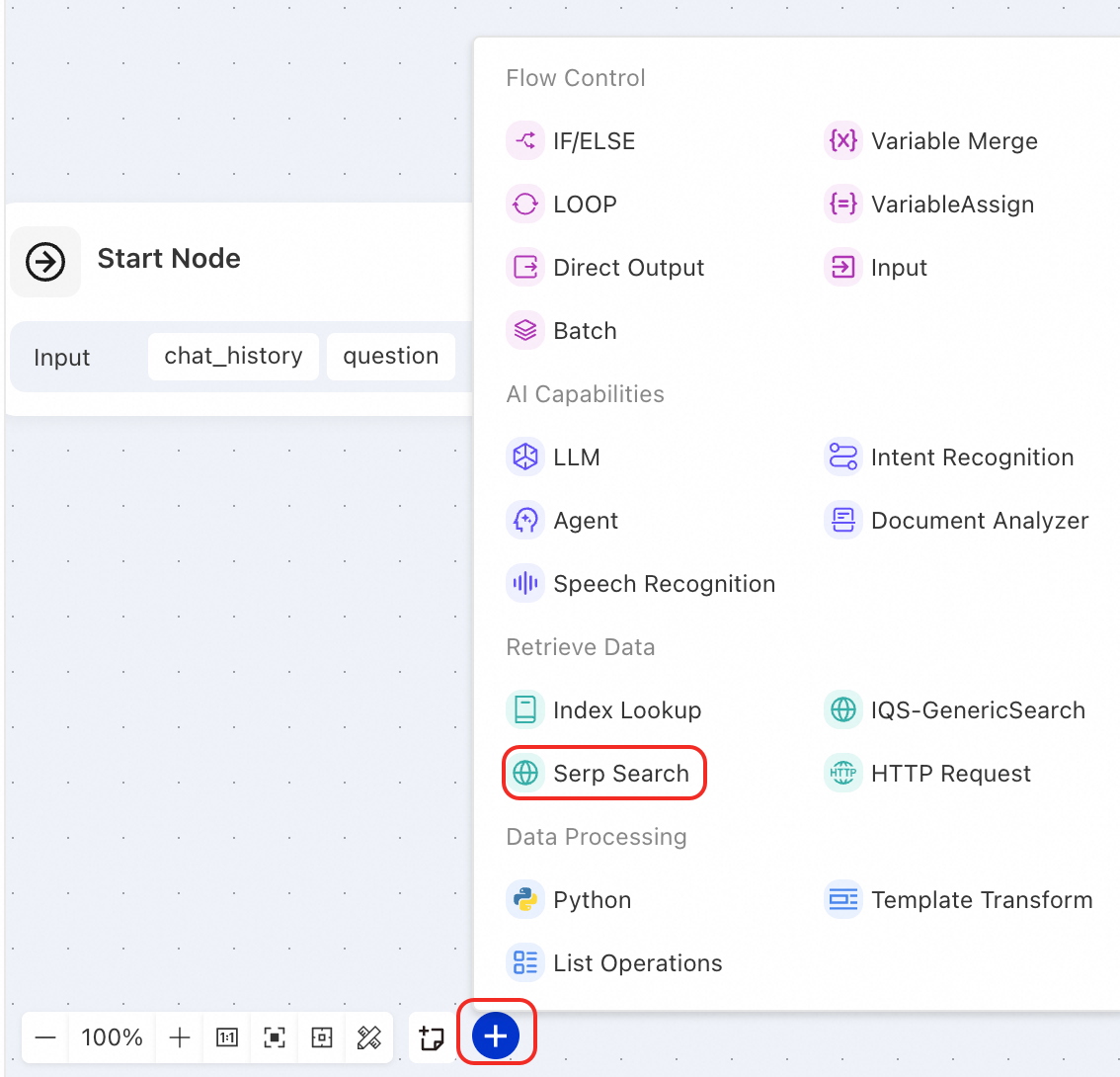
Supprimez la connexion entre le Start Node et le LLM Node.
Connectez les nœuds dans l'ordre suivant : Start Node -> Serp Search -> LLM Node.
2,2 Configurer les nœuds
Start Node : Point d'entrée du workflow. Ce nœud ne nécessite aucune configuration spéciale et fournit par défaut deux paramètres d'entrée : l'historique du chat (
chat_history) et la question actuelle (question).-
Serp Search : Reçoit la question de l'utilisateur comme mot-clé, appelle SerpAPI pour effectuer une recherche web et transmet les résultats de la recherche au nœud suivant.
-
SerpApi Connection : Sélectionnez une connexion préconfigurée. Si aucune connexion n'est configurée, sélectionnez . Définissez ensuite Custom Key sur
api_key, définissez Custom Value sur la clé API obtenue depuis SerpAPI et sélectionnez Private pour un stockage sécurisé.SerpAPI propose un quota gratuit. Si vous ne possédez pas de compte, vous pouvez en créer un.

-
Search query : Sélectionnez la variable
questiondu nœud de démarrage.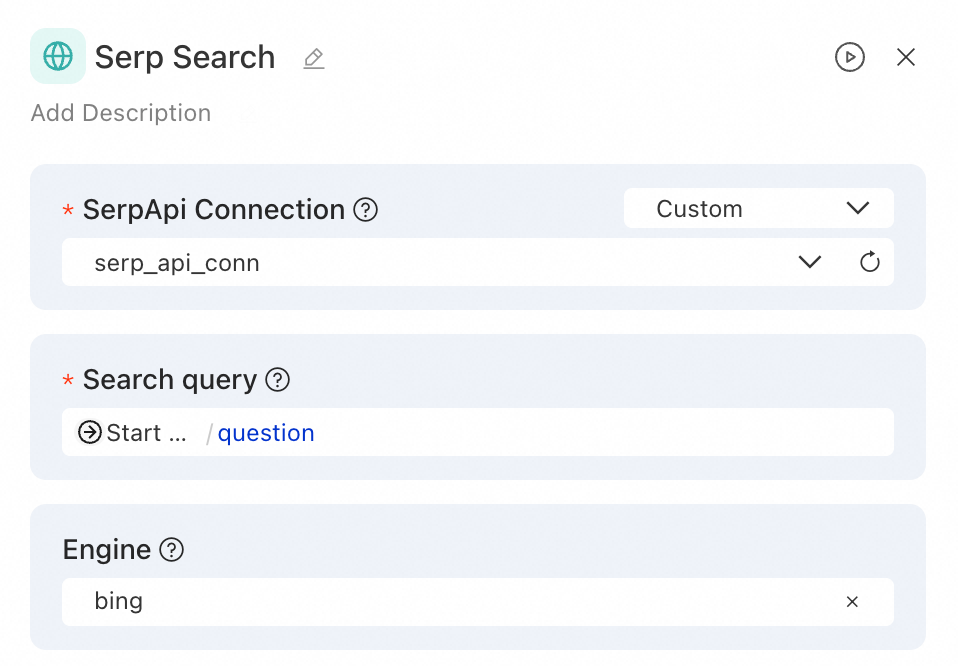
-
-
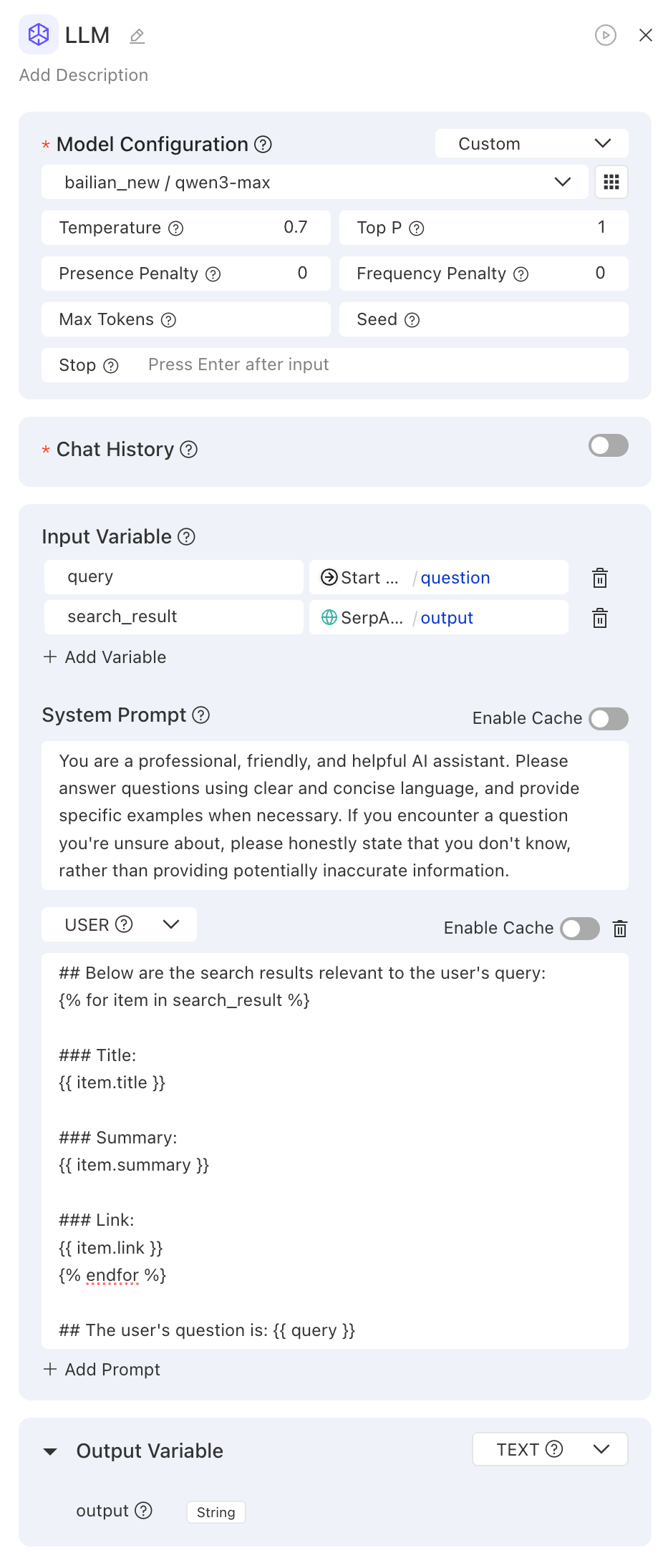
LLM : Ce nœud reçoit la question initiale et les résultats de la recherche. Il utilise un prompt bien conçu pour générer des réponses plus précises et actualisées.
-
Model Configuration : Sélectionnez un service de modèle, par exemple
qwen3-maxdepuis Alibaba Cloud Model Studio.RemarqueUne Connection stocke et gère de manière sécurisée les identifiants requis pour accéder aux services externes, tels que les API LLM. Si vous n'avez pas configuré de connexion, vous devez en créer une. Pour plus d'informations, consultez la section Configuration de la connexion.
Input Variable : Cliquez sur Add Variable et définissez le nom de la variable sur
search_resultet la valeur de la variable sur la variable de sortieoutputdu nœud SerpAPI-Web Search.-
System Prompt : Modifiez le modèle de prompt
userpour inclure la sortie du nœud de recherche.ImportantLe modèle de prompt doit utiliser les variables d'entrée définies dans le nœud LLM.
## The following are search results related to the user's question:
{% for item in search_result %}
### Title:
{{ item.title }}
### Content:
{{ item.summary }}
### Link:
{{ item.link }}
{% endfor %}

## The user's question is: {{ query }}
-
Étape 3 : Déboguer et afficher la trace
Une fois le workflow construit, utilisez la fonctionnalité de débogage pour vérifier qu'il s'exécute comme prévu. Vous pouvez également utiliser Tracing Analysis pour examiner le processus d'exécution.
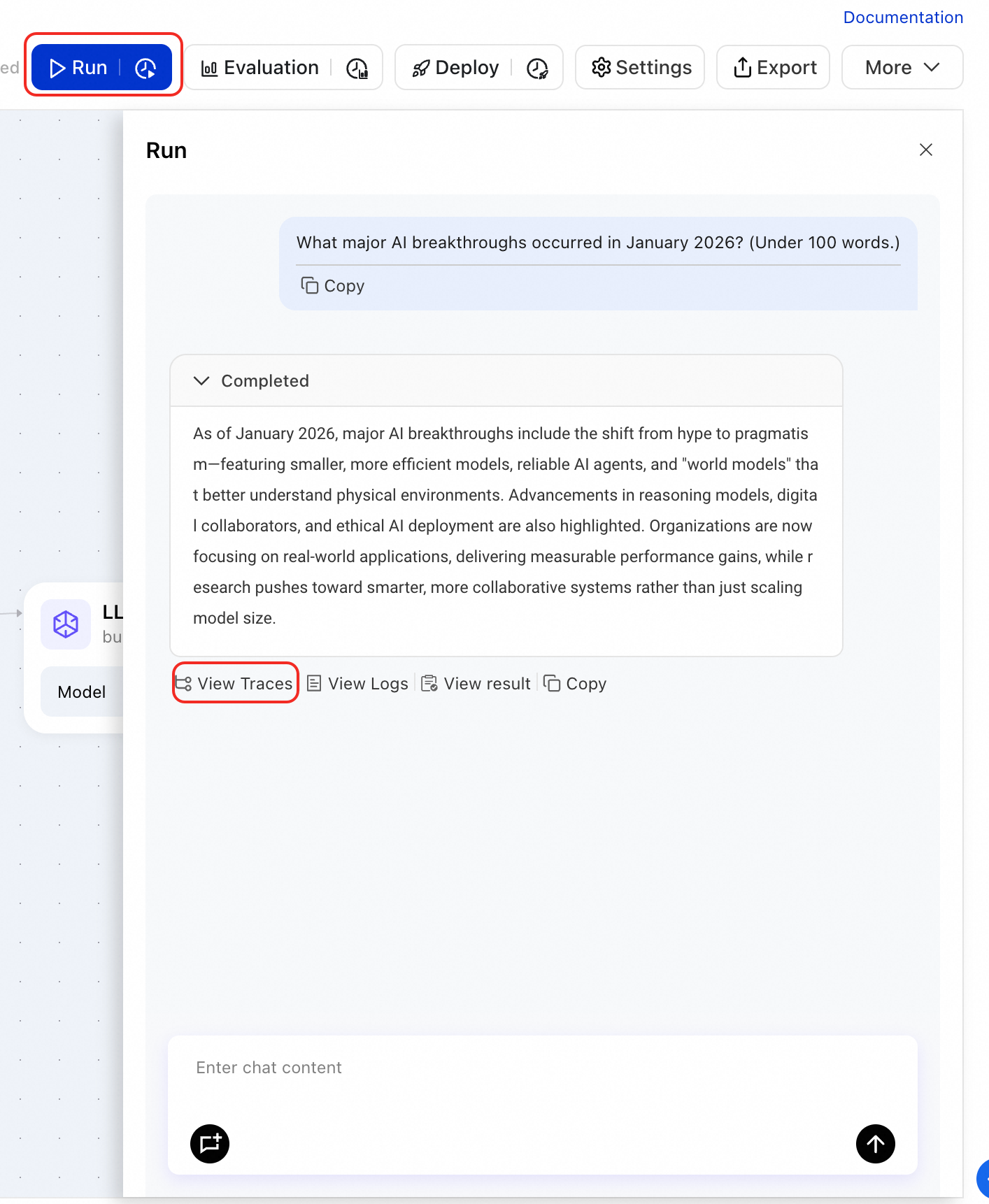
Dans le coin supérieur droit du canevas de flux d'application, cliquez sur Run pour ouvrir le panneau de débogage.
Dans le panneau de débogage, saisissez une question et envoyez-la. Par exemple : Quelles ont été les principales avancées en IA en janvier 2026 ? Répondez en moins de 100 mots.
-
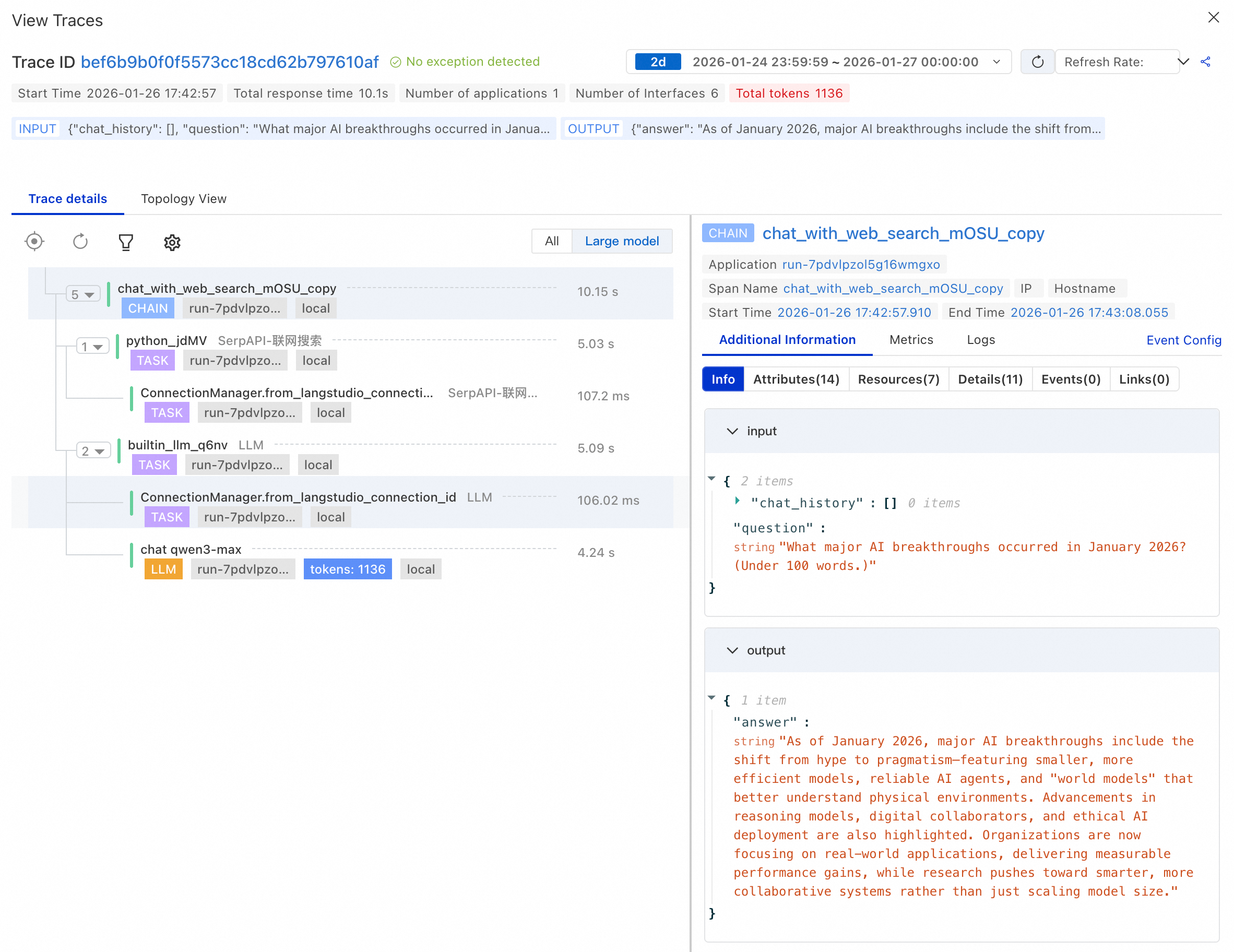
Une fois la réponse générée, cliquez sur View Traces sous la réponse pour afficher les détails de la trace ou la vue topologique. Sur la page des détails de la trace, vous pouvez analyser le processus d'exécution complet du workflow :
-
Vérifier les entrées et sorties des nœuds : Développez chaque nœud pour afficher son contenu d'entrée et de sortie spécifique.
Conseil de débogage : Développez les détails du nœud LLM pour voir le prompt rendu . Il s'agit du contenu complet de la requête envoyé au LLM après substitution des variables. La vérification de ce contenu est le moyen le plus efficace de résoudre les problèmes liés aux prompts.
Analyser les performances : Affichez la durée d'exécution de chaque nœud pour identifier les goulots d'étranglement.
Résoudre les erreurs : Vérifiez la présence d'erreurs ou d'exceptions lors de l'exécution du workflow.
-
Étape 4 : Évaluer les performances
Pour évaluer objectivement les performances de l'application, utilisez la fonctionnalité d'évaluation. Celle-ci vous permet de quantifier les performances en exécutant des tests par lots et en calculant des métriques d'évaluation.
Préparer un jeu de données d'évaluation. Préparez un jeu de données au format
.jsonlet téléchargez-le sur OSS. Le fichier doit contenir un objet JSON par ligne. Chaque objet doit inclure une question type et sa vérité terrain correspondante. Exemple de fichier : langstudio_eval_demo.jsonl.-
Créer une tâche d'évaluation.
Dans le coin supérieur droit du canevas de flux d'application, cliquez sur Evaluation.
-
Sur la page Create Evaluation Task, configurez les paramètres principaux suivants :
Evaluation Dataset : Sélectionnez le chemin OSS où se trouve votre fichier
.jsonltéléchargé.Workflow Input Mapping : Mappe l'entrée du workflow (
question) au champquerydu jeu de données d'évaluation.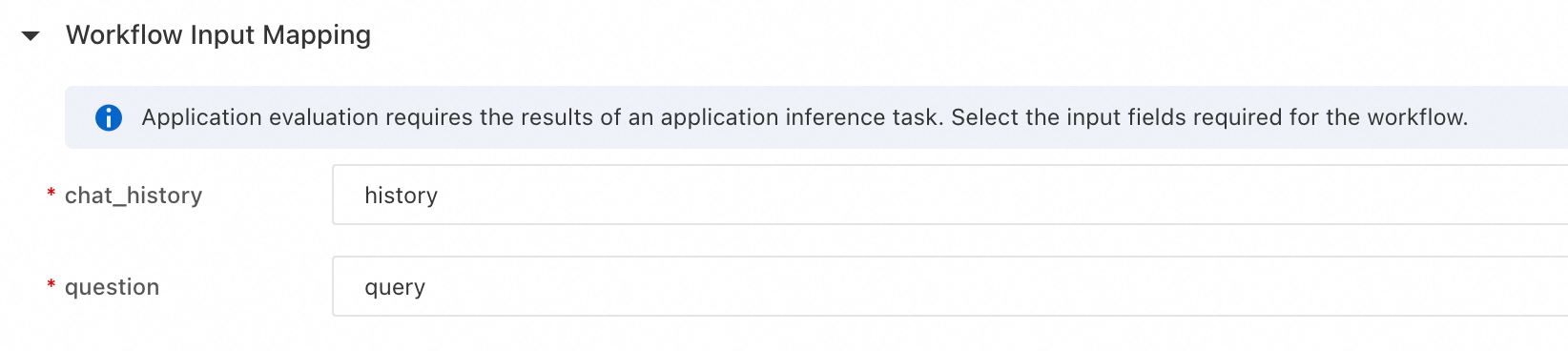
Evaluation Configuration : Sélectionnez une métrique d'évaluation, telle que Answer Consistency.
-
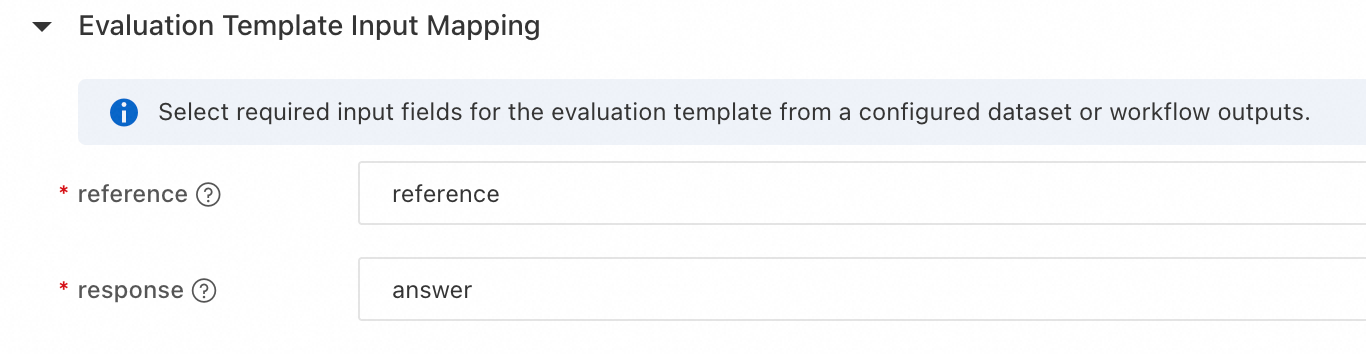
Evaluation Template Input Mapping :
reference : Sélectionnez le champ de vérité terrain
referencedu jeu de données d'évaluation.response : Sélectionnez le champ de sortie du workflow.
Cliquez sur Confirm pour soumettre la tâche d'évaluation.
Afficher les résultats de l'évaluation. Après avoir soumis la tâche d'évaluation, vous êtes redirigé vers la page Overview de la tâche. Basculez vers l'onglet Metrics pour afficher les scores des métriques telles que Answer Consistency afin d'évaluer quantitativement les performances de l'application.
Étape 5 : Déployer en tant que service en ligne
Après le développement et l'évaluation, vous pouvez déployer le workflow en tant que service en ligne PAI-EAS standard pour l'intégration via API.
Déployer le service
Dans le coin supérieur droit du canevas de flux d'application, cliquez sur Deploy.
-
Sur la page de déploiement, configurez des paramètres tels que le nom du service, le groupe de ressources et la configuration réseau (VPC, vSwitch), puis cliquez sur Confirm.
ImportantLe service Model Studio et le service de recherche web dans le workflow nécessitent un accès au réseau public. Cependant, les services EAS n'ont pas d'accès au réseau public par défaut. Par conséquent, lors du déploiement, vous devez configurer un VPC et un vSwitch pouvant accéder au réseau public pour le service. Cela nécessite généralement l'association d'une passerelle NAT. Sinon, l'appel de service échouera. Pour plus d'informations, consultez la section Accéder aux ressources publiques ou internes depuis EAS.
Sur la page de flux de déploiement qui s'affiche, cliquez sur Submit deployment.
Dans le coin supérieur droit, cliquez sur Go to EAS pour accéder à la page des détails du service EAS. Attendez que l'état du service passe à Running. Ce processus peut prendre de 5 à 10 minutes.
Appeler le service
Les services d'application LangStudio peuvent être appelés en mode basique ou en mode complet. Voici un exemple d'appel du service en mode basique. Pour plus d'informations, consultez la section Déployer un flux d'application - Appeler le service.
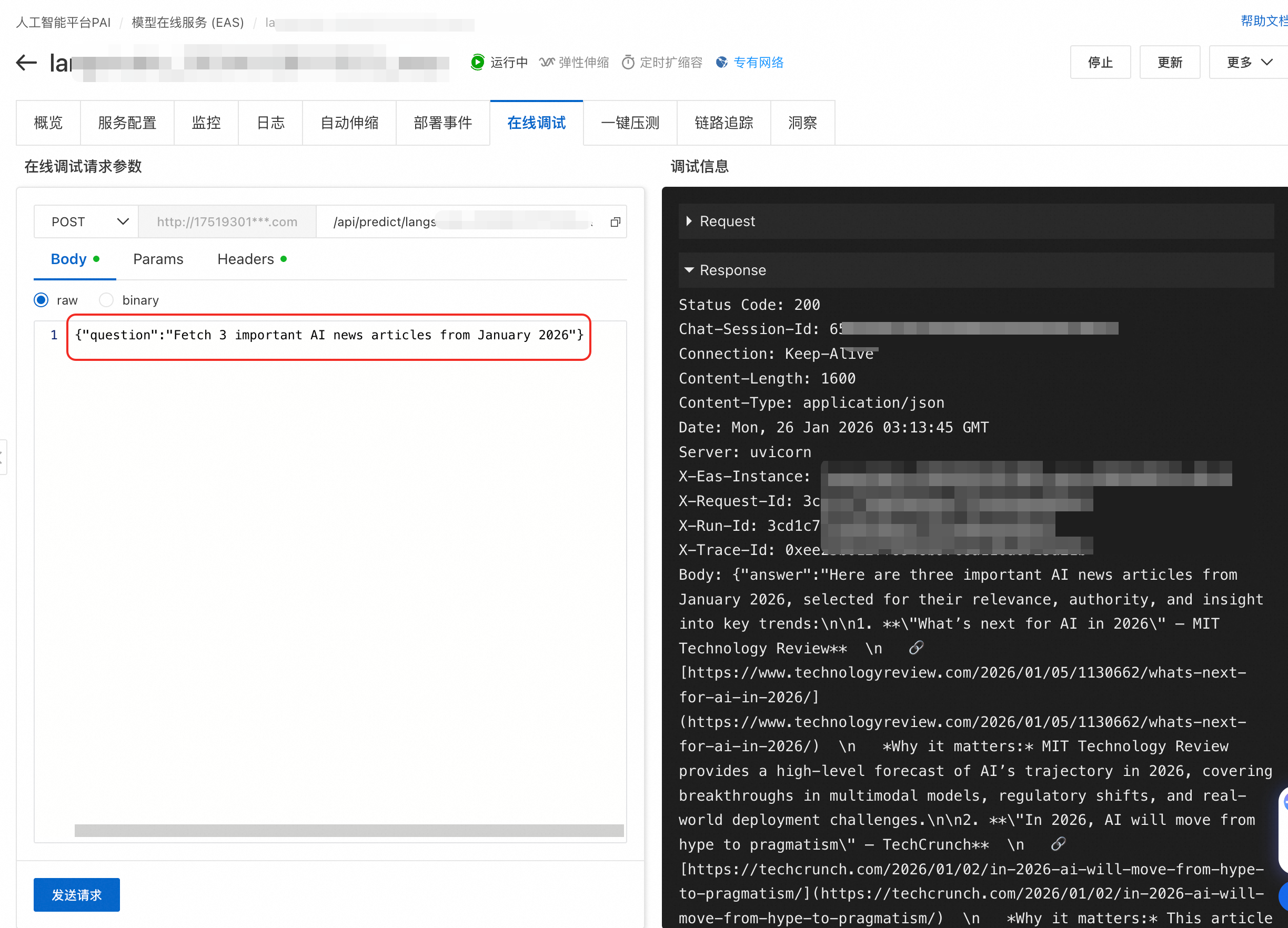
Description du corps de la requête : Un objet JSON dont la key doit correspondre au paramètre d'entrée défini dans le nœud Start du flux d'application. Dans cet exemple, la clé est question.
Débogage en ligne
Vous pouvez d'abord tester l'appel de service sous l'onglet Online Debugging de la page des détails du service EAS.
Appel avec curl
Sous l'onglet Overview de la page des détails du service EAS, cliquez sur View Endpoint Information dans la section Basic Information pour récupérer l'endpoint et le jeton d'authentification.
# Replace <EAS_ENDPOINT> and <EAS_TOKEN> with your service endpoint and authentication token
curl -X POST '<EAS_ENDPOINT>' \
-H 'Authorization: <EAS_TOKEN>' \
-H 'Content-Type: application/json' \
-d '{
  "question":"Get 3 important AI news items from January 2026"
}'
Étape 6 : Surveiller et observer
Après le déploiement du service :
Sous l'onglet Monitoring de la page des détails du service EAS, vous pouvez afficher des métriques clés telles que le nombre de requêtes, le taux de réussite, le taux d'erreur et la latence de réponse P95/P99.
Sous l'onglet Logs dans EAS, vous pouvez trouver les journaux d'erreurs pour localiser les nœuds problématiques.
Sous l'onglet Tracing Analysis dans EAS, vous pouvez afficher la trace d'appel pour évaluer les performances de l'application.
Nettoyer les ressources
Pour éviter des frais inutiles, nettoyez rapidement toutes les ressources créées une fois l'expérience terminée.
Service en ligne PAI-EAS : Dans la console PAI-EAS, arrêtez et supprimez le service d'application déployé.
Runtime LangStudio : Sous l'onglet Runtime dans LangStudio, arrêtez et supprimez l'instance de runtime.
Lorsque vous supprimez une application, les fichiers stockés dans son bucket ne sont pas automatiquement supprimés. Vous devez gérer ces fichiers manuellement pour éviter des frais de stockage inutiles.
Étapes suivantes
Vous pouvez explorer les rubriques suivantes :
Ajoutez davantage de nœuds au workflow, tels que l'analyse de documents et les branches conditionnelles, pour prendre en charge une logique métier plus complexe. Pour plus d'informations, consultez la section Types et configurations de nœuds.
Découvrez les fonctionnalités plus avancées de LangStudio, telles que la gestion de la base de connaissances.