Construisez, déboguez et optimisez des flux d'application dans l'IDE LangStudio en combinant des modèles de langage de grande taille (LLM), des nœuds Python et d'autres outils.
En raison d'un ajustement de la stratégie produit, PAI-LangStudio sera mis hors service le 9 mars 2027 à 16 h 00. Après cette date, vous ne pourrez plus utiliser les fonctionnalités de LangStudio dans la PAI console et tous les services de support associés seront également interrompus. Pour plus d'informations, consultez le Guide de mise hors service et de migration de PAI-LangStudio.
Démarrage rapide
Consultez la rubrique Création d'un flux d'application.
Méthodes de création
Création à partir d'un modèle : Créez rapidement des applications d'IA à partir de modèles prédéfinis adaptés à divers scénarios.
-
Création par type :
Standard : Destiné au développement d'applications polyvalentes. Combinez des LLM, du code Python personnalisé et d'autres outils pour construire votre flux d'application.
Conversationnel : Destiné au développement d'applications conversationnelles. Ce type étend le type Standard avec la gestion de l'historique des conversations, des entrées et sorties, ainsi qu'une interface de test sous forme de dialogue.
-
Importation depuis OSS : Sélectionnez le package ZIP ou le chemin OSS du flux d'application à importer. Ce chemin doit contenir directement le fichier flow.dag.yaml du flux d'application ainsi que les autres fichiers de code.
Vous pouvez exporter un flux d'application en utilisant la fonctionnalité Export disponible dans la colonne Actions de la liste des flux d'application dans LangStudio, puis le partager avec d'autres utilisateurs pour importation.
Après avoir converti un fichier Dify DSL au format de flux d'application LangStudio, vous pouvez l'importer via cette méthode.
Configuration des variables d'environnement
Vous pouvez ajouter les variables d'environnement requises par un flux d'application lors de son exécution. Le système charge automatiquement ces variables avant l'exécution, ce qui les rend disponibles pour les nœuds Python, les appels d'outils ou la logique personnalisée.
Cas d'utilisation
Gestion des informations sensibles : Stockez des clés API, des jetons d'authentification et d'autres secrets plutôt que de les coder en dur.
Paramétrisation de la configuration : Définissez avec flexibilité les paramètres d'exécution tels que les endpoints de modèle et les délais d'expiration.
Configuration et utilisation
-
Dans l'éditeur de flux d'application, cliquez sur Settings en haut à droite pour ajouter des variables d'environnement.
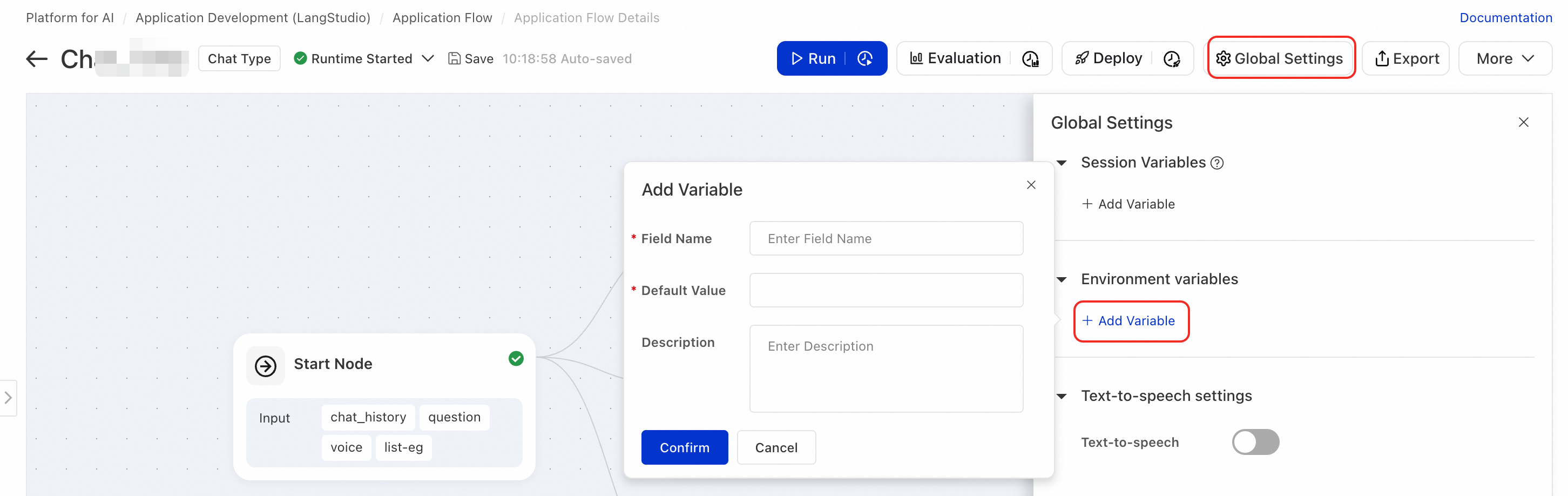
-
Dans un nœud Python, vous pouvez accéder aux variables d'environnement configurées en utilisant la variable standard Python
os.environ:import os # Example: Get an API key api_key = os.environ["OPENAI_API_KEY"]
Configuration de l'interaction vocale
Dans l'éditeur de flux d'application, cliquez sur Settings en haut à droite et configurez l'interaction vocale dans l'onglet Global Settings.
Reconnaissance vocale (STT)
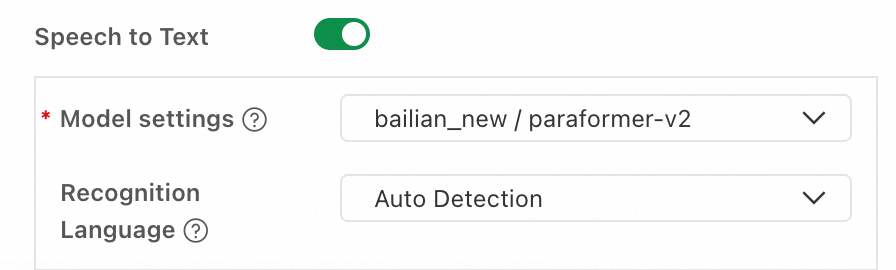
La fonctionnalité STT convertit l'entrée vocale de l'utilisateur en texte et remplit le champ « Chat Input » du nœud Start.
|
Parameter |
Description |
|
Model settings |
Sélectionnez une connexion de service de modèle configurée et un modèle ASR. Actuellement, les modèles de la série Paraformer sont pris en charge. |
|
Recognition language |
Définissez la langue pour la reconnaissance vocale. Actuellement, seul le modèle paraformer-v2 prend en charge la spécification de la langue de reconnaissance. |
Synthèse vocale (TTS)
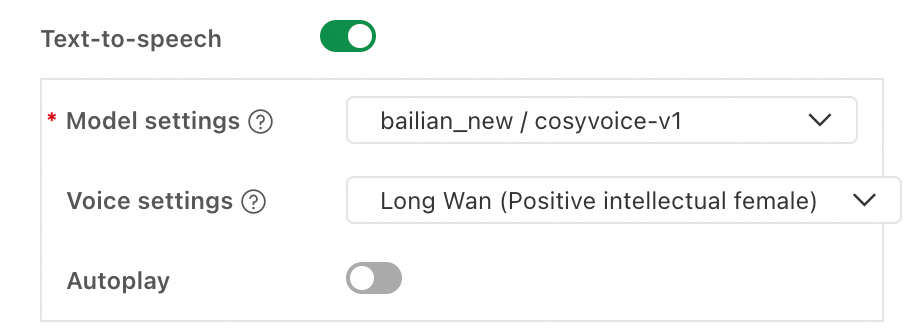
La fonctionnalité TTS convertit automatiquement la sortie conversationnelle d'un flux d'application en parole.
|
Parameter |
Description |
|
Model settings |
Sélectionnez une connexion de service de modèle configurée et un modèle TTS. Actuellement, les modèles de la série CosyVoice sont pris en charge. |
|
Voice settings |
Sélectionnez la voix pour la synthèse vocale. Plusieurs voix prédéfinies sont prises en charge. |
|
Autoplay |
Si cette option est activée, la synthèse vocale est lue automatiquement pendant une conversation. |
Déploiement et appels API
Après avoir déployé le flux d'application sur PAI-EAS, vous pouvez activer l'interaction vocale via des appels API. Pour une utilisation générale de l'API, consultez la rubrique Déploiement d'un flux d'application. Cette section couvre les modifications spécifiques à l'API pour l'interaction vocale.
Entrée vocale
Dans le corps de la requête, ajoutez le champ system.audio_input avec l'URL du fichier audio (pour la structure de données du fichier, consultez la rubrique Entrées et sorties de type Fichier). Le système convertit automatiquement l'audio en texte et remplit le champ d'entrée du dialogue.
{
  "question": "",
  "system": {
    "audio_input": {
      "source_uri": "oss://your-bucket.oss-cn-hangzhou.aliyuncs.com/audio/input.wav"
    }
  }
}
Sortie vocale
Pour récupérer les données audio synthétisées par TTS, appelez l'endpoint <Endpoint>/run. Le mode simple ne renvoie pas de données audio.
|
Field |
Description |
|
audio_data |
Un fragment de données audio encodé en Base64. Le client doit décoder et concaténer les fragments pour la lecture. |
|
tts_metadata |
Métadonnées audio, incluant le format (pcm), la fréquence d'échantillonnage (22 050 Hz), le nombre de canaux (1) et la profondeur de bits (16 bits). |
Réponse en streaming
L'audio TTS est renvoyé via l'événement TTSOutput dans le flux d'événements SSE :
{
  "event": "TTSOutput",
  "audio_data": "<base64-encoded audio data>",
  "tts_metadata": {
    "format": "pcm",
    "sample_rate": 22050,
    "channels": 1,
    "bit_depth": 16
  }
}
Réponse non streaming
L'audio TTS est renvoyé dans la réponse JSON sous forme de champ output.tts_audio :
{
  "output": {
    "answer": "xxx",
    "tts_audio": {
      "audio_data": "<base64-encoded full audio data>",
      "tts_metadata": {
        "format": "pcm",
        "sample_rate": 22050,
        "channels": 1,
        "bit_depth": 16
      }
    }
  }
}
Composants prédéfinis
Pour plus d'informations, consultez la rubrique Référence des nœuds de flux d'application.
Étapes suivantes
Une fois que vous avez développé et débogué votre flux d'application, vous pouvez évaluer le flux d'application. Lorsqu'il répond à vos exigences métier, vous pouvez déployer le flux d'application sur PAI-EAS pour une utilisation en production.