Connectez un projet MaxCompute à Quick BI pour effectuer des analyses en temps réel. Quick BI prend en charge le glisser-déposer et offre de nombreuses options de visualisation pour l'analyse, l'exploration des données et la création de rapports. Cette rubrique explique comment connecter Quick BI à un projet MaxCompute pour l'analyse visuelle des données.
Contexte
Quick BI est une plateforme d'analyse de big data performante et facile à utiliser, conçue pour les utilisateurs du cloud. Elle permet aux utilisateurs métier de visualiser les données et favorise une exploitation centrée sur les données.
Prérequis
Avant de commencer, assurez-vous de remplir les conditions suivantes :
Vous disposez d'un projet MaxCompute. Pour plus d'informations, consultez la rubrique Créer un projet MaxCompute.
Vous possédez l'AccessKey ID et l'AccessKey Secret permettant d'accéder au projet MaxCompute. Vous pouvez les obtenir depuis la page AccessKey Pair.
Le service Quick BI est activé. Cet exemple utilise l'édition Standard de Quick BI (édition personnelle).
Étape 1 : Connecter Quick BI à MaxCompute
Connectez-vous à la console Quick BI.
-
Suivez les étapes ci-dessous pour ajouter une source de données.
Accédez à la page de création de source de données depuis le point d'entrée de création de source de données.
Sélectionnez la source de données Alibaba MaxCompute.
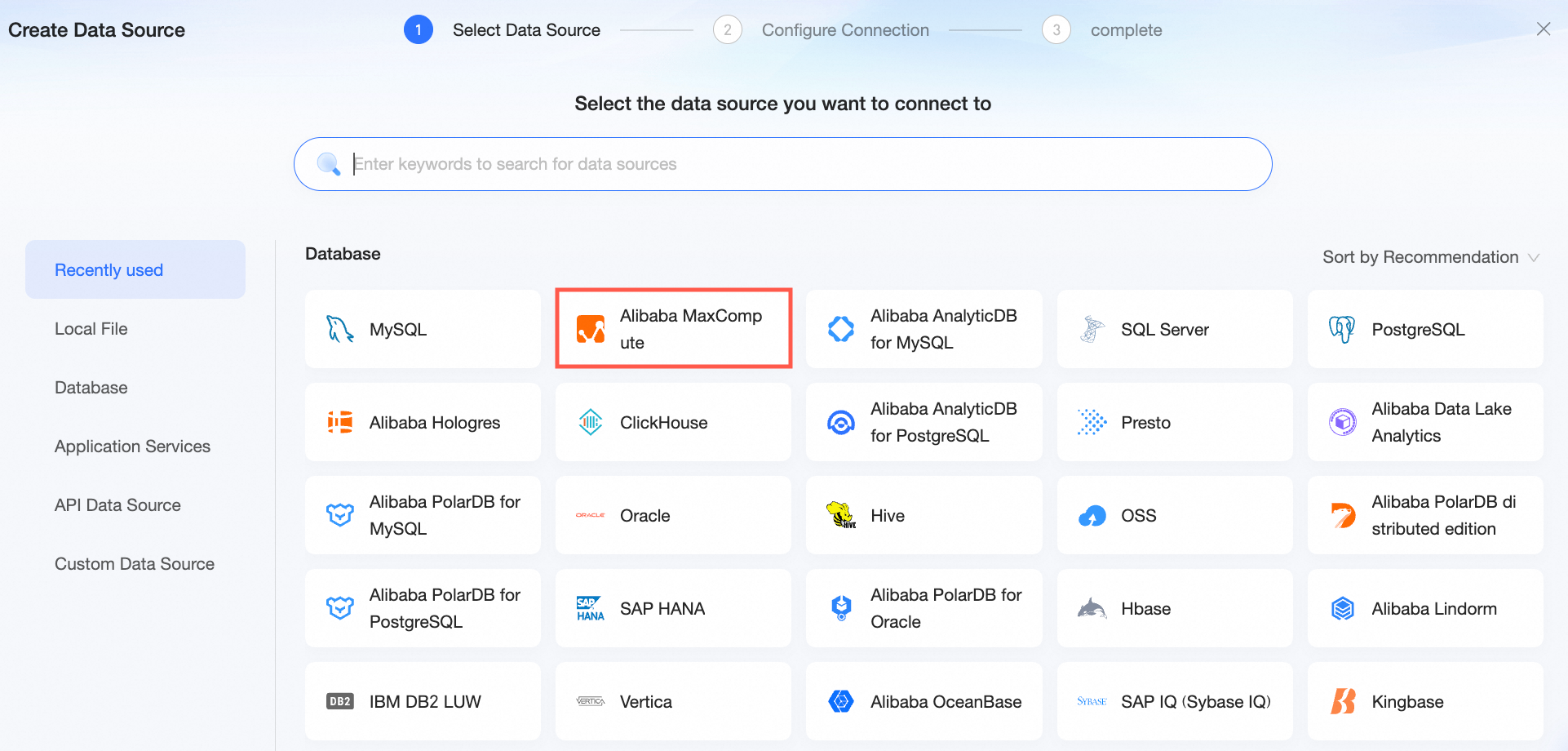
-
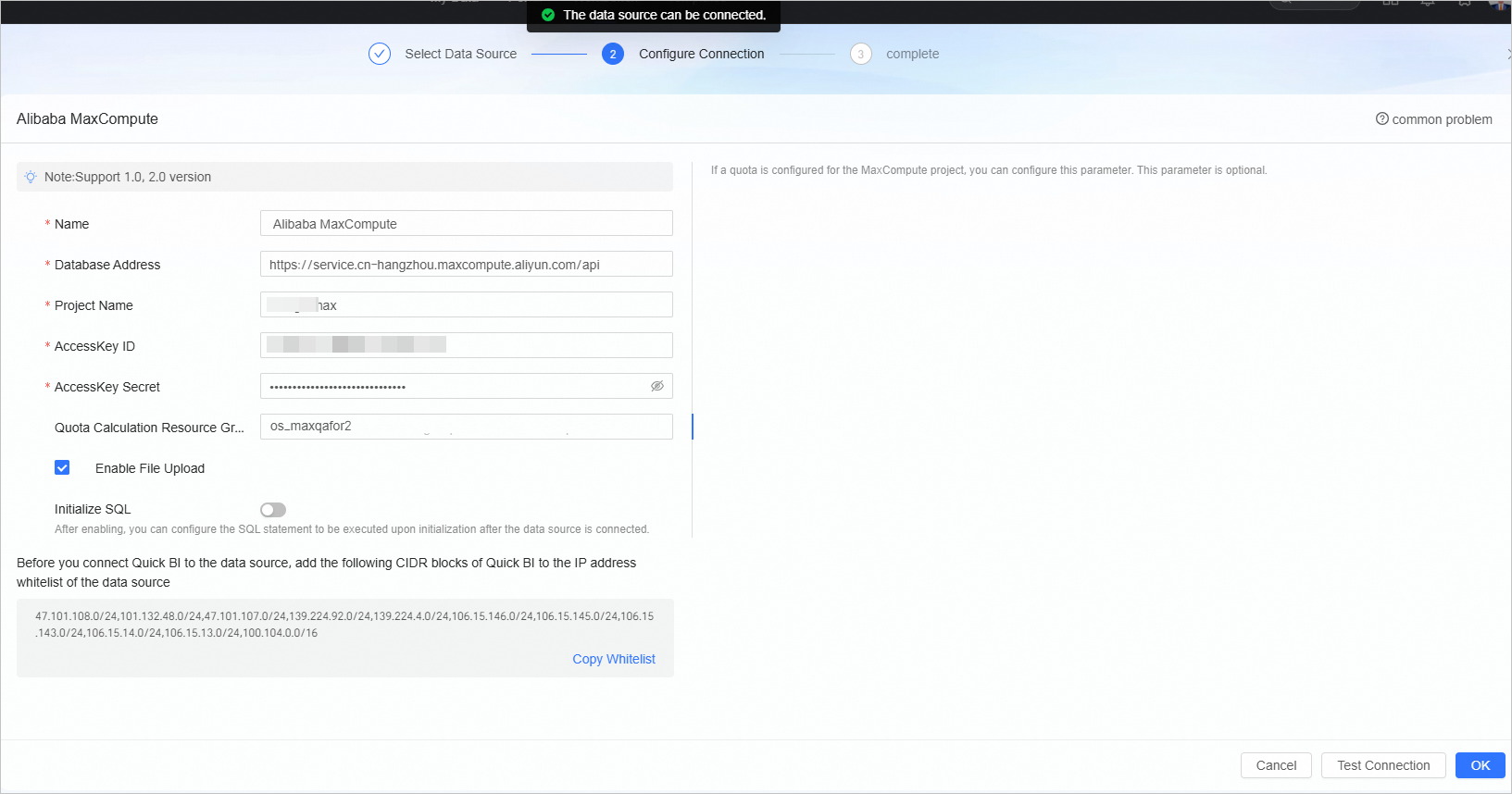
Dans la boîte de dialogue Configure Connection, configurez les paramètres suivants.
Paramètre
Description
Name
Nom d'affichage de la source de données dans la liste de configuration.
Saisissez un nom valide. Le nom ne doit pas contenir de caractères spéciaux ni d'espaces en début ou en fin de chaîne.
Database Address
Endpoint du projet MaxCompute. Quick BI se connecte au service MaxCompute via le réseau privé Alibaba Cloud endpoint.
Project Name
Nom du projet MaxCompute cible.
Il s'agit du nom du projet MaxCompute, et non de l'espace de travail DataWorks. Connectez-vous à la console MaxCompute et sélectionnez une région dans le coin supérieur gauche. Dans le volet de navigation de gauche, choisissez pour afficher le nom spécifique du projet MaxCompute.
AccessKey ID et AccessKey Secret
AccessKey ID et AccessKey Secret disposant des autorisations nécessaires pour accéder au projet MaxCompute cible.
Assurez-vous que le compte dispose des autorisations CreateInstance et List sur le projet, ainsi que de l'autorisation Describe sur les tables. Si vous devez télécharger des fichiers, le compte doit également disposer des autorisations CreateTable et Write sur le projet. Vous pouvez obtenir les identifiants depuis la page AccessKey Pair.
Quota Resource Group
Si vous utilisez la fonctionnalité MaxQA, saisissez le nom du quota MaxQA.
Si d'autres Quota Resource Groups sont disponibles pour le projet MaxCompute, spécifiez-en un selon vos besoins.
Si vous laissez ce paramètre vide, l'accélération des requêtes utilise par défaut la fonctionnalité MaxCompute MCQA 1.0.
Ce paramètre est facultatif.
Enable File Upload
Si cette option est activée, vous pouvez télécharger des fichiers. Elle est activée par défaut.
Initialize SQL
Si cette option est activée, vous pouvez fournir des instructions SQL à exécuter à chaque initialisation de connexion.
Seules les instructions SET sont autorisées et doivent être séparées par des points-virgules (;).
-
Cliquez sur Test Connection pour tester la connexion.
 Remarque
Pour plus d'informations sur les problèmes d'autorisations liés aux sources de données, consultez la rubrique Solutions et erreurs courantes lors de la connexion à une source de données MaxCompute dans Quick BI.
-
Une fois le test de connexion réussi, cliquez sur OK pour ajouter la source de données.
RemarqueQuick BI ajoute et met à jour les sources de données cloud MaxCompute de manière asynchrone. La synchronisation initiale des données peut prendre de 1 à 5 minutes.
La nouvelle source de données apparaît alors dans la liste des sources de données.
Étape 2 : Interroger et analyser les données
Dans la console Quick BI, interrogez et analysez les données de votre projet MaxCompute à l'aide de la nouvelle source de données.
Ajoutez des tables ou des requêtes SQL personnalisées depuis votre source de données MaxCompute. Consultez la rubrique Créer un jeu de données.
Pour ajouter des graphiques visuels et analyser les données, consultez les rubriques Créer un tableau de bord et Présentation des graphiques visuels.
Effectuez une analyse approfondie des données grâce à l'exploration détaillée. Consultez la rubrique Étape 3 : Configurer et afficher les données d'exploration détaillée.