Une rubrique sert d'intermédiaire pour la messagerie dans le modèle publication/abonnement. Les appareils utilisent les rubriques pour envoyer et recevoir des messages afin de communiquer avec IoT Platform. IoT Platform fournit des catégories de rubriques et des rubriques pour simplifier l'autorisation et permettre la communication avec les appareils. Cette rubrique explique comment définir, utiliser et classer les rubriques.
Catégories de rubriques
Les catégories de rubriques sont définies du point de vue des produits. Chaque catégorie de rubriques représente un ensemble de rubriques destinées à différents appareils au sein d'un même produit. Vous pouvez définir plusieurs catégories de rubriques pour un produit. Une catégorie de rubriques s'applique à tous les appareils d'un produit.
Les éléments suivants décrivent l'utilisation d'une catégorie de rubriques :
-
Définissez les fonctionnalités d'une catégorie de rubriques.
Une catégorie de rubriques se compose de plusieurs champs séparés par des barres obliques (/). Exemple :
/${productKey}/${deviceName}/user/update.Les champs ${productKey} et ${deviceName} sont fixes. Les champs suffixe et préfixe servent à identifier les messages selon leur objectif.
-
${productKey} : le ProductKey du produit.
Vous devez remplacer la variable par un ProductKey réel.
-
${deviceName} : le DeviceName de l'appareil.
Dans une catégorie de rubriques, ${deviceName} est une variable qui désigne tous les appareils du produit. Il n'est pas nécessaire de remplacer cette variable par un DeviceName réel.
-
-
Définissez les autorisations d'une catégorie de rubriques.
Publish : les appareils d'un produit peuvent publier des messages sur les rubriques d'une catégorie de rubriques.
Subscribe : les appareils d'un produit peuvent s'abonner aux rubriques d'une catégorie de rubriques pour recevoir des messages.
Publish and Subscribe : les appareils peuvent publier des messages sur les rubriques correspondantes et en recevoir.
Définir une rubrique
L'expression ${productKey}/${deviceName} dans une catégorie de rubriques spécifie un appareil unique. La rubrique de l'appareil est générée après le remplacement des deux variables par des valeurs réelles.
Les rubriques suivent le même format que les catégories de rubriques. La différence réside dans le fait que la variable ${deviceName} de la catégorie de rubriques est remplacée par un DeviceName réel dans la rubrique.
Les exemples suivants montrent les rubriques des appareils device1 et device2 du produit a19mzPZ*** :
/a19mzPZ****/device1/user/update/a19mzPZ****/device2/user/update
Les fonctionnalités et les autorisations d'une catégorie de rubriques sont mappées sur des rubriques spécifiques. Les éléments suivants décrivent l'utilisation d'une rubrique :
-
Les rubriques sont utilisées pour la communication par messagerie.
ImportantLors du débogage de la messagerie ascendante et descendante, assurez-vous que les rubriques spécifiées disposent des autorisations requises.
-
Seuls les appareils spécifiés peuvent utiliser les rubriques.
Par exemple, la rubrique
/a19mzPZ****/device1/user/updateappartient à un appareil nommé Device 1. Seul Device 1 peut publier des messages sur cette rubrique ou en recevoir via un abonnement. Les autres appareils ne peuvent pas utiliser cette rubrique. -
Gérez la messagerie d'un appareil.
Pour consulter l'état d'un appareil, procédez comme suit : connectez-vous à la console IoT Platform et désactivez l'appareil sur la page Devices. Vous pouvez également appeler l'opération DisableThing sur le serveur pour désactiver l'appareil. Si vous ne souhaitez pas désactiver l'appareil, vous pouvez gérer les messages qui lui sont envoyés.
Générer des rubriques
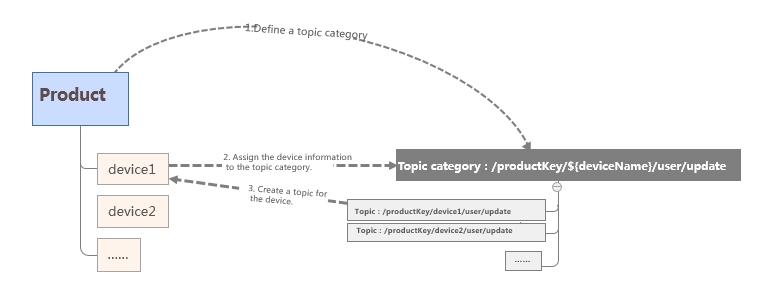
La figure suivante illustre le processus de génération des rubriques.
-
Connectez-vous à la console IoT Platform et créez un produit. Pour plus d'informations, consultez la section Créer un produit.
Après la création d'un produit, IoT Platform prédéfinit des catégories de rubriques pour ce produit, notamment Topics for Basic Communications, Topics for TSL Communications et Custom Topics.
Sur la page Product Details, cliquez sur l'onglet Topic Categories pour afficher les catégories de rubriques. Pour plus d'informations, consultez la section Classer les rubriques. Dans l'onglet Topic Categories, cliquez sur Topic Category. Dans l'onglet Topic Category, cliquez sur Modifier la catégorie de rubriques, configurez les paramètres, puis cliquez sur OK pour créer une catégorie de rubriques personnalisée pour le produit. Pour plus d'informations, consultez la section Utiliser des rubriques personnalisées pour la communication.
-
Ajoutez un appareil à un produit. Pour plus d'informations, consultez la section Ajouter un appareil.
Une fois qu'un appareil est ajouté, toutes les catégories de rubriques du produit sont automatiquement mappées sur l'appareil pour générer des rubriques spécifiques. Les fonctionnalités et les autorisations d'une catégorie de rubriques sont également mappées sur des rubriques spécifiques. Il n'est pas nécessaire de créer des rubriques pour chaque appareil.
Important-
Les rubriques s'affichent dans l'onglet Topic List de la page Device Details uniquement après avoir configuré l'appareil et l'avoir connecté à IoT Platform. Vous pouvez utiliser l'une des méthodes suivantes pour vous abonner à une rubrique sur laquelle l'appareil dispose de l'autorisation Subscribe et afficher la rubrique dans l'onglet Topic List.
Utiliser la simulation d'appareil : une fois l'appareil en ligne, IoT Platform s'abonne automatiquement aux rubriques de communication de base et aux rubriques de communication Thing Specification Language (TSL) pour lesquelles l'appareil dispose de l'autorisation Subscribe. Vous pouvez également vous abonner à des rubriques personnalisées en utilisant la fonctionnalité Upstream Debug des rubriques personnalisées sur la page Simulation d'appareil.
Utiliser MQTT.fx pour simuler l'appareil et le connecter à IoT Platform : une fois l'appareil en ligne, utilisez la fonctionnalité Subscribe pour vous abonner aux rubriques.
Développez Link SDK pour connecter l'appareil à IoT Platform, activez l'appareil, puis abonnez-vous aux rubriques. Pour plus d'informations, consultez l'étape 3.
SubscribeTopic : après avoir connecté un appareil configuré ou simulé à IoT Platform et lorsque l'appareil est en ligne comme prévu, appelez cette opération pour vous abonner à une rubrique pour l'appareil.
-
Lors du débogage de la messagerie ascendante et descendante, assurez-vous que les rubriques spécifiées disposent des autorisations requises.
Dans l'onglet Topic Categories de la page Product Details, vous pouvez afficher le paramètre Allowed Operations de chaque rubrique.
-
-
Configurez l'appareil et connectez-le à IoT Platform.
Avant qu'un appareil puisse communiquer avec IoT Platform et utiliser plusieurs fonctionnalités d'IoT Platform, il doit s'abonner aux rubriques concernées. Vous devez également spécifier la logique de publication des messages sur les rubriques disposant de l'autorisation Publish. Pour plus d'informations sur la configuration d'un appareil, consultez la documentation Link SDK.
-
L'appareil peut envoyer la commande SUB pour s'abonner à des rubriques spécifiques et obtenir des messages depuis IoT Platform. Pour plus d'informations sur la configuration d'un appareil, consultez les sections et documentation Link SDK.
Les versions 3.1, 3.2 et 4.x de Link SDK pour C fournies par IoT Platform prennent en charge l'abonnement automatique aux rubriques. Pour plus d'informations sur les rubriques prises en charge, consultez la section Rubriques avec abonnement automatique.
ImportantUn appareil peut s'abonner à une rubrique système prédéfinie dans IoT Platform, telle que
/sys/${productKey}/${deviceName}/thing/service/property/set. Un appareil ne peut pas utiliser l'expression/sys/${productKey}/${deviceName}/#pour s'abonner aux rubriques système dont les noms commencent par/sys/${productKey}/${deviceName}. L'appareil peut envoyer un message à IoT Platform en envoyant la commande PUB vers une rubrique disposant de l'autorisation Publish. Pour plus d'informations sur la configuration de l'appareil, consultez les sections et documentation Link SDK.
Vérifiez l'appareil et connectez-le à IoT Platform. Pour plus d'informations, consultez la section Vérifier les appareils.
Après qu'un appareil a envoyé une commande SUB pour s'abonner à une rubrique, procédez comme suit pour afficher la rubrique : connectez-vous à la console IoT Platform, choisissez , recherchez l'appareil, puis cliquez sur View dans la colonne Actions. Sur la page Device Details, cliquez sur Topic List. Dans l'onglet qui s'affiche, toutes les rubriques auxquelles vous êtes abonné sont affichées dans la section Subscribed Topics.
RemarqueL'appareil peut envoyer la commande UNSUB pour se désabonner de rubriques spécifiques. Les rubriques sont alors supprimées de la section Subscribed Topics.
-
Utiliser les rubriques pour la communication
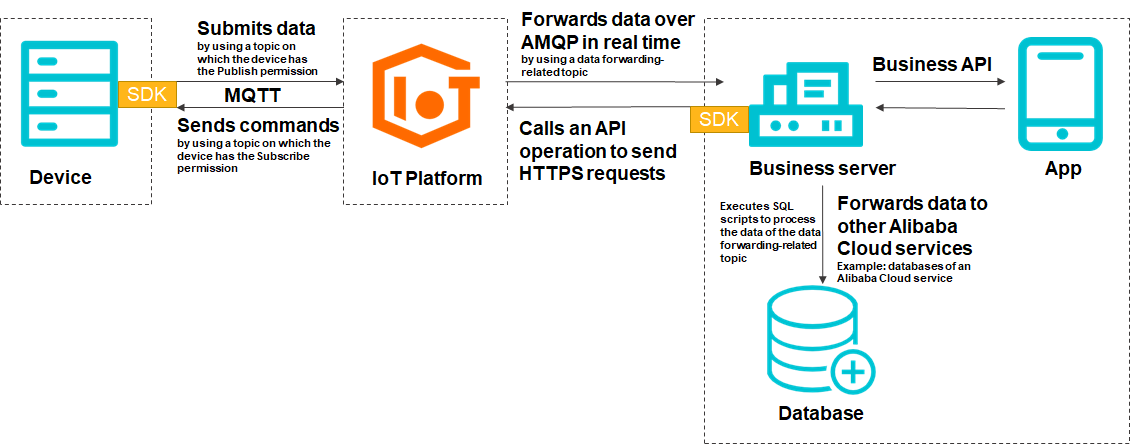
La figure suivante montre le processus de communication après la connexion d'un appareil à IoT Platform.
Mode de communication | Description |
Envoyer des messages de l'appareil vers IoT Platform | L'appareil envoie des messages à IoT Platform en utilisant des rubriques disposant de l'autorisation Publish. Pour plus d'informations, consultez la section Les appareils envoient des données à IoT Platform. Pour plus d'informations sur les formats de données des rubriques, consultez la section Protocole Alink. |
Transférer les données d'IoT Platform vers les serveurs d'entreprise | IoT Platform transfère les messages des appareils vers les serveurs d'entreprise. Pour plus d'informations, consultez les sections Configurer l'abonnement côté serveur AMQP et Configurer un abonnement côté serveur MNS. Vous pouvez configurer des règles de transfert de données fournies par la fonctionnalité de transfert de données du moteur de règles pour transférer les données des appareils vers plusieurs services Alibaba Cloud. Parmi ces services figurent Message Service (MNS), ApsaraDB RDS, Tablestore (OTS), Function Compute, Lindorm et Message Queue for Apache RocketMQ. Pour plus d'informations, consultez les sections Transfert de données (ancienne version) et Transfert de données (nouvelle version). Pour plus d'informations, consultez la section IoT Platform transfère les données vers les serveurs. Pour plus d'informations sur les formats de données des rubriques, consultez la section Formats de données. |
Effectuer un contrôle à distance de l'appareil | Un serveur d'entreprise appelle les opérations API d'IoT Platform pour envoyer des messages à l'appareil. Pour plus d'informations, consultez la section Contrôler à distance les appareils depuis un serveur. |
Envoyer des messages d'IoT Platform vers l'appareil | Dans la console IoT Platform, vous pouvez envoyer des commandes ou des messages à l'appareil en utilisant des rubriques auxquelles vous êtes abonné.
|
Établir une communication entre appareils | Pour activer la communication entre appareils, vous devez connecter les deux appareils à IoT Platform. La plateforme gère ensuite les connexions et les demandes de communication entre eux. Vous pouvez activer la communication entre appareils de deux manières : |
Classer les rubriques
Les rubriques sont classées en rubriques de communication de base, rubriques de communication TSL et rubriques personnalisées. Le tableau suivant décrit les types de rubriques.
Type d'instance | Objectif | Description |
Rubriques de communication de base | Ces rubriques sont utilisées pour transmettre des messages lors des mises à jour over-the-air (OTA). Les messages sont transmis lorsqu'un appareil soumet des versions de modules OTA, lorsque IoT Platform pousse des packages de mise à jour vers un appareil, lorsqu'un appareil soumet des progressions de mise à jour et lorsqu'un appareil demande des informations sur le dernier package de mise à jour. | |
Ces rubriques sont utilisées pour soumettre des tags d'appareil. Vous pouvez spécifier des tags d'appareil en utilisant des informations spécifiques sur l'appareil, telles que le fabricant et le modèle d'appareil. | ||
Ces rubriques sont utilisées pour synchroniser l'heure de l'appareil avec IoT Platform en utilisant le protocole NTP (Network Time Protocol). Les appareils embarqués ne prennent pas en charge NTP en raison de ressources limitées. Par conséquent, il n'est pas possible d'obtenir des horodatages précis. | ||
Ces rubriques sont utilisées pour envoyer des données de shadow d'appareil. IoT Platform peut publier un shadow d'appareil et l'appareil peut recevoir le shadow d'appareil mis à jour. | ||
Ces rubriques sont utilisées pour envoyer des informations de configuration. L'appareil peut demander des informations de configuration à IoT Platform et IoT Platform peut pousser des informations de configuration vers l'appareil. De cette manière, vous pouvez mettre à jour à distance les paramètres système et réseau de l'appareil sans avoir besoin de l'arrêter ou de le redémarrer. | ||
Ces rubriques sont utilisées pour diffuser des messages. Vous pouvez appeler l'opération API PubBroadcast d'IoT Platform pour diffuser des messages aux appareils abonnés à la rubrique spécifiée. De cette manière, vous pouvez gérer plusieurs appareils simultanément. | ||
Rubriques de communication TSL | Ces rubriques sont spécifiques aux modèles TSL. Remarque Vous ne pouvez pas appeler l'opération API Pub d'IoT Platform pour envoyer des messages vers une rubrique basée sur TSL. IoT Platform vous permet de gérer des appareils distants en utilisant des rubriques basées sur TSL. Vous pouvez appeler l'opération API SetDeviceProperty ou SetDevicesProperty pour spécifier des valeurs pour les propriétés des appareils. Vous pouvez également appeler l'opération API InvokeThingService ou InvokeThingsService pour invoquer des services d'appareil. | |
Rubriques personnalisées | Par défaut, IoT Platform fournit trois catégories de rubriques personnalisées. Vous pouvez créer des catégories de rubriques personnalisées en fonction de vos besoins métier. Une catégorie de rubriques est un modèle qui peut être utilisé pour configurer des rubriques. Après modification ou mise à jour d'une catégorie de rubriques, la communication de données pour tous les appareils d'un produit peut être affectée. Nous vous recommandons de vérifier les catégories de rubriques pendant la phase de R&D des appareils et de ne pas modifier les catégories de rubriques après la mise en ligne des appareils. |
Limites
Le nombre de rubriques dans une catégorie de rubriques pour un produit est identique au nombre d'appareils ajoutés au produit. Pour plus d'informations, consultez la section Limites.