Un produit regroupe des appareils de même type partageant généralement les mêmes fonctionnalités, tels que des appareils d'un même modèle matériel. Créez un produit dans la console IoT Platform avant de connecter vos appareils.
Prérequis
-
Activez le service IoT Platform.
-
Pour créer un produit dans une instance Enterprise Edition, achetez d'abord une instance Enterprise Edition.
Procédure
Connectez-vous à la console IoT Platform.
Dans le coin supérieur gauche de la console IoT Platform, sélectionnez la région où se trouve l'instance IoT Platform.
Sur la page Overview, localisez l'instance à gérer et cliquez sur son ID ou son nom.
Dans le volet de navigation de gauche, choisissez , puis cliquez sur Create Product.
-
Configurez les paramètres comme indiqué et cliquez sur OK.
Paramètre
Description
Product Name
Nom du produit. Doit être unique au sein de votre compte Alibaba Cloud. Longueur : 4 à 30 caractères. Caractères autorisés : lettres, chiffres, traits de soulignement (_), tirets (-), arobases (@) et parenthèses ().
Node Type
Type d'appareils composant le produit. Valeurs valides :
-
Directly Connected Device : Appareils se connectant directement à IoT Platform. Ils ne peuvent pas intégrer de sous-appareils, mais peuvent être rattachés à des passerelles en tant que sous-appareils.
-
Gateway Sub-device : Appareils se connectant à IoT Platform via des passerelles. Consultez Passerelles et sous-appareils.
-
Gateway Device : Appareils se connectant directement à IoT Platform et gérant les sous-appareils rattachés. Ils maintiennent les topologies des sous-appareils et les synchronisent avec IoT Platform.
Gateway Connection Protocol
Ce paramètre est disponible uniquement lorsque Node Type est défini sur Gateway Sub-device. Il spécifie le protocole de communication entre les sous-appareils et les passerelles. Valeurs valides :
-
Custom : Protocoles open source ou propriétaires autres que Modbus, OPC UA, ZigBee et BLE.
-
Modbus : Protocole Modbus.
-
OPC UA : Protocole OPC UA.
-
ZigBee : Protocole ZigBee.
-
BLE : Protocole BLE.
Network Connection Method
Méthode de connexion réseau des appareils directement connectés ou des passerelles. Valeurs valides :
-
Wi-Fi
-
Cellular (2G/3G/4G/5G)
-
Ethernet
-
Others
Data Type
Format des données montantes et descendantes. Valeurs valides :
-
ICA Standard Data Format (Alink JSON) : Le protocole Alink basé sur JSON est fourni par IoT Platform pour établir la communication entre les appareils et IoT Platform.
-
Custom : Définissez ce paramètre sur Custom si vous souhaitez utiliser un format de données série personnalisé.
Soumettez un script d'analyse des données dans la console pour convertir les données montantes au format personnalisé en données Alink JSON, et analyser les données descendantes Alink JSON vers le format personnalisé. Ainsi, les appareils peuvent communiquer avec IoT Platform.
Checksum Type
Définit la manière dont IoT Platform vérifie les données TSL soumises par les appareils.
Si le Data Type est défini sur Custom, IoT Platform appelle le script d'analyse des données pour convertir les données au format personnalisé en Alink JSON avant la vérification.
-
Weak Verification : Seuls les champs identifier et dataType des données soumises par l'appareil sont vérifiés. Les données des autres champs sont transférées sans vérification.
Les données ayant passé la validation apparaissent dans l'onglet TSL Data de la page Device Details de l'appareil concerné dans la console IoT Platform. Les données ayant échoué à la validation ne sont pas affichées.
Vous pouvez consulter les données ayant échoué à la validation dans le paramètre checkFailedData des données transférées. Pour plus d'informations, consultez Formats de données.
-
Verification-free : Toutes les données soumises par l'appareil sont transférées sans vérification.
Les données du modèle TSL sont utilisées comme suit :
- Signalement des propriétés du modèle TSL : Les données de propriété ne s'affichent pas dans l'onglet de la page Device Details de la console IoT Platform
- Invocation de service du modèle TSL : Tous les services utilisent une invocation asynchrone.
- Signalement d'événement du modèle TSL : Tous les événements sont de type information.
Authentication Mode
Méthode d'authentification de l'appareil. Ce paramètre ne peut pas être modifié après la création du produit. Valeurs valides :
-
Device Secret : Utilise le DeviceSecret généré par IoT Platform pour l'authentification de l'appareil.
Pour plus d'informations sur le calcul de signature DeviceSecret, consultez Communication de connexion MQTT-TLS.
-
ID² : IoT Device ID (ID²) assure une vérification mutuelle d'identité entre les appareils et IoT Platform via des tunnels sécurisés iTLS légers.
Important-
Uniquement les instances Enterprise Edition dans la région Japon (Tokyo) prennent en charge l'authentification ID².
-
Pour utiliser l'authentification ID², achetez le service ID².
-
Les produits dont le paramètre Network Connection Method est défini sur LoRaWAN ne prennent pas en charge l'authentification basée sur ID².
-
Product Description
Description du produit. Elle doit comporter entre 1 et 100 caractères.
-
Résultat
Une fois le produit créé, la page s'ouvre. Vous pouvez alors Add Devices, Define Features et Configure Devices.
Étapes suivantes
Définir les fonctionnalités du produit
Sur la page Products, cliquez sur View dans la colonne Actions correspondant au produit à configurer.
-
Sur la page de détails du produit, cliquez sur un onglet pour configurer le produit selon vos besoins métier.
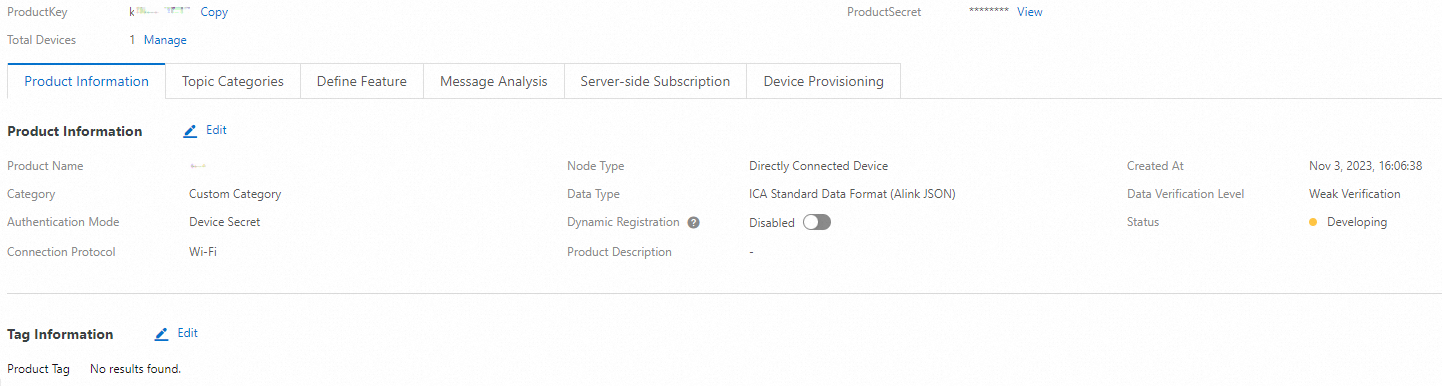
Informations sur le produit
Consultez les informations du produit. Cliquez sur Edit à droite de Product Information. Dans la boîte de dialogue Edit Product Information, modifiez les paramètres Product Name ou Product Description.
Consultez les tags du produit. Aucun tag n'est défini par défaut. Ajoutez des tags pour identifier les produits. Consultez Ajouter des tags de produit.
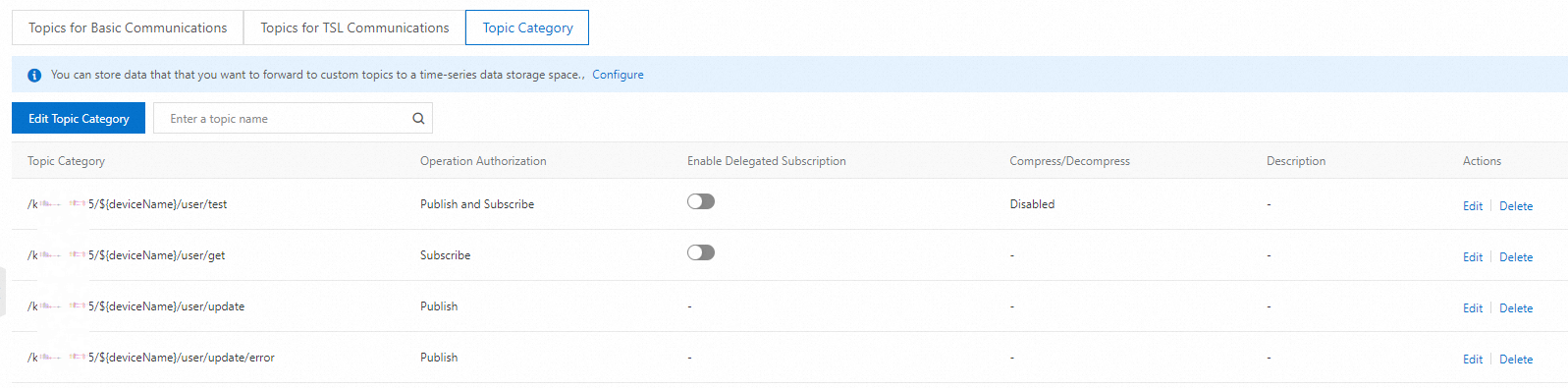
Catégories de topics
Consultez les catégories de topics existantes dans les onglets Topics For Basic Communications, Topics For TSL Communications et Topic Category. Consultez Catégories de topics.
Vous pouvez également ajouter une catégorie de topic personnalisée. Consultez Ajouter une catégorie de topic personnalisée.
Définir une fonctionnalité
Configurez les propriétés, événements et services d'un modèle TSL pour la communication TSL :
Analyse des messages
Si Custom est défini comme type de données, écrivez un script pour analyser les données :
Abonnement côté serveur
Créez un abonnement côté serveur pour transférer les données de l'appareil. Consultez Configurer un abonnement côté serveur AMQP.
Développement d'appareils
Pour connecter des appareils à IoT Platform : register the device, Connect The Device, Verify The Device Connection Status et Mass Produce Devices. Consultez Développement d'appareils.
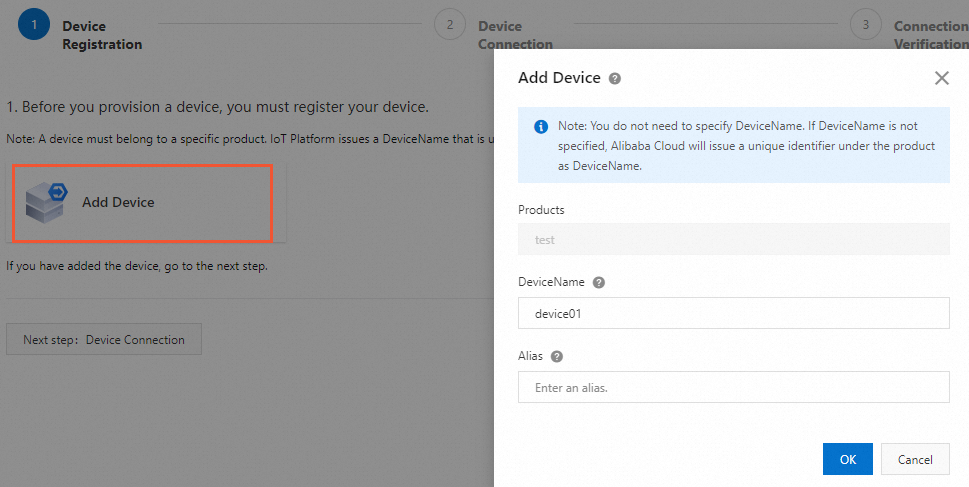
Enregistrement de l'appareil
La figure suivante illustre la création d'un appareil. Consultez Créer un appareil.
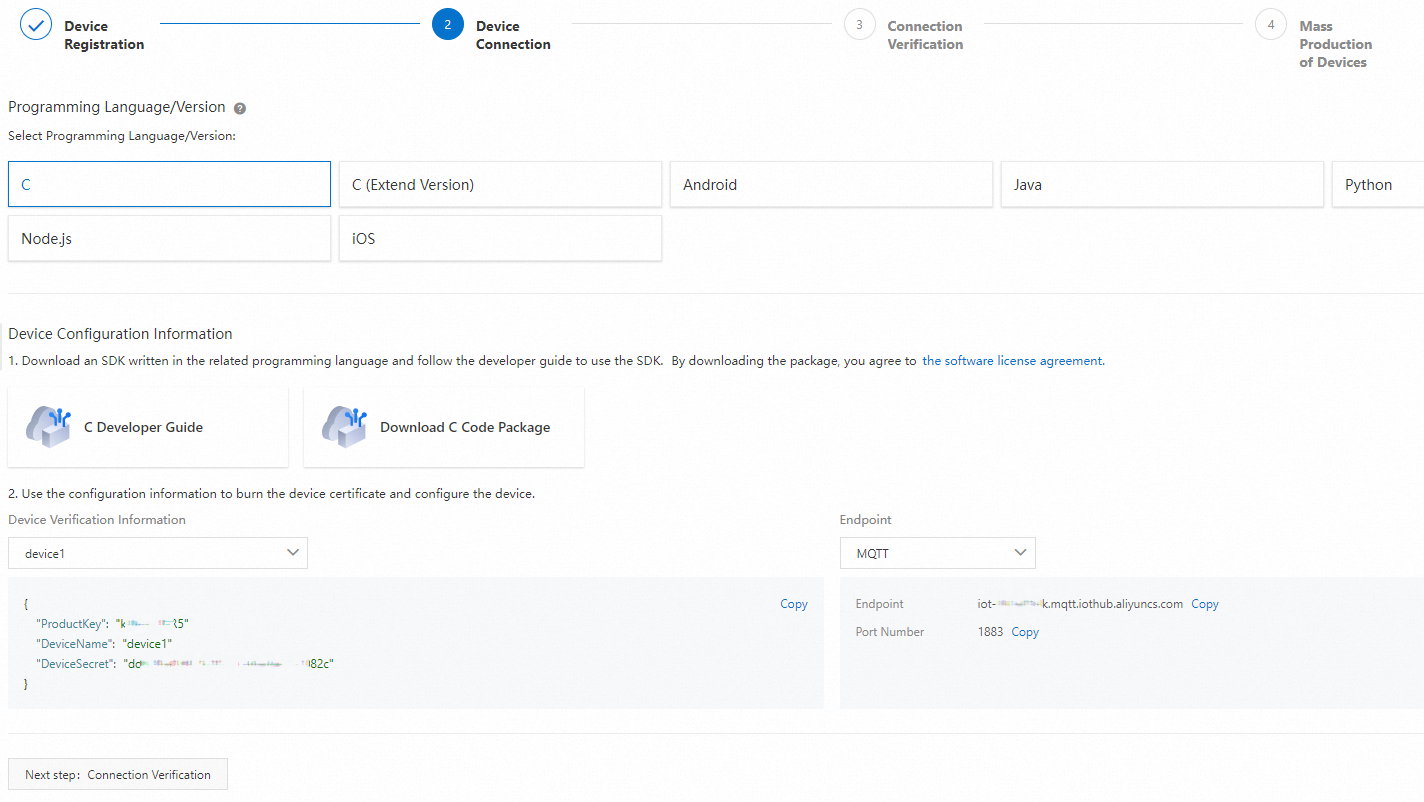
Connexion de l'appareil
IoT Platform fournit des Link SDK dans plusieurs langages de programmation. Consultez Vue d'ensemble de la connexion des appareils.
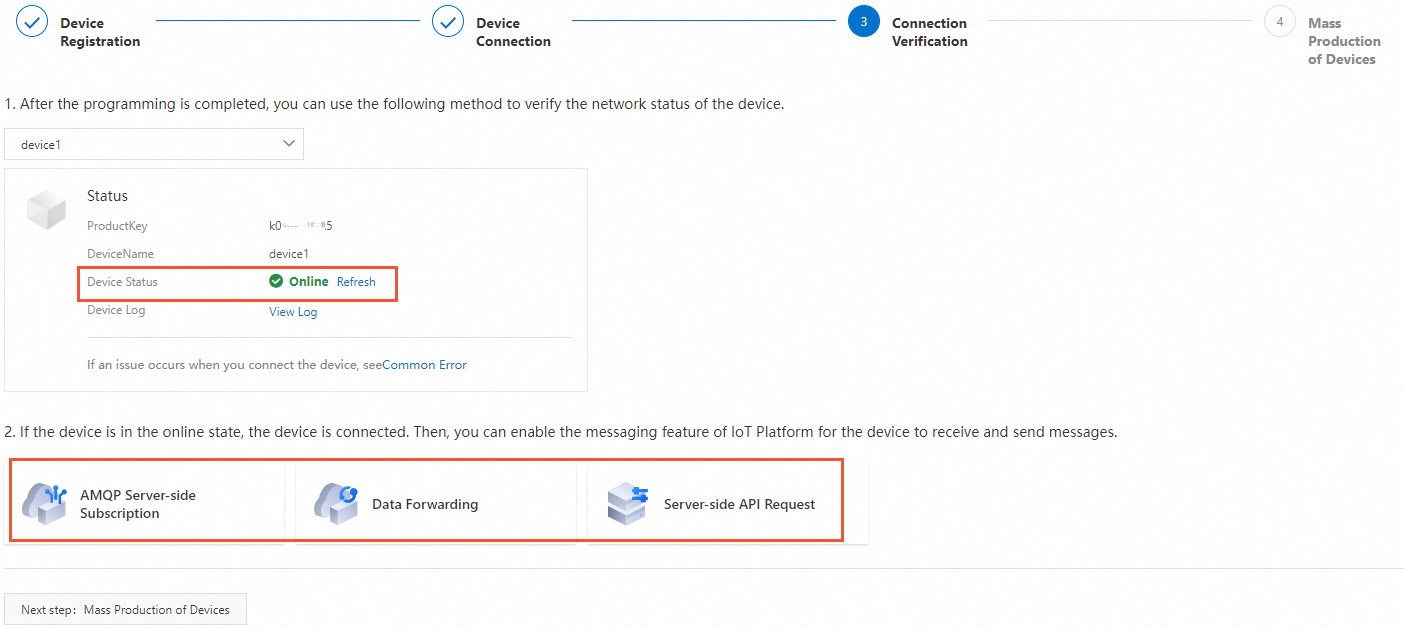
Vérification de la connexion
Vérifiez que l'appareil est en ligne. S'il est connecté, utilisez la messagerie IoT Platform pour envoyer et recevoir des messages de l'appareil :
Production en masse d'appareils
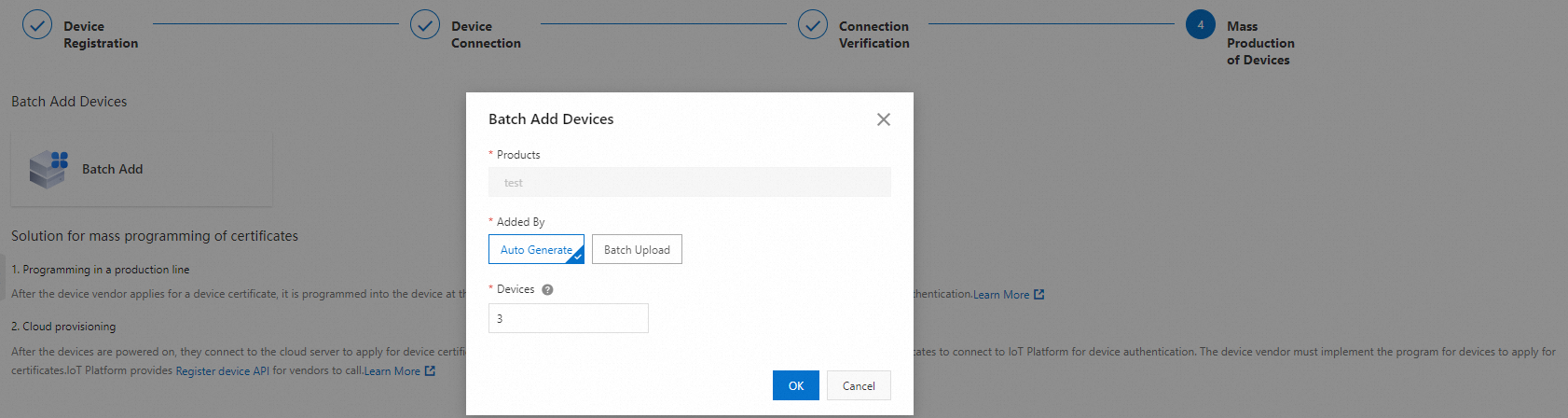
Ajoutez plusieurs appareils et gravez les certificats :
Graver les certificats d'appareil sur la chaîne de production du fabricant.
Récupérer les certificats d'appareil depuis le serveur cloud d'un fabricant d'appareils.
(Facultatif) Publier le produit
Sur la page Product Details, cliquez sur Publish dans le coin supérieur droit pour publier le produit.
Assurez-vous que tous les paramètres du produit sont configurés et que les appareils sont configurés et débogués avant la publication.
Une fois le produit publié, il passe à l'état Published.
Vous ne pouvez ni modifier ni supprimer un produit dont l'état est Published.

Autres opérations
Annulez la publication d'un produit. Sur la page Product Details, cliquez sur Cancel Publishing dans le coin supérieur droit, puis cliquez sur OK.
-
Supprimez un produit qui n'est pas à l'état Published. Retournez à la page Products. Localisez le produit à supprimer dans la liste des produits, cliquez sur Delete dans la colonne Actions, puis cliquez sur OK.
AvertissementToutes les données du produit seront supprimées. Si des appareils sont connectés à IoT Platform, leurs services deviendront indisponibles et l'activité sera interrompue. Procédez avec prudence.
Supprimez tous les appareils du produit avant de supprimer le produit lui-même. Consultez Supprimer un appareil.
-
Sauvegardez les données du produit. Retournez à la page Products, puis cliquez sur Back Up Product Data au-dessus de la liste des produits pour accéder à la page . Sélectionnez le produit cible pour activer la sauvegarde des données. Pour plus d'informations, consultez Sauvegarder un produit.
