Une fois le développement de votre appareil terminé, utilisez la fonctionnalité Online Debug (débogage en ligne) de la console IoT Platform pour envoyer des commandes et tester les fonctions du modèle TSL. Vous pouvez également recourir au service de connexion à distance pour accéder à l'appareil via SSH et saisir des commandes directement dans sa console distante afin de le déboguer et résoudre les problèmes. Cette rubrique explique comment déboguer les fonctions du modèle TSL et utiliser la connexion à distance.
Vous pouvez également recourir au service de connexion à distance pour accéder à l'appareil via SSH et saisir des commandes directement dans sa console distante afin de le déboguer et résoudre les problèmes.
et utiliser la connexion à distance
Prérequis
Le produit associé à l'appareil doit disposer d'un modèle TSL défini. Pour plus d'informations, consultez la rubrique Ajouter un modèle TSL.
-
L'appareil doit être connecté à IoT Platform, activé et en ligne. Pour savoir comment développer et connecter votre appareil, consultez la rubrique Connecter un appareil à l'aide d'un Link SDK.
RemarqueVous pouvez aussi utiliser le simulateur d'appareil d'IoT Platform ou un outil comme MQTT.fx pour simuler un appareil en ligne. Utilisez ensuite la fonctionnalité Online Debug pour tester les fonctions de l'appareil simulé. Pour plus d'informations, consultez les rubriques Utiliser le simulateur d'appareil ou Connecter un appareil à IoT Platform à l'aide de MQTT.fx.
Lorsqu'un appareil simulé se connecte, un topic d'appareil est généré. Pour plus d'informations sur l'abonnement et l'utilisation des topics, consultez la rubrique Générer des topics d'appareil.
Limites
Le débogage des fonctions du modèle TSL n'est possible que pour les appareils connectés via MQTT.
Procédure
Connectez-vous à la console IoT Platform.
Sur la page Overview, recherchez l'instance à gérer et cliquez sur son ID ou son nom.
Dans le volet de navigation de gauche, choisissez .
Sur la page Online Debug, sélectionnez l'appareil à déboguer.
Sélectionnez l'onglet Property Debugging, Service Calls, pour commencer le débogage.
Débogage des propriétés
Dans l'onglet Property Debugging, sélectionnez un module dans la liste déroulante Module.
-
Déboguez les propriétés en suivant les étapes ci-dessous.
ImportantLes opérations Set et Set expectations nécessitent des autorisations en lecture et en écriture sur les propriétés.
Fonction
Opération
Description
Get
À droite du champ de propriété, cliquez sur Debugging et sélectionnez Get.
Les dernières données de propriété de l'appareil s'affichent dans le champ de saisie. Si l'appareil ne possède aucune donnée pour la propriété, le champ reste vide.
Set
Saisissez une valeur dans le champ de propriété, cliquez sur Debugging à droite, puis sélectionnez Set.
IoT Platform envoie une commande à l'appareil pour définir la valeur de la propriété. Une fois qu'un appareil en ligne reçoit la commande, il traite la valeur selon l'implémentation de son modèle TSL. Par exemple, l'appareil signale la dernière valeur de propriété à IoT Platform.
Set expectations
Saisissez une valeur dans le champ de propriété, cliquez sur Debugging à droite, puis sélectionnez Set expectations.
IoT Platform envoie une commande à l'appareil pour définir une valeur de propriété souhaitée.
Lors de l'envoi de la commande :
-
Si l'appareil est en ligne, il reçoit immédiatement la commande, met à jour la valeur de la propriété et signale la nouvelle valeur à IoT Platform.
-
Si l'appareil est hors ligne, il récupère proactivement la valeur souhaitée après sa remise en ligne, puis met à jour la propriété et signale la nouvelle valeur.
Vous pouvez également cliquer sur Get, Set ou Set expectations en bas de la page pour déboguer plusieurs propriétés par lot.
-
Appels de service
Dans l'onglet Service Calls, sélectionnez le module et le service à déboguer dans la liste déroulante Debug Feature.
-
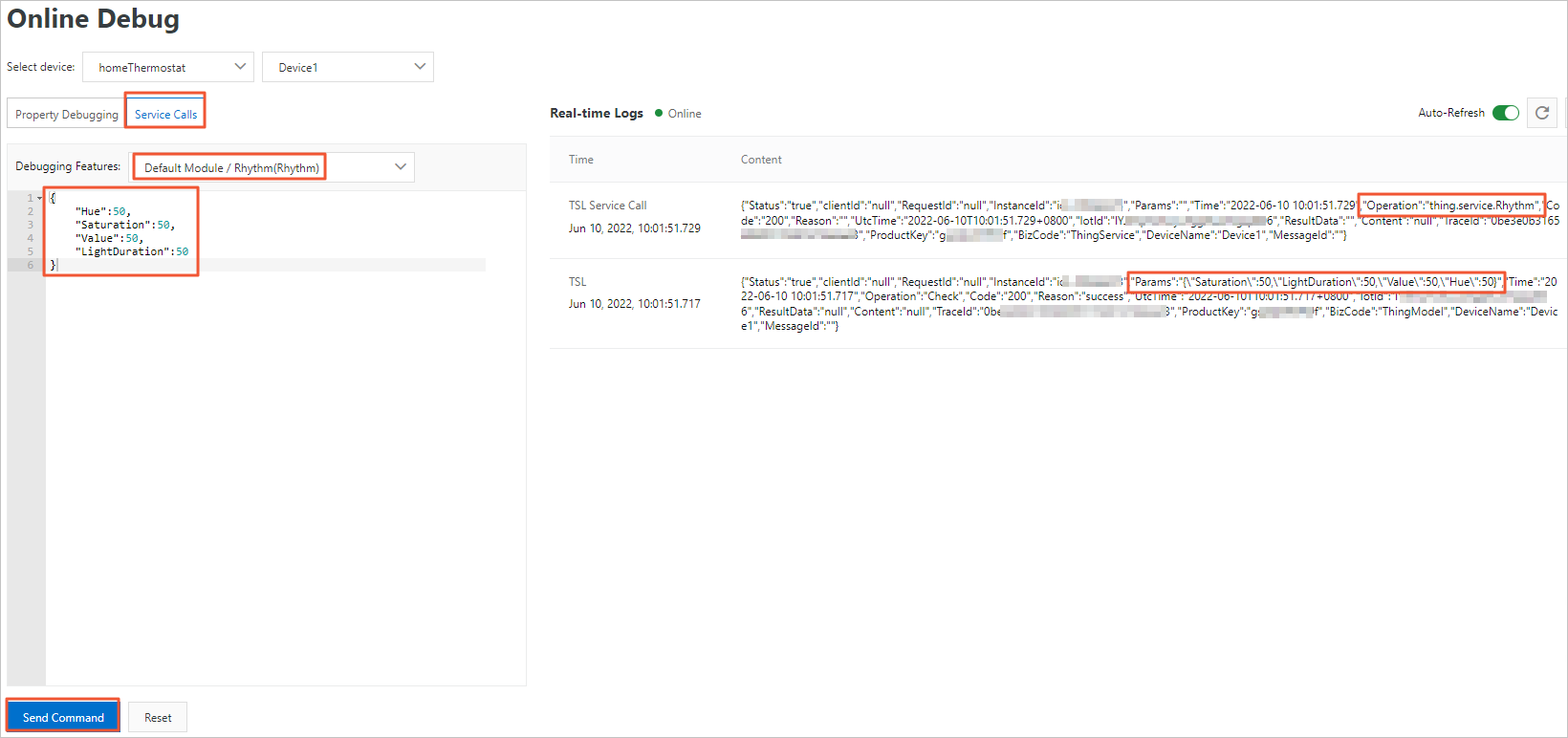
Dans le champ de saisie, entrez les paramètres de l'appel de service, puis cliquez sur Send Command.
Les paramètres d'entrée doivent respecter un format JSON valide, par exemple
{"Switch":0}.
Afficher les journaux de débogage
Après l'envoi d'une commande, consultez le journal des opérations dans la section Real-time Logs située à droite de la page. Vous pouvez également afficher les résultats du débogage dans l'onglet TSL Data de la page des détails de l'appareil.
Pendant le débogage en ligne, IoT Platform utilise un mécanisme RRPC synchrone pour envoyer des commandes aux appareils. Par conséquent, les appareils en ligne simulés, tels que ceux connectés à l'aide de MQTT.fx, peuvent recevoir les journaux pertinents même sans s'abonner à un topic d'appareil. Vous pouvez afficher les journaux détaillés sur la page Maintenance > Device Log.
-
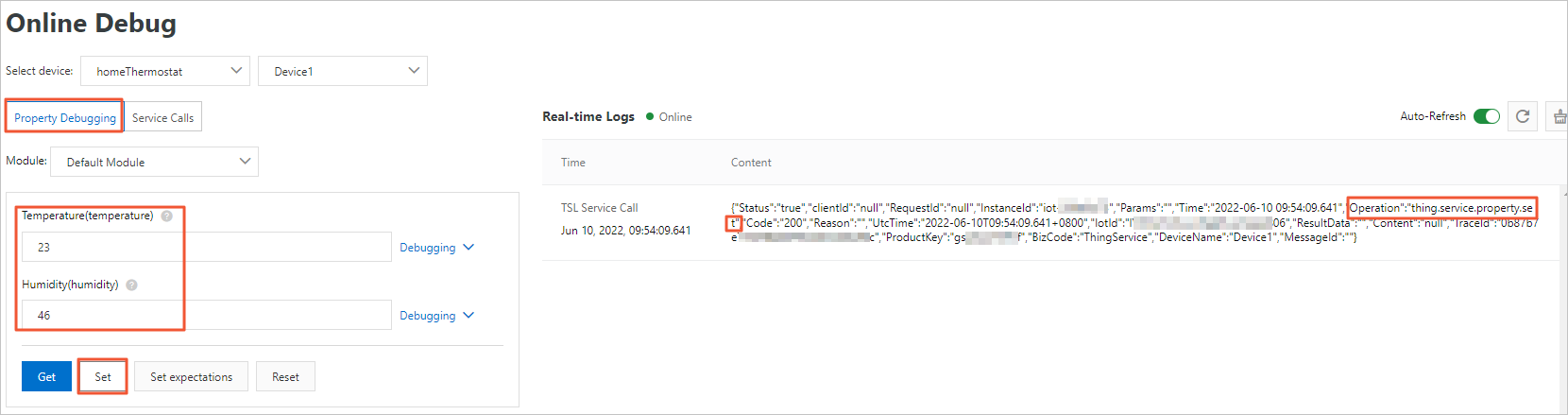
Débogage des propriétés : Saisissez une valeur de propriété et cliquez sur Set.
La partie gauche de la page affiche la liste des propriétés et leurs valeurs actuelles. La section Real-time Logs à droite affiche l'état de l'appareil et les journaux des opérations. Dans le contenu du journal, la valeur du champ Operation est thing.service.property.set, ce qui indique que la plateforme a envoyé la commande de définition de propriété.
-
Appels de service : Sélectionnez un service, saisissez ses paramètres d'entrée, puis cliquez sur Send Command.
La partie gauche de la page affiche la liste déroulante Debug Feature et un éditeur JSON pour les paramètres d'entrée, avec les boutons Send Command et Reset en bas. La section Real-time Logs à droite affiche le journal de requête pour l'appel de service (où le champ Operation correspond à l'identifiant du service) ainsi que la réponse de l'appareil.