La fonctionnalité de simulation de dispositif d'IoT Platform met à disposition un simulateur pour reproduire la connexion entre un dispositif physique et IoT Platform. Utilisez ce simulateur ainsi que des données de test pour vérifier la connectivité entre les dispositifs et IoT Platform, et résoudre les problèmes liés à la connexion. Cette rubrique explique comment simuler un dispositif et le connecter à IoT Platform.
Fonctionnalités
Le simulateur de dispositif vous permet de déboguer les connexions entre les dispositifs et IoT Platform. Le tableau suivant décrit les fonctionnalités de débogage.
Fonctionnalité | Description |
Débogage amont | Un dispositif envoie des messages à IoT Platform dans les scénarios suivants :
|
Débogage aval | IoT Platform envoie des messages à un dispositif dans les scénarios suivants :
|
Limites
-
Configurez une politique pour publier des propriétés et des événements de manière régulière.
Si vous modifiez plusieurs fois les paramètres de la politique, seule la dernière modification prend effet.
L'intervalle minimum entre deux messages consécutifs est d'une seconde.
La durée maximale d'envoi de messages consécutifs est de 3 heures.
Vous ne pouvez pas utiliser le simulateur de dispositif pour les dispositifs dont le paramètre Type de données est défini sur Personnalisé.
Vous ne pouvez pas utiliser le simulateur de dispositif pour les dispositifs physiques qui sont en ligne ou désactivés.
Le simulateur de dispositif se désactive lorsque vous quittez la page Simulation de dispositif.
Si vous spécifiez des endpoints MQTT et des certificats personnalisés pour une instance Exclusive, vous ne pouvez pas utiliser la fonctionnalité de simulation de dispositif sur cette instance. Pour plus d'informations sur les certificats personnalisés, consultez Personnalisation du certificat MQTT pour les instances Premium Enterprise Edition.
Procédure
Connectez-vous à la console IoT Platform.
Sur la page Overview, localisez l'instance que vous souhaitez gérer et cliquez sur son ID ou son nom.
Dans le volet de navigation de gauche, choisissez .
Sélectionnez un produit, puis choisissez le dispositif que vous souhaitez simuler. Sur la page Device Simulation, cliquez sur Start Device Simulation.
-
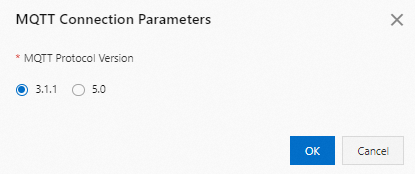
Dans la boîte de dialogue MQTT Connection Parameters, sélectionnez une MQTT protocol version et cliquez sur OK.
Pour plus d'informations sur MQTT, consultez Spécifications du protocole MQTT.
-
Sélectionnez une fonctionnalité et envoyez des données pour la déboguer. Le tableau suivant décrit les fonctionnalités.
Débogage amont
Rubriques personnalisées
-
Message Reporting : le simulateur de dispositif utilise une rubrique personnalisée pour envoyer un message à IoT Platform.
Choisissez
Sélectionnez une rubrique personnalisée pour envoyer le message et configurez le paramètre Payload Data.
Définissez le paramètre Qos sur 0 ou 1.
-
Si vous définissez le paramètre Version du protocole MQTT sur 5,0, vous pouvez configurer les paramètres Retained Message et Message Validity Period (Seconds).
RemarqueSi vous définissez le paramètre Qos sur 0, la valeur maximale du paramètre Message Validity Period (Seconds) est de 86 400. Si vous définissez le paramètre Qos sur 1, la valeur maximale du paramètre Message Validity Period (Seconds) est de 604 800. Si vous ne configurez pas le paramètre Message Validity Period (Seconds), la valeur maximale est utilisée. Cette valeur varie selon la valeur du paramètre Qos.
Cliquez sur Message Reporting.
-
Message Subscription : le simulateur de dispositif s'abonne à une rubrique personnalisée pour recevoir un message d'IoT Platform.
Choisissez Topic Category.
Sélectionnez une rubrique pour l'abonnement aux messages.
-
Si vous définissez le paramètre Version du protocole MQTT sur 5,0, vous pouvez configurer les paramètres suivants.
Qos. Valeurs possibles : 0 et 1.
No Local (Receive Device Messages). Valeurs possibles : true et false. La valeur true indique que le dispositif ne reçoit pas ses propres messages. La valeur false indique que le dispositif reçoit ses propres messages.
-
Retain Handling (Send Retained Messages to Device During Subscription). Valeurs possibles :
0 : si un abonnement est configuré entre le serveur et un client, le serveur envoie un message conservé.
1 : si un nouvel abonnement est configuré entre le serveur et un client, le serveur envoie un message conservé.
2 : le serveur n'envoie pas de message conservé à un client, qu'un abonnement soit ou non configuré entre le serveur et le client.
Cliquez sur Subscribe.
Publication de propriété
Le simulateur de dispositif publie une propriété sur IoT Platform.
Choisissez Properties.
Sélectionnez un module TSL (Thing Specification Language) dans la liste déroulante Debugging Device.
Sélectionnez ou saisissez une valeur dans un champ de propriété. La valeur doit correspondre au type de données et à la plage de valeurs de la propriété. Vous pouvez définir une propriété de type numérique sur une valeur aléatoire.
random(a,b)spécifie une valeur aléatoire comprise entre l'entier a et l'entier b.-
Envoyez les données. Options disponibles :
Send Command : envoie immédiatement les données.
-
Push Policy : configure une politique de messagerie. Valeurs possibles :
ImportantUne fois le simulateur de dispositif désactivé, la politique de messagerie devient invalide.
À un moment précis : les données sont envoyées une seule fois à un instant donné.
À un intervalle spécifique : les données sont envoyées de manière répétée à un intervalle fixe pendant une période donnée. L'intervalle est exprimé en secondes.
Publication d'événement
La fonctionnalité de simulation de dispositif publie un événement sur IoT Platform.
Choisissez
Sélectionnez un module TSL dans la liste déroulante Debugging Features.
Sélectionnez une fonctionnalité et saisissez les données d'événement au format JSON, par exemple
{"Power": "on"}.-
Envoyez les données. Options disponibles :
Send Command : envoie immédiatement les données.
-
Push Policy : configure une politique de messagerie. Valeurs possibles :
ImportantUne fois le simulateur de dispositif désactivé, la politique de messagerie devient invalide.
À un moment précis : les données sont envoyées une seule fois à un instant donné.
À un intervalle spécifique : les données sont envoyées de manière répétée à un intervalle fixe pendant une période donnée. L'intervalle est exprimé en secondes.
Débogage aval
Rubriques personnalisées
IoT Platform envoie un message à un dispositif via une rubrique personnalisée.
Choisissez
Sélectionnez une rubrique personnalisée pour envoyer le message et configurez le paramètre Payload Data.
Définissez le paramètre Qos sur 0 ou 1.
-
Si vous définissez la Version du protocole MQTT sur 5,0, vous pouvez configurer les paramètres Retained Message et Message Validity Period (Seconds).
RemarqueSi vous définissez le paramètre Qos sur 0, la valeur maximale du paramètre Message Validity Period (Seconds) est de 86 400. Si vous définissez le paramètre Qos sur 1, la valeur maximale du paramètre Message Validity Period (Seconds) est de 604 800. Si vous ne configurez pas le paramètre Message Validity Period (Seconds), la valeur maximale est utilisée. Cette valeur varie selon la valeur du paramètre Qos.
Cliquez sur Send Command.
Interrogation et configuration de propriété
IoT Platform envoie la commande au simulateur de dispositif pour modifier ou interroger une valeur de propriété.
Choisissez
-
Saisissez une valeur dans un champ de propriété et cliquez sur Debugging. Ensuite, cliquez sur Set. Vous pouvez définir une propriété de type numérique sur une valeur aléatoire.
random(a,b)spécifie une valeur aléatoire comprise entre l'entier a et l'entier b.ImportantLe message de succès indique uniquement que le dispositif a reçu la commande de modification de la valeur de propriété depuis IoT Platform. Il se peut que le dispositif n'exécute pas la commande. Après que le Link SDK utilisé pour configurer le dispositif a répondu à la demande de configuration de propriété, le dispositif doit publier la dernière valeur de propriété pour prouver que celle-ci a été modifiée.
-
À droite d'un champ de propriété, cliquez sur Debugging. Ensuite, cliquez sur Get.
La dernière valeur de propriété s'affiche dans le champ. Si la valeur de propriété n'existe pas sur le simulateur de dispositif, aucune donnée n'est affichée.
Appels de service
Choisissez
Sélectionnez le module TSL et le service dans la liste déroulante Debugging Features.
-
Résultat
Une fois les données poussées, vous pouvez consulter les journaux du dispositif dans la section Device log située à droite de la page.
La figure suivante présente un exemple.

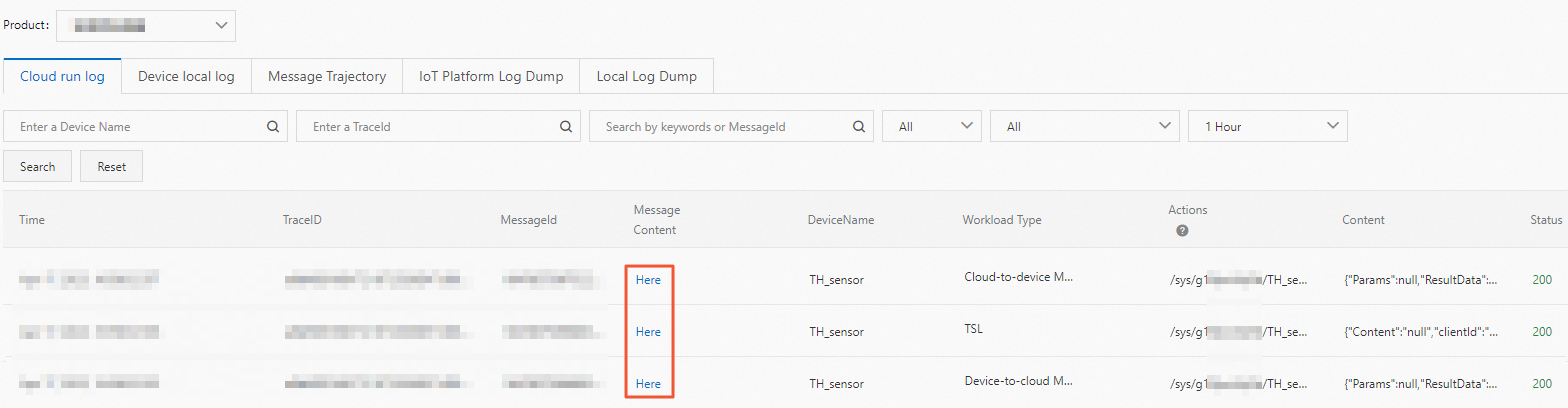
Cliquez sur View Cloud Logs. Dans l'onglet Cloud run log, vous pouvez consulter les journaux IoT Platform associés.
Pour plus d'informations, consultez Journaux IoT Platform.