La fonctionnalité de vectorisation par embeddings dans Data Integration d'Alibaba Cloud DataWorks vous permet d'extraire des données depuis des sources hétérogènes telles qu'OSS, MaxCompute et HDFS, de les convertir en vecteurs, puis de les écrire dans des destinations comme les bases de données vectorielles Milvus, Elasticsearch et OpenSearch, ou encore dans des tables vectorielles Hologres. Cette capacité simplifie les processus ETL, facilite la vectorisation des connaissances et permet de mettre en œuvre des scénarios d'IA tels que le RAG.
Pourquoi utiliser les embeddings
À mesure que la technologie des grands modèles de langage (LLM) évolue, l'intégration de connaissances privées dans ces modèles devient cruciale pour créer de la valeur métier. La génération augmentée par récupération (RAG) constitue une approche clé pour y parvenir. En encodant les données sous forme de représentations vectorielles et en utilisant une base de données vectorielle pour une récupération efficace, le RAG fournit aux LLM des connaissances sectorielles précises, fiables et dynamiquement mises à jour.
Vos données métier peuvent être dispersées entre diverses sources hétérogènes telles qu'Object Storage Service (OSS), MaxCompute, HDFS, MySQL, Oracle ou des files d'attente de messages. Vous devez intégrer ces données et écrire les vecteurs résultants dans une cible compatible avec les vecteurs, telle qu'une base de données vectorielle comme Milvus, OpenSearch ou Elasticsearch, ou une table vectorielle Hologres. Ce processus nécessite l'écriture de scripts ETL complexes et l'adaptation à différents types de sources de données. Les multiples étapes du pipeline de données — extraction, transformation, intégration et écriture — créent un processus long et étroitement couplé qui ralentit considérablement l'itération des modèles.
Fonctionnalités
La fonctionnalité embedding dans DataWorks data integration vous permet d'extraire des données, de générer des embeddings et de les écrire dans une vector database au sein d'un seul pipeline de données. Cette automatisation end-to-end réduit la complexité du développement, diminue la latence de mise à jour des connaissances et permet une knowledge ingestion efficace pour des scénarios tels que RAG, intelligent customer service et search and recommendation.
La fonctionnalité embedding pour la offline synchronization dans data integration prend en charge deux modes de configuration :
Configuration en mode assistant : utilisez l'interface visuelle pour configurer rapidement la
offline synchronization.Configuration en mode script : ce mode prend en charge des configurations avancées, vous permettant de mettre en place divers pipelines de synchronisation pour répondre à des exigences personnalisées.
Limites
Cette fonctionnalité est disponible uniquement dans les espaces de travail où la nouvelle version de Data Development est activée.
Cette fonctionnalité prend uniquement en charge les groupes de ressources serverless.
Cette fonctionnalité est actuellement disponible uniquement pour certains canaux de synchronisation hors ligne.
Facturation
En plus des frais standard pour les scénarios Data Integration, les tâches Data Integration assistées par l'IA entraînent des coûts liés à l'appel d'un grand modèle de langage.
Pour la facturation du service de modèle DataWorks d'Alibaba Cloud, consultez la section Facturation des groupes de ressources serverless — services de grands modèles de langage.
Pour la facturation d'Alibaba Cloud Model Studio, consultez la section Facturation de l'inférence de modèle (appel).
Pour la facturation de la marketplace de modèles Alibaba Cloud PAI, consultez la section Facturation Elastic Algorithm Service (EAS).
Prérequis
Vous avez créé un espace de travail avec la nouvelle version de Data Development activée.
Vous avez créé un groupe de ressources serverless et l'avez lié à l'espace de travail.
-
Vous avez configuré le service de grand modèle requis pour le traitement assisté par l'IA. Les préparatifs varient selon le fournisseur de service de modèle :
Service de modèle DataWorks d'Alibaba Cloud : vous avez déployé un modèle dans Large Model Service Management et démarré le service de modèle.
Alibaba Cloud Model Studio : vous avez activé Model Studio et obtenu une clé API.
Marketplace de modèles Alibaba Cloud PAI : vous avez activé PAI et obtenu le jeton du service de modèle.
-
Vous avez créé les sources de données source et destination requises pour la tâche de synchronisation hors ligne.
Ce tutoriel utilise la synchronisation des données de MaxCompute vers Milvus comme exemple. Par conséquent, vous devez d'abord créer une source de données MaxCompute et une source de données Milvus.
Préparer les données de test
Ce tutoriel utilise les données de table du jeu de données public E-commerce Product Review Sentiment Prediction Dataset. Les avis des utilisateurs sont vectorisés, puis synchronisés vers Milvus pour la recherche de similarité.
-
Source MaxCompute : créez une table de test et insérez des données de test.
-
Destination Milvus : créez une collection de destination pour recevoir les données vectorisées. Le schéma est défini dans le tableau ci-dessous.
L'ID automatique est activé pour cette collection.
Nom du champ
Type
Description
id
Int64
Clé primaire. Incrémentation automatique.
sentence
VarChar(32)
Stocke le texte brut.
sentence_e
FloatVector(128)
Champ vectoriel pour la recherche de similarité, utilisant la mesure COSINE.
Configuration sans code (interface utilisateur)
Ce tutoriel montre comment configurer une tâche de synchronisation hors ligne dans Data Integration à l'aide de l'interface utilisateur sans code. L'exemple lit les données depuis une source MaxCompute (ODPS), génère des embeddings vectoriels et synchronise les données vers une destination Milvus.
Étape 1 : Créer un nœud de synchronisation hors ligne
Accédez à la page Workspaces dans la console DataWorks. Dans la barre de navigation supérieure, sélectionnez la région souhaitée. Localisez l'espace de travail souhaité et choisissez dans la colonne Actions.
Dans le répertoire du projet, cliquez sur l'icône
 et choisissez . Configurez la Source and Destination (dans ce tutoriel, la source est MaxCompute et la destination est Milvus), saisissez un Name pour le nœud, puis cliquez sur OK.
Étape 2 : Configurer la tâche de synchronisation hors ligne
-
Configurez les informations de base.
Data Source : sélectionnez les sources de données pour la source et la destination.
Running Resources : sélectionnez le groupe de ressources pour exécuter la tâche de synchronisation hors ligne. Le groupe de ressources doit être lié à l'espace de travail actuel et connecté à la source de données.
Si aucune source de données ou aucun groupe de ressources n'est disponible, assurez-vous d'avoir terminé les prérequis .
-
Configurez la Data Source.
Les paramètres suivants s'appliquent à la source de données MaxCompute utilisée dans ce tutoriel. La configuration varie pour les autres sources de données, adaptez donc vos paramètres en conséquence.
Dans ce tutoriel, pour Table, sélectionnez
test_tb. Pour Filtering Method, sélectionnez Partition Filter et définissez la condition de partition sursplit=dev. Pour When partition does not exist, sélectionnez Ignore and run task as normal.Paramètre
Description
Tunnel Resource Group
Il s'agit du groupe de ressources pour le quota de tunnel. La valeur par défaut est
Public Transmission Resource, qui correspond au quota gratuit pour MaxCompute. Pour plus d'informations sur la sélection d'une ressource de transmission de données pour MaxCompute, consultez Acheter et utiliser un groupe de ressources Data Transmission Service exclusif.ImportantSi un quota de tunnel dédié devient indisponible en raison d'une expiration ou d'un impayé, les jobs en cours basculent automatiquement vers la ressource
Public Transmission Resource.Tables
Sélectionnez la table source à synchroniser.
Si aucune table source n'est disponible, assurez-vous d'avoir terminé la section Préparation des données de test.
Filtering Method
Prend en charge Partition Filter et Data Filtering :
-
Pour les tables partitionnées, vous pouvez sélectionner une plage de données à synchroniser en spécifiant les partitions.
-
Pour les tables non partitionnées, vous pouvez utiliser une clause
WHEREpour filtrer les données à synchroniser.
Vous pouvez cliquer sur Data Preview pour vérifier si la configuration est correcte.
La boîte de dialogue Data Preview affiche les données de la table source. Dans ce tutoriel, les données incluent les colonnes
sentence(texte de l'avis),label(étiquette de sentiment) etdataset(source du jeu de données). -
-
Configurez le Data Processing.
Activez le traitement des données. Dans la Data Processing List, cliquez sur pour ajouter un nœud de traitement Data Embedding.
-
Configurez le nœud Data Embedding. Pour Name, saisissez
sentence2emb. Pour Model Name, sélectionnez text-embedding-v4. Pour le champ à vectoriser, sélectionnezsentence. Pour Vectorization Output Field, saisissezsentence_e. Définissez Vector Dimension sur128et cochez la case Convert NULL To Empty String. Le tableau suivant décrit les paramètres clés.RemarqueLes performances du nœud Data Embedding dépendent des performances du modèle configuré. Les modèles QWen fournis par Alibaba Cloud Model Studio ont des limites de requêtes par seconde (QPS). Pour la marketplace de modèles Alibaba Cloud PAI, vous devez déployer un modèle sur PAI-EAS, et ses performances dépendent des spécifications de ressources utilisées pour le déploiement.
Pour un ensemble de paramètres donné, les modèles d'embedding produisent des vecteurs déterministes. Data Integration utilise un cache Least Frequently Used (LFU) pendant la synchronisation pour éviter les appels de modèle redondants pour des données source identiques. Cela améliore les performances de traitement et réduit les coûts d'embedding.
Paramètre
Description
Model Provider
Le fournisseur de grand modèle. Les fournisseurs suivants sont pris en charge : Service de modèle DataWorks d'Alibaba Cloud, Alibaba Cloud Model Studio et Marketplace de modèles Alibaba Cloud PAI.
Model Name
Le nom du modèle d'embedding. Sélectionnez un modèle en fonction de vos besoins.
Model API Key
La clé API utilisée pour accéder au modèle. Obtenez la clé auprès du fournisseur de modèle.
-
Alibaba Cloud Model Studio : Obtenir une clé API Model Studio.
-
Marketplace de modèles Alibaba Cloud PAI : accédez à la tâche EAS déployée, entrez dans le débogage en ligne et obtenez la valeur du paramètre
Authorizationdans les en-têtes. Utilisez cette valeur comme clé API.
Model endpoint
Si vous sélectionnez Alibaba Cloud PAI model marketplace comme Model Provider, vous devez configurer le point de terminaison du modèle (l'adresse API du point de terminaison).
Batch Size
La taille du lot pour la vectorisation. Cela dépend de la prise en charge du traitement par lots par le modèle d'embedding. Le traitement par lots peut améliorer les performances d'embedding et réduire les coûts. La valeur par défaut est 10.
Select Fields to Vectorize
Définit les colonnes à vectoriser et spécifie le nom du champ de sortie. Data Integration prend en charge la vectorisation d'un seul champ source ou d'une combinaison de plusieurs champs concaténés.
Vectorization Output Field
Le nom du champ vectoriel défini pour le champ source vectorisé.
Vector Dimension
La dimension du vecteur de sortie. Le modèle d'embedding doit prendre en charge cette dimension. La valeur par défaut est 1024.
Convert a NULL value to an empty string.
Les grands modèles ne peuvent pas traiter les valeurs NULL pour la vectorisation. Activez cette option pour convertir les valeurs NULL de vos données source en chaînes vides, ce qui évite les erreurs. Cette option est désactivée par défaut.
Concatenate Field Names
Spécifie s'il faut concaténer le nom du champ avec le texte pour la vectorisation. Si vous activez cette option, vous devez également configurer un Field Name Delimiter. Cette option est désactivée par défaut.
Skip Empty Fields
Lors de la concaténation de plusieurs champs pour la vectorisation, spécifie s'il faut ignorer les champs vides. Cette option est activée par défaut.
-
Prévisualisez la sortie des données.
Dans le coin supérieur droit de la zone de configuration du nœud Data Embedding, cliquez sur Preview Data Output puis sur Preview pour afficher les résultats vectorisés et vérifier la configuration.
Vous pouvez également cliquer sur Dry Run en haut de la page de l'éditeur de synchronisation hors ligne pour prévisualiser les résultats vectorisés.
Dans les résultats de prévisualisation, la nouvelle colonne sentence_e affiche l'embedding vectoriel (une séquence de nombres à virgule flottante) pour chaque phrase.
-
Configurez la Destination.
Les paramètres suivants s'appliquent à la destination Milvus utilisée dans ce tutoriel. La configuration varie pour les autres destinations, adaptez donc vos paramètres en conséquence.
Dans ce tutoriel, définissez Collection sur Milvus_Collection, sélectionnez insert pour Write Mode, définissez Rows per write sur 1024 et sélectionnez Ignore pour Collection creation mode.
Paramètre
Description
Collection
La collection qui reçoit les données vectorielles.
Partition Key
Facultatif. Si la collection est partitionnée, vous pouvez spécifier une partition pour les données vectorielles reçues.
Write Mode
-
upsert :
-
Si l'ID automatique est désactivé pour la collection : met à jour une entité en fonction de sa clé primaire.
-
Si l'ID automatique est activé pour la collection : insère les données en tant que nouvelle entité avec une clé primaire générée automatiquement.
-
-
insert : généralement utilisé pour insérer des données dans une collection avec l'ID automatique activé, où Milvus génère automatiquement les clés primaires.
L'utilisation de
insertsur une collection sans ID automatique activé entraîne une duplication des données.
-
-
Configurez le Destination Field Mapping.
Après avoir configuré la source, le traitement des données et la destination, la tâche de synchronisation hors ligne génère automatiquement les mappages de champs. Étant donné que la destination possède un schéma non structuré, la tâche mappe les champs par leur position par défaut. Cliquez sur Edit à côté d'un Source Field ou d'un Target Field pour ajuster l'ordre de mappage ou supprimer les champs inutiles afin de garantir que le mappage est correct.
Par exemple, dans ce tutoriel, vous supprimez manuellement les champs inutiles. Le mappage ajusté est le suivant.
Le champ source sentence est mappé au champ de destination sentence (Type : VarChar, maxLength : 32), et le champ source sentence_e est mappé au champ de destination sentence_e (Type : FloatVector, dimension : 128).
-
Configurez davantage d'options dans les Advanced Settings.
Cliquez sur Advanced Settings sur le côté droit de la page de configuration du nœud. Vous pouvez configurer des paramètres tels que la concurrence des tâches, le taux de synchronisation et les politiques de données erronées selon vos besoins.
Étape 3 : Déboguer et exécuter
Sur le côté droit de la page de l'éditeur du nœud de synchronisation hors ligne, cliquez sur Run Configuration. Définissez le Resource Group et les Script Parameters pour l'exécution de débogage, puis cliquez sur Running dans la barre d'outils supérieure pour tester le pipeline de synchronisation.
Accédez à Milvus et vérifiez si les données dans la collection de destination sont conformes aux attentes.
Étape 4 : Configurer la planification et publier
Cliquez sur Scheduling Settings à droite de la tâche de synchronisation hors ligne. Définissez les paramètres de configuration de planification pour les exécutions planifiées, cliquez sur Publish dans la barre d'outils supérieure, puis suivez les invites à l'écran dans le panneau Publish pour publier.
Configuration en mode script
Ce tutoriel montre comment configurer une tâche de synchronisation hors ligne dans Data Integration à l'aide du mode script. Dans cet exemple, vous lirez les données depuis une source MaxCompute (ODPS), les vectoriserez en embeddings, puis les synchroniserez vers Milvus.
Étape 1 : Créer un nœud de synchronisation hors ligne
Accédez à la page Workspaces dans la console DataWorks. Dans la barre de navigation supérieure, sélectionnez la région souhaitée. Localisez l'espace de travail souhaité et choisissez dans la colonne Actions.
Dans le répertoire du projet, cliquez sur l'icône
et choisissez . Configurez la Source and Destination (dans ce tutoriel, la source est MaxCompute et la destination est Milvus), saisissez un Name pour le nœud, puis cliquez sur OK.
Configurer le script de synchronisation
Cliquez sur l'icône
 dans la barre d'outils du nœud de synchronisation hors ligne pour passer en mode script.
-
Cette tâche synchronise les données de MaxCompute vers Milvus.
Le script suivant est utilisé pour cet exemple. Pour plus de détails sur le format du script, consultez la section Annexe 1 : Spécification du format en mode script.
{
    "type": "job",
    "version": "2.0",
    "steps": [
        {
            "stepType": "odps",
            "parameter": {
                "partition": [
                    "split=dev"
                ],
                "datasource": "MaxCompute_Source",
                "successOnNoPartition": true,
                "tunnelQuota": "default",
                "column": [
                    "sentence"
                ],
                "enableWhere": false,
                "table": "test_tb"
            },
            "name": "Reader",
            "category": "reader"
        },
        {
            "category": "flatmap",
            "stepType": "embedding-transformer",
            "parameter": {
                "modelProvider": "bailian",
                "modelName": "text-embedding-v4",
                "embeddingColumns": {
                    "sourceColumnNames": [
                        "sentence"
                    ],
                    "embeddingColumnName": "sentence_e"
                },
                "apiKey": "sk-****",
                "dimension": 128,
                "nullAsEmptyString": true
            },
            "displayName": "sentence2emb",
            "description": ""
        },
        {
            "stepType": "milvus",
            "parameter": {
                "schemaCreateMode": "ignore",
                "enableDynamicSchema": true,
                "datasource": "Milvus_Source",
                "column": [
                    {
                        "name": "sentence",
                        "type": "VarChar",
                        "elementType": "None",
                        "maxLength": "32"
                    },
                    {
                        "name": "sentence_e",
                        "type": "FloatVector",
                        "dimension": "128",
                        "elementType": "None",
                        "maxLength": "65535"
                    }
                ],
                "writeMode": "insert",
                "collection": "Milvus_Collection",
                "batchSize": 1024,
                "columnMapping": [
                    {
                        "sourceColName": "sentence",
                        "dstColName": "sentence"
                    },
                    {
                        "sourceColName": "sentence_e",
                        "dstColName": "sentence_e"
                    }
                ]
            },
            "name": "Writer",
            "category": "writer"
        }
    ],
    "setting": {
        "errorLimit": {
            "record": "0"
        },
        "speed": {
            "concurrent": 2,
            "throttle": false
        }
    },
    "order": {
        "hops": [
            {
                "from": "Reader",
                "to": "Writer"
            }
        ]
    }
}
Pour plus de détails sur les paramètres Reader et Writer, consultez les sections Source de données MaxCompute et Source de données Milvus.
Si vous utilisez d'autres types de sources ou de destinations, consultez la liste des sources de données prises en charge.
-
Le tableau suivant décrit les paramètres du script de vectorisation des données :
Paramètre
Description
Obligatoire
modelProvider
Spécifie le fournisseur de grand modèle. Les fournisseurs suivants sont pris en charge :
-
dataworksModelService : un service de modèle déployé via DataWorks Large Language Model Service.
-
bailian : Alibaba Cloud Model Studio, qui prend en charge les modèles QWen.
-
paiModelGallery : Marketplace de modèles Alibaba Cloud PAI, qui prend en charge les modèles BGE-M3.
Oui
modelName
Le nom du modèle d'embedding à utiliser.
-
Lorsque modelProvider est bailian, vous pouvez sélectionner
text-embedding-v4outext-embedding-v3. -
Lorsque modelProvider est paiModelGallery, vous pouvez sélectionner
bge-m3.
Oui
apiKey
La clé API utilisée pour accéder au modèle. Obtenez la clé auprès du fournisseur de modèle.
Oui
endpoint
Le point de terminaison pour accéder au modèle. Ceci est requis lorsque modelProvider est défini sur paiModelGallery.
Non
batchSize
La taille du lot pour la vectorisation. Cela dépend de la prise en charge du traitement par lots par le modèle d'embedding. Le traitement par lots peut améliorer les performances d'embedding et réduire les coûts. La valeur par défaut est 10.
Non
embeddingColumns
Définit les colonnes à vectoriser et le nom de la colonne de sortie. Data Integration prend en charge la vectorisation d'une seule colonne source ou la concaténation de plusieurs colonnes.
Exemple :
{
  "embeddingColumns": {
    "sourceColumnNames": [
      "col1",
      "col2"
    ],
    "embeddingColumnName": "my_vector"
  }
}
Oui
appendDelimiter
Le délimiteur utilisé pour joindre les valeurs de plusieurs colonnes en une seule chaîne de texte pour la vectorisation. Par défaut :
\n.Non
skipEmptyValue
Spécifie s'il faut ignorer les colonnes vides lors de la concaténation de plusieurs colonnes pour la vectorisation. Par défaut : false.
Non
dimension
La dimension du vecteur de sortie. Le modèle d'embedding doit prendre en charge cette dimension. La valeur par défaut est 1024.
Non
nullAsEmptyString
Les modèles d'embedding ne peuvent pas traiter les entrées NULL. Si vos données source contiennent des valeurs NULL, vous pouvez définir ce paramètre sur
truepour les convertir en chaînes vides et éviter les erreurs de vectorisation. Par défaut :false.Non
appendFieldNameEnable
Spécifie s'il faut préfixer le nom de la colonne aux données avant la vectorisation. Si la valeur est
true, vous devez également configurer appendFieldNameDelimiter. Par défaut :false.Non
appendFieldNameDelimiter
Le délimiteur pour la concaténation des noms de colonnes. Ce paramètre prend effet uniquement lorsque appendFieldNameEnable est défini sur
true.Non
-
Dans la barre d'outils du nœud, cliquez sur Dry Run, puis cliquez sur Start Collection et Preview pour vérifier les résultats vectorisés et valider votre configuration. Dans la boîte de dialogue, définissez Number of samples sur 3 et cliquez sur Start Sampling pour récupérer les données d'entrée. La table de données d'entrée contient les colonnes
sentence,labeletdataset. Les résultats de prévisualisation affichent une nouvelle colonnesentence_e, qui présente le vecteur à virgule flottante généré pour chaque entrée de texte après la conversion en embedding. Aucune donnée erronée n'a été trouvée dans les données d'entrée. Si les résultats sont corrects, cliquez sur OK.-
Configurez davantage d'options dans les Advanced Settings.
Cliquez sur Advanced Settings sur le côté droit de la page de configuration du nœud. Vous pouvez configurer des paramètres tels que la concurrence des tâches, le taux de synchronisation et les politiques de données erronées selon vos besoins.
Étape 3 : Déboguer et exécuter
Sur le côté droit de la page de l'éditeur du nœud de synchronisation hors ligne, cliquez sur Run Configuration. Définissez le Resource Group et les Script Parameters pour l'exécution de débogage, puis cliquez sur Running dans la barre d'outils supérieure pour tester le pipeline de synchronisation.
Accédez à Milvus et vérifiez si les données dans la collection de destination sont conformes aux attentes.
Étape 4 : Configurer la planification et publier
Cliquez sur Scheduling Settings à droite de la tâche de synchronisation hors ligne. Définissez les paramètres de configuration de planification pour les exécutions planifiées, cliquez sur Publish dans la barre d'outils supérieure, puis suivez les invites à l'écran dans le panneau Publish pour publier.
Annexe 1 : Format en mode script
La structure de base d'un script est la suivante :
{
    "type": "job",
    "version": "2.0",
    "steps": [
        {
            "stepType": "xxx",
            "parameter": {
            },
            "name": "Reader",
            "category": "reader"
        },
        {
            "stepType": "xxx",
            "parameter": {
            },
            "name": "transformer1",
            "category": "map/flatmap"
        },
        {
            "stepType": "xxx",
            "parameter": {
            },
            "name": "transformer2",
            "category": "map/flatmap"
        },
        {
            "stepType": "xxx",
            "parameter": {
            },
            "name": "Writer",
            "category": "writer"
        }
    ],
    "setting": {
    }
}
Le tableau steps définit chaque étape de traitement. Il doit contenir au moins un Reader et un Writer, et peut éventuellement inclure plusieurs étapes Transformer intermédiaires. Par exemple, si vous définissez la concurrence sur 2, le job disposera de deux flux de traitement de données parallèles. Chaque Reader, Transformer et Writer est considéré comme une step dans la configuration de la tâche.
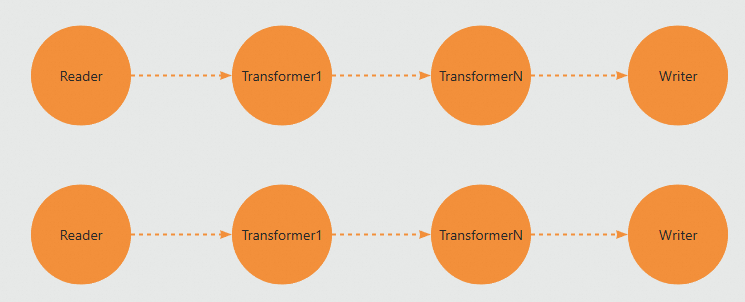
Le tableau steps définit le type et les paramètres de chaque étape. Le flux de traitement des données suit l'ordre des éléments step dans le tableau.
Pour les configurations détaillées des paramètres des connecteurs de lecture/écriture des diverses sources de données prises en charge par Data Integration, consultez : Sources de données prises en charge et solutions de synchronisation.
Annexe 2 : Synchronisation depuis OSS vers Milvus
Cet exemple synchronise des données JSON Lines (JSONL) depuis OSS, les analyse, vectorise les champs spécifiés et écrit la sortie dans Milvus. L'exemple suivant montre la configuration JSON complète :
{
    "type": "job",
    "version": "2.0",
    "steps": [
        {
            "stepType": "oss",
            "parameter": {
                "datasource": "${YOUR_OSS_DATASOURCE_NAME}",
                "column": [
                    {
                        "name": "chunk_text",
                        "index": 0,
                        "type": "string"
                    }
                ],
                "fieldDelimiter": ",",
                "encoding": "UTF-8",
                "fileFormat": "jsonl",
                "object": [
                    "embedding/chunk1.jsonl"
                ]
            },
            "name": "Reader",
            "category": "reader"
        },
        {
            "stepType": "json-extracting",
            "parameter": {
                "column": [
                    {
                        "name": "text",
                        "fromColumn": "chunk_text",
                        "jsonPath": "$.text",
                        "type": "STRING",
                        "nullOrInvalidDataAction": "DIRTY_DATA"
                    }
                ]
            },
            "name": "jsonextract",
            "category": "flatmap"
        },
        {
            "stepType": "embedding-transformer",
            "parameter": {
                "modelProvider": "bailian",
                "modelName": "text-embedding-v4",
                "apiKey": "${YOUR_API_KEY}",
                "embeddingColumns": {
                    "sourceColumnNames": [
                        "text"
                    ],
                    "embeddingColumnName": "my_vector"
                },
                "batchSize": 8,
                "dimension": 1024
            },
            "name": "embedding",
            "category": "flatmap"
        },
        {
            "stepType": "milvus",
            "parameter": {
                "schemaCreateMode": "ignore",
                "enableDynamicSchema": true,
                "datasource": "${YOUR_MILVUS_DATASOURCE_NAME}",
                "column": [
                    {
                        "name": "my_vector",
                        "type": "FloatVector",
                        "dimension": "1024",
                        "elementType": "None",
                        "maxLength": "65535"
                    },
                    {
                        "name": "text",
                        "type": "VarChar",
                        "elementType": "None",
                        "maxLength": "65535"
                    }
                ],
                "collection": "yunshi_vector_07171130",
                "writeMode": "insert",
                "batchSize": 1024,
                "columnMapping": [
                    {
                        "sourceColName": "my_vector",
                        "dstColName": "my_vector"
                    },
                    {
                        "sourceColName": "text",
                        "dstColName": "text"
                    }
                ]
            },
            "name": "Writer",
            "category": "writer"
        }
    ],
    "setting": {
        "errorLimit": {
            "record": "0"
        },
        "speed": {
            "concurrent": 1
        }
    }
}