Avant d'utiliser des modèles ou des applications dans Alibaba Cloud Model Studio, vous devez obtenir une clé API pour vous authentifier.
RemarqueCette rubrique décrit la clé API au paiement à l'utilisation pour Model Studio. Si vous utilisez un Token Plan ou un Coding Plan, employez la clé API dédiée correspondante (commençant par sk-sp-). Pour plus d'informations, reportez-vous à Clé API du Token Plan et Clé API du Coding Plan.
Créer une clé API
ImportantSeul un compte Alibaba Cloud ou un utilisateur RAM disposant des permissions de page administrator ou API-Key peut exécuter cette procédure.
China (Beijing), Singapore et autres régions
-
Accédez à la console Alibaba Cloud Model Studio. Dans le coin supérieur droit, sélectionnez une région, telle que China (Beijing), Singapore, Japan (Tokyo), China (Hong Kong), ou Germany (Frankfurt). Accédez ensuite à la page API Key et cliquez sur Create API Key.
-
Dans la boîte de dialogue, configurez les paramètres suivants et cliquez sur OK :
- Workspace : Nous vous recommandons de sélectionner l'espace de travail par défaut.
- Description (facultatif, jusqu'à 200 caractères) : Saisissez une description pour faciliter l'identification de l'usage de cette clé API.
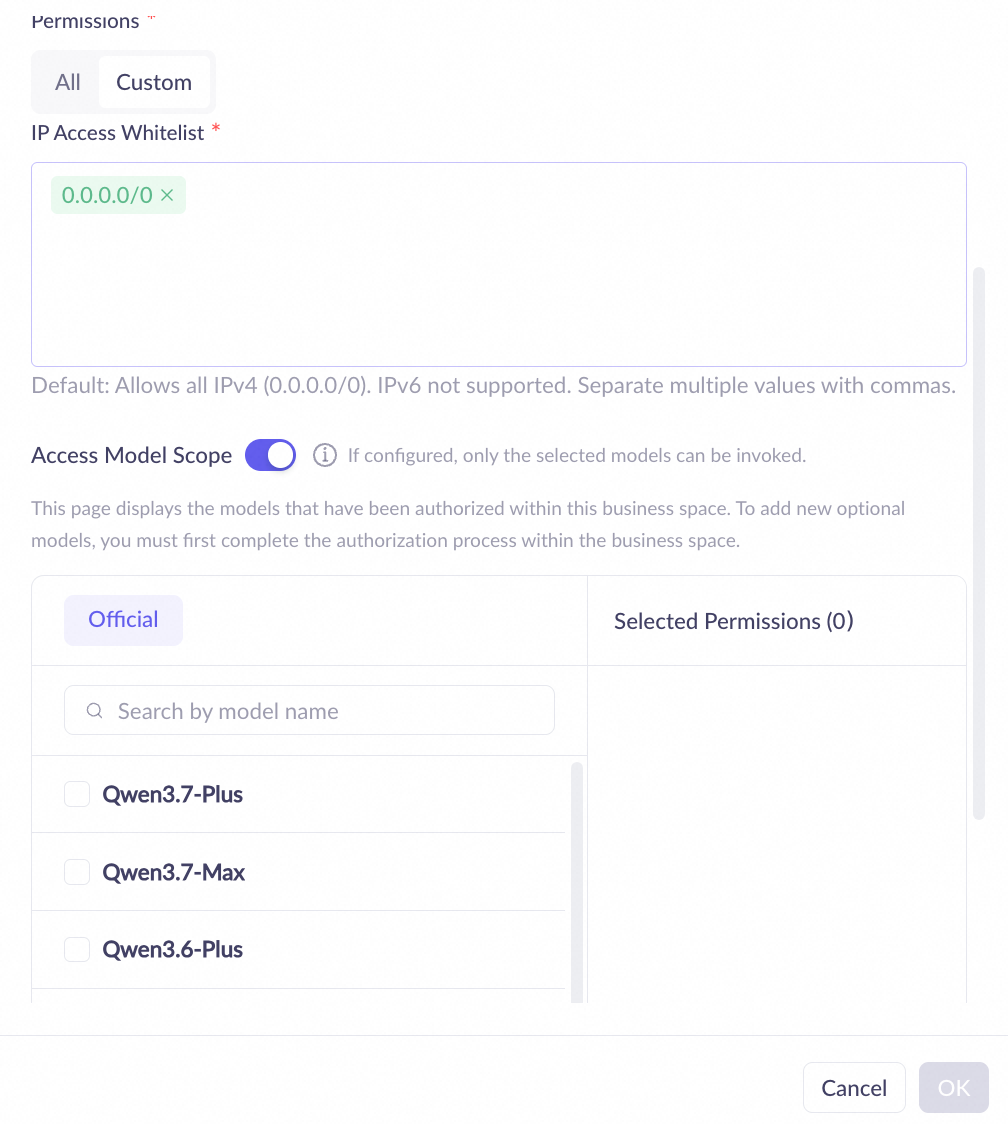
- Permission : Il est conseillé de choisir All. Pour un contrôle plus granulaire, sélectionnez Custom afin de configurer les adresses IP autorisées et les modèles accessibles.
Comment choisir les paramètres de permissions d'une clé API ?
Alibaba Cloud Model Studio propose deux types de configurations de permissions. Choisissez celle qui correspond à vos besoins métier :
-
All : Accorde à la clé API l'autorisation d'appeler tous les modèles et toutes les applications.
-
Custom : Permet de définir une liste d'autorisation d'adresses IP ainsi qu'un périmètre de modèles accessibles.
Par défaut, tout le trafic IPv4 (
0.0.0.0/0) est autorisé. La prise en charge d'IPv6 est disponible uniquement dans la région China (Beijing).Vous pouvez ajouter jusqu'à 20 adresses IPv4 ou IPv6, ou blocs CIDR, à la liste d'autorisation d'adresses IP.
-
Une fois la clé créée, la clé API complète et l'API Host (adresse de l'endpoint du service) s'affichent dans une boîte de dialogue. Copiez-les ou téléchargez-les immédiatement pour les sauvegarder. Conservez-les en lieu sûr. Toute personne possédant votre clé API peut effectuer des requêtes de service en votre nom, ce qui peut entraîner des frais. Après la fermeture de la boîte de dialogue, il est impossible de consulter ou de copier à nouveau la clé API en texte brut. En cas de perte, réinitialisez-la ou créez-en une nouvelle.
Un compte Alibaba Cloud peut consulter les clés API de tous les espaces de travail. Un utilisateur RAM ne peut voir que les clés API des espaces de travail auxquels il appartient.
Région US (Virginia)
-
Accédez à la console Alibaba Cloud Model Studio. Dans le coin supérieur droit, basculez vers la région US (Virginia). Sous l'onglet Dashboard, choisissez API Key dans le volet de navigation de gauche. Sur la page de gestion des clés API, cliquez sur Create API Key.
-
Dans la boîte de dialogue, renseignez les informations suivantes et cliquez sur OK :
- Workspace : Nous vous recommandons de sélectionner l'espace de travail par défaut.
- Description : Saisissez une description pour faciliter l'identification de l'usage de cette clé API.
-
Après la création, la clé API complète s'affiche dans une boîte de dialogue. Copiez-la immédiatement et stockez-la en toute sécurité. Il n'est plus possible de consulter la clé API complète après la fermeture de cette fenêtre.
-
Dans la liste des clés API, cliquez sur l'icône
 située à côté d'une clé pour copier la valeur masquée.
Un compte Alibaba Cloud peut consulter les clés API de tous les espaces de travail. Un utilisateur RAM ne peut voir que les clés API des espaces de travail auxquels il appartient.
Cliquez sur le bouton + Create API key dans le coin supérieur droit pour générer une nouvelle clé API.
Opérations de gestion des clés API
La liste des clés API permet d'effectuer les opérations suivantes sur les clés existantes :
- Edit : Modifie la description et les paramètres de permissions de la clé API.
- Delete : Supprime définitivement la clé API. Cette action est irréversible.
- Disable (non pris en charge dans la région US (Virginia)) : Suspend la clé API sans la supprimer. Vous pouvez la réactiver à tout moment.
- Reset (non pris en charge dans la région US (Virginia)) : Génère une nouvelle valeur de clé. L'ancienne clé devient immédiatement invalide.
Quand utiliser d'autres comptes propriétaires ou espaces de travail
Si vous avez besoin de collaboration en équipe ou d'allocation des coûts, tenez compte des points suivants :
- Workspace : Un espace de travail sert à isoler les ressources et les permissions pour différents projets ou équipes. Pour contrôler les modèles qu'un groupe d'utilisateurs peut appeler ou pour imputer les coûts des appels de modèles, créez ou sélectionnez un sous-espace de travail dans la liste.
Pour plus d'informations, reportez-vous aux sections Permissions des clés API et Consulter les factures et gérer les coûts.
Configurer la clé API comme variable d'environnement
Nous vous recommandons de définir votre clé API en tant que variable d'environnement. Cela évite de coder la clé en dur dans votre code source et réduit le risque d'exposition accidentelle.
Linux
Permanent
Pour rendre la clé API disponible dans toutes les nouvelles sessions de l'utilisateur actuel, définissez-la comme variable d'environnement permanente.
-
Exécutez la commande suivante pour ajouter la définition de la variable d'environnement au fichier
~/.bashrc.# Replace YOUR_DASHSCOPE_API_KEY with your DashScope API key echo "export DASHSCOPE_API_KEY='YOUR_DASHSCOPE_API_KEY'" >> ~/.bashrcVous pouvez également modifier manuellement le fichier
~/.bashrc.Modification manuelle
Exécutez la commande suivante pour ouvrir le fichier
~/.bashrc.nano ~/.bashrcAjoutez le contenu suivant au fichier de configuration.
# Replace YOUR_DASHSCOPE_API_KEY with your DashScope API key
export DASHSCOPE_API_KEY="YOUR_DASHSCOPE_API_KEY"
Dans l'éditeur nano, appuyez sur Ctrl+X, puis sur Y, et enfin sur Entrée pour enregistrer et fermer le fichier.
-
Exécutez la commande suivante pour appliquer les modifications.
source ~/.bashrc -
Ouvrez une nouvelle fenêtre de terminal et exécutez la commande ci-dessous pour vérifier que la variable d'environnement est bien définie.
echo $DASHSCOPE_API_KEY
Temporaire
Pour utiliser la variable d'environnement uniquement durant la session en cours, définissez-la comme variable temporaire.
-
Exécutez la commande suivante.
# Replace YOUR_DASHSCOPE_API_KEY with your DashScope API key export DASHSCOPE_API_KEY="YOUR_DASHSCOPE_API_KEY" -
Exécutez la commande ci-dessous pour vérifier que la variable d'environnement est bien définie.
echo $DASHSCOPE_API_KEY
macOS
Permanent
Pour rendre la clé API disponible dans toutes les nouvelles sessions de l'utilisateur actuel, définissez-la comme variable d'environnement permanente.
-
Exécutez la commande suivante dans votre terminal pour identifier votre shell par défaut.
echo $SHELL -
Poursuivez selon votre type de shell par défaut.
Zsh
-
Exécutez la commande suivante pour ajouter la définition de la variable d'environnement au fichier
~/.zshrc.# Replace YOUR_DASHSCOPE_API_KEY with your DashScope API key echo "export DASHSCOPE_API_KEY='YOUR_DASHSCOPE_API_KEY'" >> ~/.zshrcVous pouvez également modifier manuellement le fichier
~/.zshrc.Modification manuelle
Exécutez la commande suivante pour ouvrir le fichier de configuration du shell.
nano ~/.zshrcAjoutez le contenu suivant au fichier de configuration.
# Replace YOUR_DASHSCOPE_API_KEY with your DashScope API key
export DASHSCOPE_API_KEY="YOUR_DASHSCOPE_API_KEY"
Dans l'éditeur nano, appuyez sur Ctrl+X, puis sur Y, et enfin sur Entrée pour enregistrer et fermer le fichier.
-
Exécutez la commande suivante pour appliquer les modifications.
source ~/.zshrc -
Ouvrez une nouvelle fenêtre de terminal et exécutez la commande ci-dessous pour vérifier que la variable d'environnement est bien définie.
echo $DASHSCOPE_API_KEY
Bash
-
Exécutez la commande suivante pour ajouter la définition de la variable d'environnement au fichier
~/.bash_profile.# Replace YOUR_DASHSCOPE_API_KEY with your DashScope API key echo "export DASHSCOPE_API_KEY='YOUR_DASHSCOPE_API_KEY'" >> ~/.bash_profileVous pouvez également modifier manuellement le fichier
~/.bash_profile.Modification manuelle
Exécutez la commande suivante pour ouvrir le fichier de configuration du shell.
nano ~/.bash_profileAjoutez le contenu suivant au fichier de configuration.
# Replace YOUR_DASHSCOPE_API_KEY with your DashScope API key
export DASHSCOPE_API_KEY="YOUR_DASHSCOPE_API_KEY"
Dans l'éditeur nano, appuyez sur Ctrl+X, puis sur Y, et enfin sur Entrée pour enregistrer et fermer le fichier.
-
Exécutez la commande suivante pour appliquer les modifications.
source ~/.bash_profile -
Ouvrez une nouvelle fenêtre de terminal et exécutez la commande ci-dessous pour vérifier que la variable d'environnement est bien définie.
echo $DASHSCOPE_API_KEY
-
Temporaire
Pour utiliser la variable d'environnement uniquement durant la session en cours, définissez-la comme variable temporaire.
La commande suivante s'applique aussi bien à Zsh qu'à Bash.
-
Exécutez la commande suivante.
# Replace YOUR_DASHSCOPE_API_KEY with your DashScope API key export DASHSCOPE_API_KEY="YOUR_DASHSCOPE_API_KEY" -
Exécutez la commande ci-dessous pour vérifier que la variable d'environnement est bien définie.
echo $DASHSCOPE_API_KEY
Windows
Sous Windows, vous pouvez configurer une variable d'environnement via les Propriétés système, l'Invite de commandes ou Windows PowerShell.
System Properties
Remarque
- Les variables d'environnement configurées de cette manière sont permanentes.
- Des permissions d'administrateur sont nécessaires pour modifier les variables d'environnement système.
- Les modifications apportées aux variables d'environnement n'affectent pas les applications en cours d'exécution, y compris les fenêtres d'invite de commandes et les IDE. Redémarrez ces applications ou ouvrez une nouvelle session en ligne de commande pour appliquer les changements.
-
Sur le bureau Windows, appuyez sur
Win+Q, recherchez Edit the system environment variables dans la zone de recherche, puis cliquez sur le résultat pour ouvrir la fenêtre System Properties. -
Dans la fenêtre System Properties, cliquez sur Environment Variable, puis dans la section System variables, cliquez sur Create. Pour Variable Name, saisissez
DASHSCOPE_API_KEY, et pour Variable value, entrez votre clé API DashScope. -
Cliquez sur OK dans les trois fenêtres ouvertes pour enregistrer les modifications et les fermer.
-
Ouvrez une nouvelle fenêtre d'invite de commandes ou de Windows PowerShell et exécutez la commande appropriée pour vérifier que la variable d'environnement est bien définie.
-
Dans l'invite de commandes :
echo %DASHSCOPE_API_KEY%Microsoft Windows [Version 10.0.19045.5371] (c) Microsoft Corporation. All rights reserved. C:\Windows\system32>echo %DASHSCOPE_API_KEY% sk-ee16697?fe4 C:\Windows\system32> -
Dans Windows PowerShell :
echo $env:DASHSCOPE_API_KEYWindows PowerShell Copyright (C) Microsoft Corporation. All rights reserved. Try the new cross-platform PowerShell https://aka.ms/pscore6 PS C:\Windows\system32> echo $env:DASHSCOPE_API_KEY sk-ee166797fe40xxx PS C:\Windows\system32>
-
Command Prompt
Permanent
Pour rendre la variable d'environnement de la clé API disponible dans toutes les nouvelles sessions de l'utilisateur actuel, suivez ces étapes.
-
Exécutez la commande suivante dans l'invite de commandes.
REM Replace YOUR_DASHSCOPE_API_KEY with your DashScope API key setx DASHSCOPE_API_KEY "YOUR_DASHSCOPE_API_KEY" -
Ouvrez une nouvelle fenêtre d'invite de commandes pour que la modification prenne effet.
-
Dans la nouvelle fenêtre d'invite de commandes, exécutez la commande ci-dessous pour vérifier que la variable d'environnement est bien définie.
echo %DASHSCOPE_API_KEY%
Temporaire
Pour utiliser la variable d'environnement uniquement dans la session en cours, exécutez la commande suivante dans l'invite de commandes.
REM Replace YOUR_DASHSCOPE_API_KEY with your DashScope API key
set DASHSCOPE_API_KEY=YOUR_DASHSCOPE_API_KEY
Vous pouvez exécuter la commande suivante dans la même session pour vérifier que la variable d'environnement est bien définie.
echo %DASHSCOPE_API_KEY%
Windows PowerShell
Permanent
Pour rendre la variable d'environnement de la clé API disponible dans toutes les nouvelles sessions de l'utilisateur actuel, suivez ces étapes.
-
Exécutez la commande suivante dans Windows PowerShell.
# Replace YOUR_DASHSCOPE_API_KEY with your DashScope API key [Environment]::SetEnvironmentVariable("DASHSCOPE_API_KEY", "YOUR_DASHSCOPE_API_KEY", [EnvironmentVariableTarget]::User) -
Ouvrez une nouvelle fenêtre Windows PowerShell pour que la modification prenne effet.
-
Dans la nouvelle fenêtre Windows PowerShell, exécutez la commande ci-dessous pour vérifier que la variable d'environnement est bien définie.
echo $env:DASHSCOPE_API_KEY
Temporaire
Si vous souhaitez utiliser la variable d'environnement uniquement dans la session en cours, exécutez la commande suivante dans PowerShell.
# Replace YOUR_DASHSCOPE_API_KEY with your DashScope API key
$env:DASHSCOPE_API_KEY = "YOUR_DASHSCOPE_API_KEY"
Vous pouvez exécuter la commande suivante dans la même session pour vérifier que la variable d'environnement est bien définie.
echo $env:DASHSCOPE_API_KEY
Utiliser une clé API
-
Méthode 1 : Appeler des modèles depuis desoutils tiers
Guides de configuration pour les outils courants : Chatbox, Cline, Claude Code, Dify, OpenClaw, Postman et Qwen Code.
-
Méthode 2 : Appeler des modèles via du code
Lorsque vous appelez l'API Qwen pour la première fois via du code, nous vous conseillons de configurer la clé API comme variable d'environnement afin d'éviter de la coder en dur, ce qui limite les risques de fuite.
RemarqueLors de l'appel d'un modèle depuis du code ou un outil tiers, outre la clé API, vous devez spécifier un endpoint de service (l'API Host affiché dans la boîte de dialogue de confirmation de création, correspondant au paramètre base_url de votre SDK ou requête HTTP). Model Studio fournit des interfaces compatibles avec les protocoles OpenAI et Anthropic. Le paramètre base_url diffère entre ces deux protocoles et varie selon la région. Reportez-vous à la documentation du protocole utilisé :
- Protocole compatible OpenAI : Compatible OpenAI - Chat
- Protocole compatible Anthropic : Messages compatibles Anthropic
Ne divulguez jamais votre clé API.
Mise à niveau de la sécurité des clés API
Model Studio a mis à niveau le mécanisme de génération et de stockage des clés API au paiement à l'utilisation afin de renforcer la sécurité (à l'exception de la région US (Virginia)). Les clés API créées avant cette mise à niveau, commençant par sk-, restent pleinement fonctionnelles et ne sont pas affectées. Toutes les clés API générées après la mise à niveau commencent par sk-ws.
Le tableau suivant présente les principales différences entre les clés API créées avant et après la mise à niveau.
Élément de comparaison | Clés antérieures à la mise à niveau | Clés postérieures à la mise à niveau |
|---|---|---|
Format de la clé | Commence par | Commence par |
Consultation en texte brut | Il est possible de copier la clé complète en texte brut depuis la console à tout moment. | La clé en texte brut n'est affichée qu'une seule fois lors de sa création. Elle ne peut plus être consultée après la fermeture de la boîte de dialogue. En cas de perte, réinitialisez-la ou créez-en une nouvelle. |
Capacité d'appel | Permet d'appeler normalement les modèles ; aucune incidence sur les fonctionnalités. | Permet d'appeler normalement les modèles ; fonctionnalités identiques à celles des clés antérieures. |
Action recommandée | Nous vous conseillons de créer une nouvelle clé pour remplacer l'ancienne et améliorer la sécurité. | Copiez et enregistrez la clé immédiatement après sa création, puis conservez-la en lieu sûr. |
Gérer les clés API via l'API
Outre les opérations disponibles dans la console, Alibaba Cloud Model Studio propose des opérations OpenAPI permettant de créer, interroger, modifier, supprimer, activer, désactiver et réinitialiser des clés API par programmation. Vous pouvez ainsi intégrer la gestion des clés API à vos flux de travail automatisés.
RemarqueL'appel des opérations suivantes requiert une authentification par signature à l'aide de l'AccessKey de votre compte Alibaba Cloud (et non la clé API elle-même), ainsi que les permissions RAM correspondantes. Vous pouvez tester chaque opération en ligne sur le portail développeur OpenAPI ou l'appeler via un SDK Alibaba Cloud.
Opération | Description |
|---|---|
Crée une clé API. | |
Interroge les informations d'une clé API spécifique. | |
Récupère la liste des clés API. | |
Modifie une clé API, notamment sa description et ses permissions. | |
Supprime une clé API. Cette action est irréversible. | |
Active une clé API (non pris en charge dans la région US (Virginia)). | |
Désactive une clé API. La clé est conservée et peut être réactivée à tout moment (non pris en charge dans la région US (Virginia)). | |
Réinitialise une clé API. Une nouvelle valeur est générée et l'ancienne clé devient immédiatement invalide (non pris en charge dans la région US (Virginia)). |
Permissions des clés API
Les permissions d'une clé API dépendent entièrement de son espace de travail. Toutes les clés API d'un même espace de travail partagent des permissions identiques. Il est inutile de créer différentes clés API pour chaque type de modèle (texte à texte, texte à image, synthèse vocale, etc.).
- Clé API de l'espace de travail par défaut : Peut appeler tous les modèles standard ainsi que toute application située dans cet espace.
- Clé API d'un sous-espace de travail : Peut appeler les modèles standard autorisés pour ce sous-espace, ainsi que toute application qu'il contient.
RemarqueLorsque vous cliquez sur Create API Key ou sur Edit pour une clé existante, vous pouvez basculer les Permissions sur Custom afin de configurer les éléments suivants :
Les configurations ci-dessous ne sont pas prises en charge dans la région US (Virginia).
- Liste d'autorisation d'adresses IP : Autorise uniquement les adresses IP figurant dans la liste à utiliser la clé API pour effectuer des appels (prend en charge IPv4, IPv6 et les blocs CIDR).
- Access Scope : Sélectionnez les modèles ou applications spécifiques auxquels cette clé API peut accéder. La clé ne pourra pas appeler les ressources non sélectionnées.
Validité des clés API
Les clés API n'expirent pas. Elles restent valides jusqu'à leur suppression manuelle.
Pour accorder un accès temporaire à des applications tierces ou à des utilisateurs, ou pour encadrer strictement des opérations sensibles telles que l'accès ou la suppression de données critiques, vous pouvez générer une clé API temporaire (valable 60 secondes). Cela évite d'exposer une clé API permanente et réduit les risques de fuite.
Codes d'erreur
Si un appel de modèle échoue et renvoie un message d'erreur, consultez la section Codes d'erreur pour résoudre le problème.
FAQ
Q : Combien de clés API puis-je créer avec un seul compte Alibaba Cloud ?R : Pour les régions Singapore, China (Beijing), China (Hong Kong), Japan (Tokyo) et Germany (Frankfurt), chaque compte Alibaba Cloud peut créer jusqu'à 50 clés API par région.
Pour la région US (Virginia), chaque compte propriétaire, y compris le compte Alibaba Cloud, peut créer jusqu'à 20 clés API.
Q : Les clés API créées par un utilisateur RAM restent-elles valides après la suppression de cet utilisateur ?R : Non. Lorsque vous désactivez ou supprimez un utilisateur RAM dans la console RAM, toutes les clés API créées par cet utilisateur deviennent invalides et ne peuvent plus servir à appeler des modèles.
Q : J'ai utilisé la commandeechoet confirmé que la variable d'environnement était correctement définie. Pourquoi mon code indique-t-il toujours que la clé API est introuvable ?R : Ce problème peut survenir pour les raisons suivantes :
-
Scénario 1 : Une variable d'environnement temporaire a été définie. Une variable temporaire n'est valide que dans la session de terminal en cours et n'affecte pas les IDE ou autres applications en cours d'exécution. Suivez les instructions de cette rubrique pour définir une variable d'environnement permanente.
-
Scénario 2 : L'IDE, l'outil en ligne de commande ou l'application n'a pas été redémarré.
- Redémarrez votre IDE (comme VS Code) ou votre terminal pour charger les nouvelles variables d'environnement.
- Si vous avez défini la variable d'environnement après le déploiement d'une application, redémarrez le service applicatif pour recharger les variables.
-
Scénario 3 : La variable est absente d'un fichier de configuration de service. Si votre application est lancée par un gestionnaire de services tel que systemd ou supervisord, vous devrez peut-être ajouter la variable d'environnement dans le fichier de configuration de ce gestionnaire.
-
Scénario 4 : Utilisation de la commandesudo**. Si vous exécutez
sudo python xx.pypour lancer le script, les variables d'environnement de l'utilisateur actuel risquent de ne pas être héritées. En effet,sudon'hérite pas de toutes les variables d'environnement par défaut. Utilisez plutôt la commandesudo -E python xx.py, où le paramètre-Egarantit la transmission des variables d'environnement. Si vous disposez des permissions nécessaires, exécutez directementpython xx.py.