Quick BI est une plateforme d'informatique décisionnelle (BI) en libre-service de nouvelle génération destinée aux utilisateurs du cloud et aux entreprises. Elle permet une analyse multidimensionnelle flexible via une interface graphique pour vous aider à tirer des enseignements fondés sur les données. Ajoutez AnalyticDB for MySQL en tant que source de données dans Quick BI afin d'interroger et de visualiser directement les données de votre entrepôt depuis vos tableaux de bord.
Avant de poursuivre, vérifiez la compatibilité entre Quick BI et AnalyticDB for MySQL. Consultez la rubrique Aperçu de la compatibilité.
Prérequis
Avant de commencer, assurez-vous de disposer des éléments suivants :
Un abonnement Quick BI. Pour plus de détails, consultez la rubrique Achats, mises à niveau, rétrogradations, renouvellements et paiements en retard
Des autorisations d'administrateur ou de développeur pour l'espace de travail Quick BI. Seuls ces rôles peuvent ajouter des sources de données.
L'endpoint public ou interne et le port de votre instance AnalyticDB for MySQL V3.0. Ces informations figurent dans la section des informations de connexion de la console AnalyticDB for MySQL. Exemple :
am-xxxxxxxxxxxxxxxxxxxx.ads.aliyuncs.comUn compte de base de données disposant des autorisations create, insert, update ou delete sur la base de données cible.
(Obligatoire pour les connexions via Virtual Private Cloud (VPC)) Votre ID de clé AccessKey et votre secret AccessKey. Récupérez-les depuis la console RAM. Le compte doit disposer de l'autorisation de lecture sur l'instance cible.
(Moteur Spark uniquement) Le nom du groupe de ressources. Vous le trouverez dans la console AnalyticDB for MySQL sous Cluster Management > Resource Management > Resource Group Management.
Ajouter AnalyticDB for MySQL en tant que source de données
Étape 1 : Ajouter l'adresse IP de Quick BI à la liste d'autorisation
Ajoutez l'adresse IP de Quick BI à la liste d'autorisation de votre cluster AnalyticDB for MySQL V3.0. Consultez la rubrique Configurer une liste d'autorisation.
Étape 2 : Se connecter à Quick BI
Connectez-vous à la console Quick BI.
Étape 3 : Accéder à la page de création de source de données
Dans la console Quick BI, accédez à la page de création de source de données depuis l'entrée des sources de données.
Étape 4 : Sélectionner AnalyticDB for MySQL
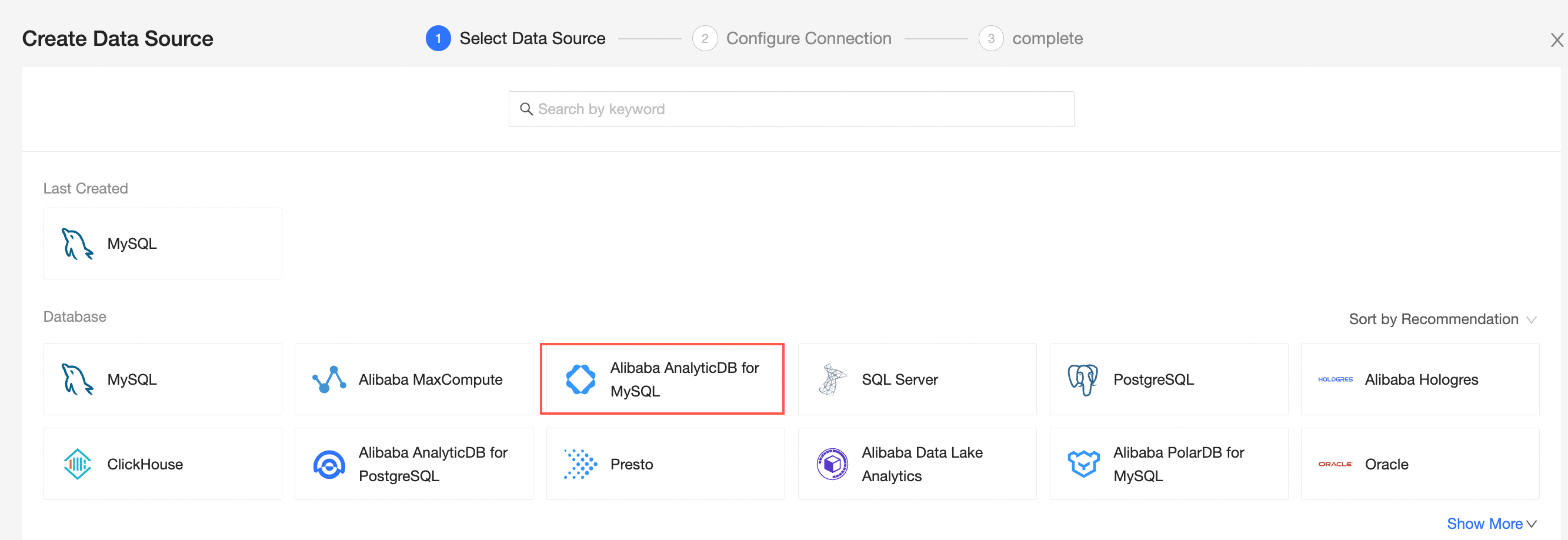
Sélectionnez Alibaba AnalyticDB for MySQL comme type de source de données.
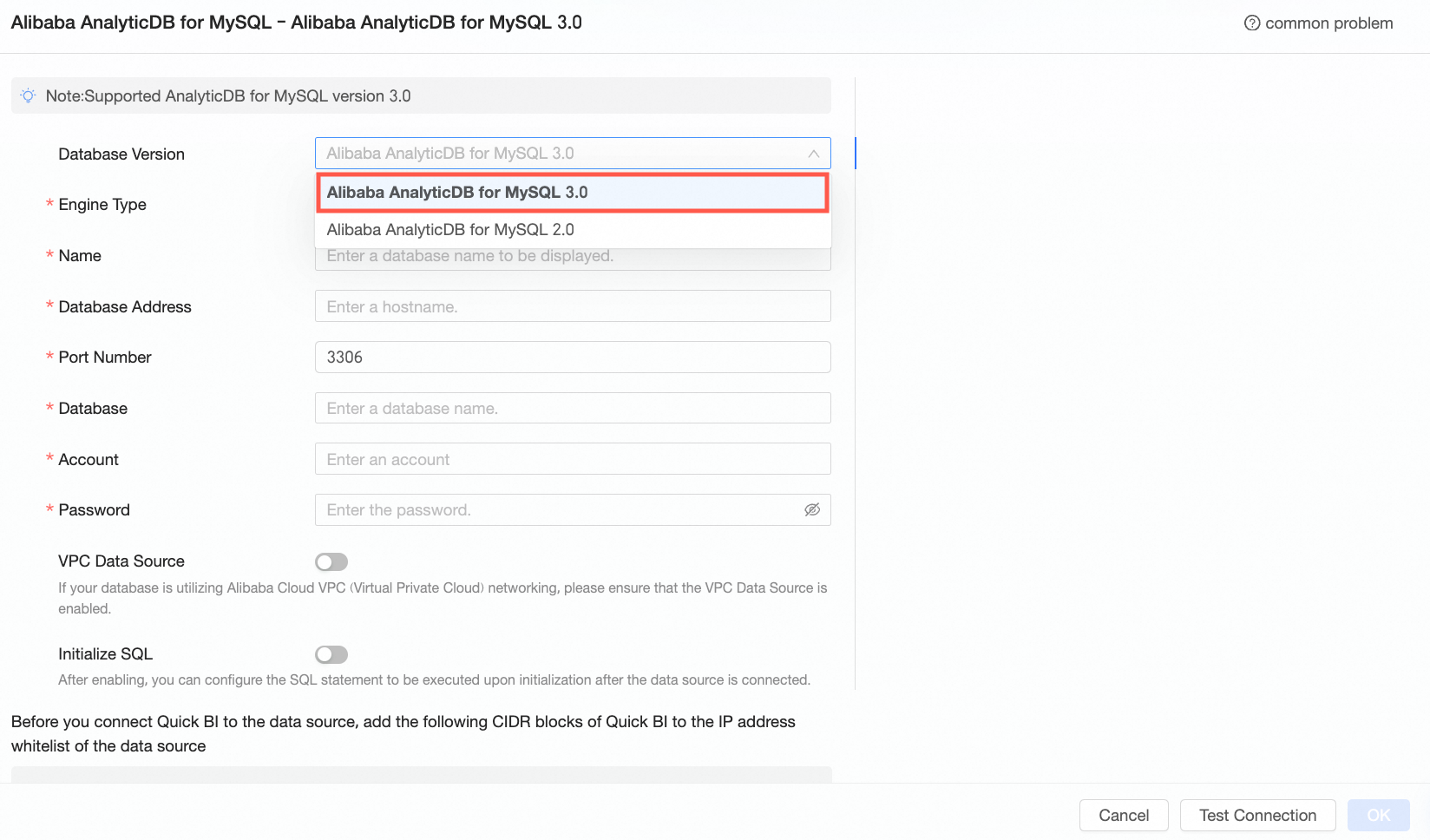
Sélectionnez Alibaba AnalyticDB for MySQL V3.0 comme version de la base de données.
Étape 5 : Configurer la source de données
Dans la boîte de dialogue Add AnalyticDB for MySQL V3.0 Data Source, sélectionnez votre type de moteur et renseignez la configuration.
Choisissez votre type de moteur, puis suivez les étapes correspondantes :
Moteur XIHE (MPP)
Saisissez un Display name pour cette source de données. Le nom ne doit pas contenir de caractères spéciaux ni commencer ou se terminer par des espaces.
Saisissez l'Database address — l'endpoint public de votre instance AnalyticDB for MySQL V3.0. Si vous vous connectez via un VPC, utilisez plutôt l'adresse interne.
Saisissez le Port. La valeur par défaut est
3306.Saisissez le nom de la Database.
Saisissez l'Account and password d'un compte de base de données disposant des autorisations create, insert, update ou delete sur les tables cibles.
-
(Facultatif) Si votre base de données utilise un réseau Alibaba Cloud VPC, activez l'option VPC data source et configurez les éléments suivants :
Purchaser AccessId et Purchaser AccessKey : L'ID de clé AccessKey et le secret AccessKey d'un compte disposant de l'autorisation de lecture sur l'instance cible. Si le compte dispose également de l'autorisation d'écriture, le système ajoute automatiquement l'adresse à la liste d'autorisation ; sinon, ajoutez-la manuellement. Consultez la rubrique Créer une stratégie personnalisée.
Instance ID and region : L'ID d'instance et la région de votre base de données. Vous trouverez ces informations dans la console AnalyticDB for MySQL.
Lors de l'utilisation d'une source de données VPC, saisissez l'adresse interne et le port interne de la base de données.
(Facultatif) Activez l'option Initial SQL pour exécuter des instructions SQL à chaque connexion de la source de données. Seules les instructions
SETsont prises en charge ; séparez plusieurs instructions par un point-virgule.
Moteur Spark
Saisissez un Display name pour cette source de données. Le nom ne doit pas contenir de caractères spéciaux ni commencer ou se terminer par des espaces.
Saisissez l'Database address — l'endpoint public de votre instance AnalyticDB for MySQL V3.0. Si vous vous connectez via un VPC, utilisez plutôt l'adresse interne.
Saisissez le Port. La valeur par défaut est
3306.Saisissez le nom de la Database.
Saisissez le Resource group name. Vous le trouverez dans la console AnalyticDB for MySQL sous Cluster Management > Resource Management > Resource Group Management.
Saisissez l'Account and password d'un compte de base de données disposant des autorisations create, insert, update ou delete sur les tables cibles.
-
(Facultatif) Si votre base de données utilise un réseau Alibaba Cloud VPC, activez l'option VPC data source et configurez les éléments suivants :
Purchaser AccessId et Purchaser AccessKey : L'ID de clé AccessKey et le secret AccessKey d'un compte disposant de l'autorisation de lecture sur l'instance cible. Si le compte dispose également de l'autorisation d'écriture, le système ajoute automatiquement l'adresse à la liste d'autorisation ; sinon, ajoutez-la manuellement. Consultez la rubrique Créer une stratégie personnalisée.
Instance ID and region : L'ID d'instance et la région de votre base de données. Vous trouverez ces informations dans la console AnalyticDB for MySQL.
Lors de l'utilisation d'une source de données VPC, saisissez l'adresse interne et le port interne de la base de données.
(Facultatif) Activez l'option Initial SQL pour exécuter des instructions SQL à chaque connexion de la source de données. Seules les instructions
SETsont prises en charge ; séparez plusieurs instructions par un point-virgule.
Étape 6 : Tester et enregistrer la connexion
Cliquez sur Connection Test pour vérifier la connectivité.

Une fois le test réussi, cliquez sur OK pour enregistrer la source de données.
Étapes suivantes
Une fois AnalyticDB for MySQL connecté en tant que source de données, vous pouvez :
| Tâche | Description |
|---|---|
| Créer et gérer des ensembles de données | Ajoutez des tables de données à partir de la source de données AnalyticDB for MySQL V3.0, ou utilisez du SQL personnalisé pour définir un ensemble de données. |
| Créer un tableau de bord | Créez des graphiques de visualisation et analysez vos données de manière interactive. |
| Aperçu des graphiques de visualisation | Explorez les types de graphiques disponibles pour visualiser vos données. |
| Paramètres et affichage de l'analyse en cascade | Configurez l'analyse en cascade pour une exploration plus approfondie des données. |